
< Altre informazioni della Guida di Project
Si vogliono aggiungere progetti esistenti oppure crearne di nuovi in altri modi? Project Web App sono disponibili diverse opzioni.
Importare un file di .mpp da Project Professional
Per importare un progetto da Project Professional:
- Prima di tutto è necessario creare una connessione tra Project Professional e Project Web App.
- Una volta stabilita la connessione e aver eseguito l'accesso a Project Web App, il passaggio successivo consiste nel pubblicare il progetto in Project Web App.
Un altro modo per importare un progetto da Project Professional consiste nel sincronizzare il progetto con un sito di SharePoint e quindi aggiungere l'elenco attività da tale sito di SharePoint a Project Web App.
Importare un elenco attività di SharePoint
Ecco un modo per aggiungere un elenco attività di SharePoint esistente a Project Web App:
Nel Centro progetti fare clic sulla scheda Progetti e quindi su Aggiungi siti di SharePoint.

Selezionare la casella di controllo accanto al sito contenente l'elenco attività da importare, cambiare il Nome progetto se si preferisce, scegliere l'Elenco attività da importare e quindi fare clic su Aggiungi.
Nota
Sono elencati solo i siti a cui è possibile accedere. Se l'elenco da aggiungere si trova in un sito a cui non è possibile accedere, è necessario richiedere le autorizzazioni per accedere al sito prima di poter importare l'elenco attività in Project Web App.
Si cercano altre opzioni? È anche possibile importare un elenco attività di SharePoint aggiungendo la web part Centro progetti a una pagina del sito di SharePoint e quindi collegando l'elenco attività a Project Web App.
Iniziare in piccolo e ingrandire in seguito. Una volta completata la pianificazione iniziale del progetto, è consigliabile sfruttare le caratteristiche più affidabili di pianificazione, verifica e creazione di report del progetto in Project Web App. È possibile trasformare un elenco attività di SharePoint in un progetto dell'organizzazione con la massima facilità.
Creare un nuovo progetto nel Centro progetti
Nel Centro progetti scegliere Progetti>nuovi.
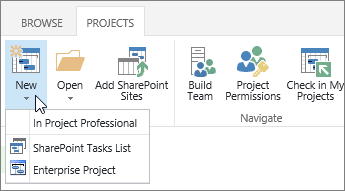
Quando si crea un progetto in questo modo, è possibile crearlo come progetto dell'organizzazione, gestito all'interno di Project Web App, oppure come elenco attività di SharePoint. È anche possibile scegliere di creare un nuovo progetto in Project Professional.