
Come usare Hub adattivo Microsoft
Il Hub adattivo Microsoft consente di potenziare le tastiere tradizionali con pulsanti adattivi e interruttori cablati. Con l'Hub adattivo, puoi creare facilmente i tuoi input personalizzati.
Requisiti dei dispositivi
L'Hub Adattivo e Centro accessori Microsoft funzionano con i PC con Windows 10/11 installato. Per usarlo con dispositivi complementari che eseguono MacOS, iOS, Chrome e Android, configuralo con il Centro accessori Microsoft nel tuo PC Windows.
Informazioni sul tuo Hub Adattivo
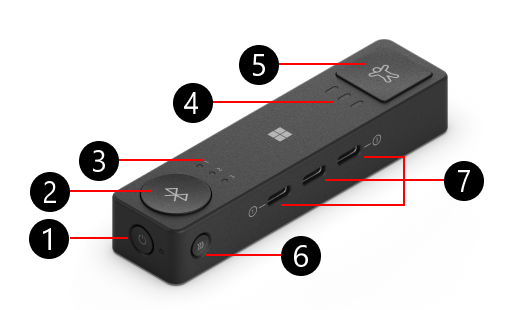
- Pulsante di alimentazione
- Pulsante Bluetooth
- LED Bluetooth (3)
- LED profilo (3)
- Pulsante Profilo
- Pulsante di associazione
- Porte USB-C (3)
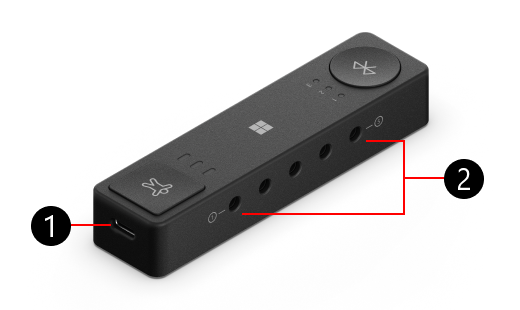
- Porta di ricarica USB-C
- Porta da 3,5 mm (5)
Spiegazione delle porte nell'Hub adattivo
L'hub adattivo può essere associato ai pulsanti adattivi Microsoft e connesso agli interruttori realizzati da altri produttori. Ecco una spiegazione delle porte disponibili nel tuo Hub adattivo.
| Porta da 3,5 mm (5 porte) | Usa questa porta per connetterti ad altri switch di assistive tech. |
|---|---|
| Porta di ricarica USB-C | Collega questa porta a una fonte di alimentazione con un cavo USB-C per caricare l'Hub Adattivo. |
| Porte USB-C (3 porte) | Connettiti ai pulsanti adattivi Microsoft con un cavo USB-C. Quando l'Hub Adattivo è collegato all'alimentazione, anche queste porte caricheranno i pulsanti. |
| Pulsante Bluetooth e LED Bluetooth (3 spie) | Quando premi questo pulsante, puoi passare o associare un altro PC o dispositivo: il LED indicherà quale dispositivo è connesso. Per ulteriori informazioni, vedi Come connettere l'Hub adattivo al PC. |
| Pulsante di alimentazione | Attiva e disattiva l'Hub Adattivo. |
| Pulsante Profilo e LED profilo (3 spie) | Usa questa opzione per spostarti tra i profili nell'Hub adattivo: il LED ti indicherà quale profilo è selezionato. Per altre info, vai a Come usare i profili con Hub adattivo Microsoft. |
| Pulsante di associazione | Questo pulsante associa l'Hub adattivo a uno qualsiasi dei pulsanti adattivi. Per altre info, vai a Come usare i pulsanti adattivi Microsoft. |
Come connettere l'Hub adattivo al PC
Dopo aver rimosso l'Hub adattivo dalla relativa casella, ecco come connetterlo al PC.
- Premi il pulsante di alimentazione sull'Hub Adattivo.
- Nel tuo PC verrà visualizzata una notifica. Verrà richiesto di connettere l'Hub Adattivo al PC con Bluetooth. Selezionare Connetti.
Nota
Se la notifica non viene visualizzata, seleziona Start>Impostazioni>Bluetooth & dispositivi>Aggiungi un dispositivo>Bluetooth. Selezionare Hub adattivo Microsoft nell'elenco.
Come connettere l'Hub adattivo a un altro PC
Se desideri associare l'Hub adattivo a un altro PC, ecco come fare:
- Premi il pulsante Bluetooth nell'Hub adattivo per passare a un altro slot associato del dispositivo. Assicurati che la spia del pulsante Bluetooth cambi in un altro numero.
- Tieni premuto il pulsante Bluetooth finché la spia non inizia a lampeggiare.
- Nel PC che vuoi associare, attendi che venga visualizzata una notifica. La notifica chiederà se vuoi connettere il tuo Hub Adattivo ad esso.
- Seleziona Connetti per associare l'hub.
Nota
Se la notifica non viene visualizzata, seleziona Start>Impostazioni>Bluetooth & dispositivi>Aggiungi un dispositivo>Bluetooth. Selezionare Hub adattivo Microsoft nell'elenco.
Ricarica dell'Hub Adattivo e dei pulsanti adattivi
Ecco come caricare l'Hub Adattivo:
- Collega il cavo USB-C in dotazione alla porta USB-C sul lato più corto dell'Hub Adattivo.
- Collega l'altra estremità del cavo di ricarica all'alimentazione, ad esempio una porta USB.
Ecco come caricare i pulsanti adattivi:
- Assicurati che l'Hub Adattivo sia collegato all'alimentazione.
- Collega il cavo USB-C in dotazione alla porta USB-C del pulsante adattivo.
- Collega l'altra estremità del cavo USB-C a una porta USB-C sull'Hub Adattivo.
Come usare i profili nell'Hub Adattivo
Un profilo è un set di azioni di pulsanti configurate dall'utente. Ogni profilo può avere un set diverso di azioni del pulsante. Per altre info, vai a Come usare i profili con Hub adattivo Microsoft.