
Usare le cuffie USB-C moderne Microsoft in Microsoft Teams
Le cuffie USB-C Microsoft Modern sono un dispositivo certificato per Teams che puoi usare sul tuo PC Windows 10/11. Sono delle comode cuffie cablate che ti offrono un audio unico durante le chiamate e le riunioni di Microsoft Teams. Basta che colleghi le cuffie alla porta USB-C del PC Windows 10/11 per iniziare.
Scopri le cuffie insieme a noi:
Usa questo diagramma per trovare i pulsanti che puoi usare con le cuffie USB-C Microsoft Modern durante le chiamate e le riunioni di Microsoft Teams.
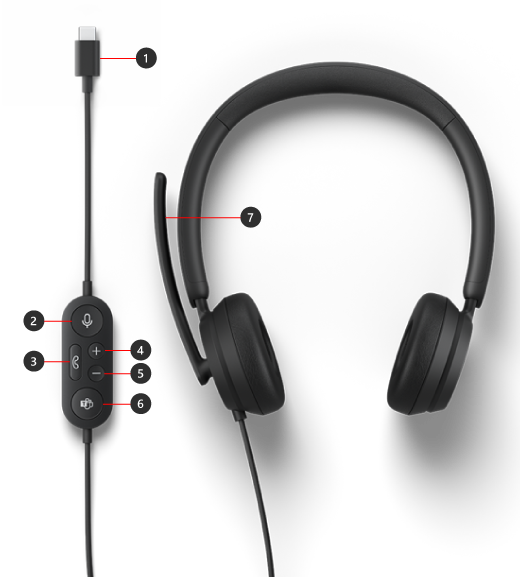
- Connettore USB-C
- Disattiva audio
- Rispondi/Termina chiamata
- Alza il volume (+)
- Abbassa il volume (-)
- Microsoft Teams
- Microfono
Configura le cuffie USB-C Microsoft Modern in Teams
Dopo aver collegato le cuffie, puoi aprire Microsoft Teams e configurarle da lì. Il pulsante Microsoft Teams è di colore bianco fisso quando le cuffie sono connesse a Teams.
- In Microsoft Teams, seleziona Impostazioni e altre
 del profilo in alto, quindi seleziona Impostazioni
  .
. - In Impostazioni seleziona Dispositivi.
- In Dispositivi audio, seleziona Cuffie USB-C Microsoft Modern.
Dopo aver selezionato le cuffie, queste dovranno essere selezionate per l'altoparlante e il microfono nella sezione Dispositivi audio.
Usare le cuffie durante una chiamata o una riunione di Teams
Dopo aver aperto Microsoft Teams sul tuo PC Windows 10/11, ecco come potrai usare i pulsanti sulle cuffie USB Microsoft Modern durante le chiamate e le riunioni di Teams.
| Per | Esegui questa operazione sulle cuffie |
|---|---|
| Effettuare una chiamata | Premi il pulsante Microsoft Teams, seleziona Chiamate in Teams, componi il numero della persona che vuoi chiamare e seleziona Chiama Se hai chiamate perse o nuovi messaggi vocali, andrai alla schermata Chiamate in Teams. |
| Rispondere a una chiamata | Premi il pulsante Rispondi/Termina chiamata. Il pulsante lampeggia in bianco quando c'è una chiamata in arrivo e rimane bianco fisso durante una chiamata. |
| Rifiutare una chiamata | Tieni premuto il pulsante Rispondi/Termina chiamata. |
| Partecipare a una riunione | Premi il pulsante Microsoft Teams per aprire la finestra Teams. Selezionare Calendar>la riunione > Partecipa. Seleziona Partecipa ora in Teams per partecipare alla riunione. Quando ricevi una notifica che la riunione è iniziata, il pulsante Microsoft Teams si dissolverà in bianco. |
| Disattivare l’audio durante una chiamata o una riunione | Durante una chiamata o una riunione, premi il pulsante di disattivazione dell'audio. Il pulsante per disattivare l'audio diventerà rosso. Per riattivare l'audio, premi di nuovo il pulsante per disattivare l'audio. |
| Parla brevemente quando l'audio è disattivato | Se vuoi dire qualcosa quando l'audio è disattivato, tieni premuto il pulsante per disattivare l'audio, dì quello che vuoi e rilascia il pulsante. Una volta rilasciato il pulsante, l'audio verrà nuovamente disattivato e la spia diventerà di nuovo rosso fisso. |
| Regola il volume durante una chiamata o una riunione | Premi il pulsante Alza il volume (+) o Abbassa il volume (-). |
| Termina una chiamata o esci da una riunione | Premi il pulsante Rispondi/Termina chiamata durante una chiamata o una riunione. |
Ottenere l'app Microsoft Accessory Center
L'app Microsoft Accessory Center consente di personalizzare le impostazioni delle cuffie USB-C Microsoft Modern e di aggiornarle in modo da sfruttarle al massimo. Puoi scaricare l'app Centro accessori Microsoft da Microsoft Store e installarla nel PC Windows 10/11.

Nota
Microsoft Accessory Center non è disponibile per macOS.