
Le cuffie wireless Microsoft Modern sono certificati per le cuffie Microsoft Teams quando le usi con il collegamento USB Microsoft incluso nel PC o nel Mac dell'11/Windows 10. Con i pulsanti e le manopole sulle cuffie, puoi controllare direttamente le riunioni e le chiamate in Microsoft Teams, il tutto con delle cuffie wireless dalla qualità audio unica e comode da indossare. Inoltre, poiché è wireless, puoi stare vicino al PC Windows 10/11 o sederti e rimanere connesso.
Per connetterti e usare le cuffie wireless Microsoft Modern in Teams, collega semplicemente il collegamento USB Microsoft alla porta USB del PC Windows 10/11, quindi fai scorrere il pulsante di alimentazione sulle cuffie. Ti connetterai automaticamente perché le cuffie e il collegamento USB Microsoft sono già associati.
Scopri le cuffie insieme a noi:
Usa questo diagramma per trovare i pulsanti e i controlli che puoi usare durante le riunioni e le chiamate di Microsoft Teams.
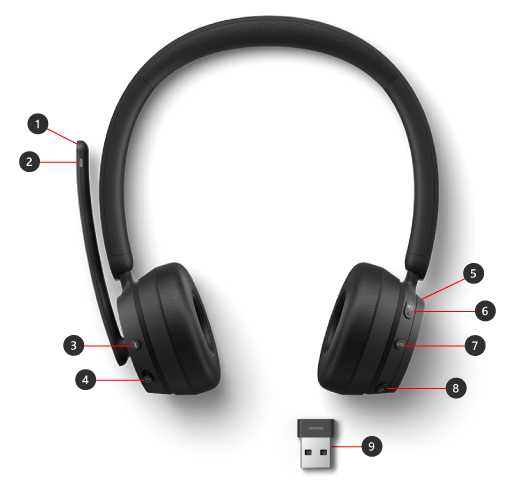
- Microfono (alzalo per disattivare l'audio)
- Spia LED
- Pulsante di associazione Bluetooth
- Alimentazione
- Manopola del volume
- Microsoft Teams
- Rispondi/Termina chiamata
- Disattiva l'audio
- Collegamento USB Microsoft
Configura le cuffie wireless Microsoft Modern in Teams
Dopo aver collegato le cuffie wireless Microsoft Modern al collegamento USB Microsoft sul PC Windows 10/11, puoi aprire Microsoft Teams e configurarlo lì.
- In Microsoft Teams, seleziona Impostazioni e altre
 del profilo in alto, quindi seleziona
  .
. - In Impostazioni seleziona Dispositivi.
- In Dispositivi audio, seleziona Collegamento USB Microsoft.
Dopo aver selezionato il collegamento Microsoft USB, questo dovrà essere selezionato per l'altoparlante e il microfono nella sezione Dispositivi audio.
Usare le cuffie durante una chiamata o una riunione di Teams
Dopo aver aperto Microsoft Teams nel PC dell'11 Windows 10, ecco come usare i pulsanti e il comando radiale del volume sulle cuffie wireless Microsoft Modern durante le chiamate e le riunioni di Teams.
| Per | Esegui questa operazione sulle cuffie |
|---|---|
| Effettuare una chiamata | Premi il pulsante Microsoft Teams sulle cuffie, seleziona Chiamate in Teams, componi il numero della persona che vuoi chiamare e seleziona Chiama Se hai chiamate perse o nuovi messaggi vocali, andrai alla schermata Chiamate in Teams. |
| Rispondere a una chiamata | Premi il pulsante Rispondi/Termina chiamata. |
| Rifiutare una chiamata | Tieni premuto il pulsante Rispondi/Termina chiamata sull'auricolare. |
| Partecipare a una riunione | Premi il pulsante Microsoft Teams per aprire la finestra Teams. Selezionare Calendar>la riunione > Partecipa. Seleziona Partecipa ora in Teams per partecipare alla riunione. |
| Disattivare l’audio durante una chiamata o una riunione | Durante una chiamata o una riunione, premi il pulsante di disattivazione dell'audio o alza il microfono. La luce vicino all'estremità del microfono e quella sul collegamento USB Microsoft diventeranno di colore rosso fisso. Per riattivare l'audio, premi di nuovo il pulsante per disattivare l'audio o abbassa il microfono. |
| Parla brevemente quando l'audio è disattivato | Se vuoi dire qualcosa quando l'audio è disattivato, abbassa il microfono (se è in alto). Quando il microfono è giù, tieni premuto il pulsante per disattivare l'audio, dì quello che vuoi e rilascia il pulsante. Una volta rilasciato il pulsante, l'audio verrà nuovamente disattivato e la spia sul collegamento USB Microsoft e sul microfono diventerà di nuovo rosso fisso. |
| Regola il volume durante una chiamata o una riunione | Ruota la manopola del volume in avanti per aumentare il volume. Girala all'indietro per abbassare il volume. |
| Termina una chiamata o esci da una riunione | Premi il pulsante Rispondi/Termina chiamata durante una chiamata o una riunione. |
Che cosa indica la luce del collegamento USB Microsoft?
La luce sul collegamento USB Microsoft indica quando questo è collegato al PC o MAC e quando è connesso alle cuffie wireless Microsoft Modern. Può indicare quando è in arrivo una chiamata di Teams, quando sei connesso, quando l’audio è disattivato e molto altro ancora.
| Quando la luce del collegamento USB Microsoft è | Indica |
|---|---|
| Disattivata quando il collegamento USB Microsoft è collegato | Il collegamento USB non è connesso alle cuffie wireless Microsoft Modern. Fai scorrere il pulsante di accensione per accendere le cuffie e connetterti. |
| Bianca fissa | Il collegamento USB è connesso all'auricolare e puoi usarlo in Microsoft Teams. |
| Bianca e appare e scompare prima di una riunione | C'è una notifica di Teams che indica che qualcuno ha iniziato una riunione. |
| Verde lampeggiante | È in arrivo una chiamata di Teams. |
| Verde fisso | È connesso e le cuffie vengono usate in una chiamata o una riunione di Teams. L’audio viene riattivato. |
| Rossa fissa | L’audio viene disattivato durante una riunione o una chiamata di Teams. Anche la luce all'estremità del microfono sarà rossa fissa. |
Ottenere l'app Microsoft Accessory Center
L'app Microsoft Accessory Center consente di personalizzare le impostazioni delle cuffie wireless Microsoft Modern e di aggiornarle in modo da sfruttarle al massimo. Puoi scaricare l'app Centro accessori Microsoft da Microsoft Store e installarla nel PC Windows 10/11.

Nota
- Tutti gli aggiornamenti per il collegamento USB Microsoft vengono installati tramite Windows Update sul PC Windows 10/11. Per verificare se sono disponibili aggiornamenti per il collegamento USB Microsoft, collegalo al PC. In Windows 10 seleziona l'icona Impostazioni> ImpostazioniAggiorna &
 > Sincronizza Windows Update>Controlla per gli aggiornamenti. In Windows 11 seleziona Icona Impostazioni> ImpostazioniDi Windows Aggiornamenti>Controlla aggiornamenti.
 - Microsoft Accessory Center non è disponibile per macOS.