
Ottieni una connessione alla rete dati sul tuo Surface Pro 5G per le aziende 13 pollici (12a edizione), Surface Pro 5G 13 pollici (11a edizione), Surface Pro 5G per le aziende 13 pollici (11a edizione), Surface Laptop for Business 5G (7th Edition), Surface Pro 10 con 5G per le aziende, Surface Pro 9 con 5G Surface Pro 8 con LTE Advanced, Surface Pro 7+ con LTE Advanced, Surface Pro (quinta generazione) con LTE Advanced, Surface Pro X o Surface Go con LTE Advanced. Avrai bisogno di una nano SIM del tuo operatore di telefonia mobile prima di iniziare.
Prima di iniziare
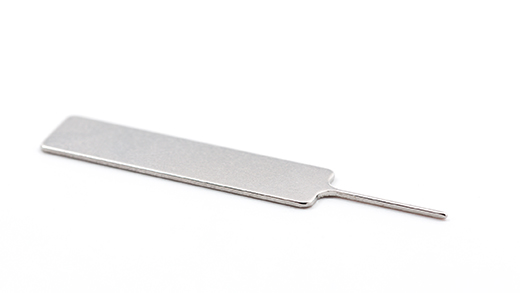
I dispositivi Surface seguenti includono uno strumento di estrazione della SIM.
- Surface Go con LTE Advanced
- Surface Pro (quinta generazione) con 4G LTE Advanced
- Surface Pro 7+ con LTE Advanced
- Surface Pro 8 con LTE Advanced
- Surface Pro 9 con 5G
- Surface Laptop per le aziende 5G (7a edizione)
Per trovarlo, cerca un foglio di istruzioni nella confezione del Surface. Questo strumento ti servirà per inserire una scheda SIM nel Surface.
Surface Pro 5G per le aziende 13" (12a edizione), Surface Pro (11a edizione) con 5G e Surface Pro 10 con 5G per le aziende non hanno bisogno di uno strumento per accedere allo slot della scheda SIM. Lo slot per scheda SIM si trova dietro la porta SSD per questi dispositivi.
Per accedere allo slot per scheda SIM, segui le istruzioni per il modello di Surface elencato di seguito:
Surface Pro 5G per le aziende 13 pollici (12a edizione), Surface Pro 5G 13 pollici (11a edizione), Surface Pro 5G per le aziende 13 pollici (11a edizione)
- Posiziona lo schermo del Surface Pro su una superficie pulita e solleva il sostegno per scoprire la porta SSD/SIM.
- Premi il divot sopra la porta SSD finché non si apre. Sollevalo e sollevalo dal dispositivo.
- Spingi la scheda SIM nell'apposito slot finché non scatta in posizione.
- Inserisci la porta SSD/SIM sostitutiva nello slot e premi verso il basso per installarla. Assicurarsi che il lato con il divot sia inserito come illustrato.
Surface Pro 10 con 5G per le aziende
- Posiziona il tuo Surface Pro 10 con lo schermo 5G per le aziende su una superficie pulita e solleva il sostegno per scoprire la porta SSD/SIM.
- Premi il divot sopra la porta SSD finché non si apre. Sollevalo e sollevalo dal dispositivo.
- Spingi la scheda SIM nell'apposito slot finché non scatta in posizione.
- Inserisci la porta SSD/SIM sostitutiva nello slot e premi verso il basso per installarla. Assicurarsi che il lato con il divot sia inserito come illustrato.
Surface Laptop per le aziende 5G (7a edizione)
- Individua l'alloggiamento della scheda SIM sul lato del portatile vicino all'angolo posteriore destro prima della porta Surface Connect.
- Inserisci lo strumento di estrazione della scheda SIM nel forellino e premi delicatamente per estrarre l'alloggiamento della scheda SIM. Quando hai finito, inserisci di nuovo lo strumento di estrazione della scheda SIM nel foglio delle istruzioni, per averlo di nuovo a disposizione in un secondo momento.
- Posiziona la scheda SIM rivolta verso l'alto nell'apposito alloggiamento. Assicurati che la piccola tacca nell'angolo della scheda SIM sia allineata a quella dell'alloggiamento, in modo che la scheda possa essere inserita correttamente.
- Fai scorrere l'alloggiamento della scheda SIM all'interno dell'apposito slot finché non scatta in posizione. Il piccolo foro nell'alloggiamento della scheda SIM dovrebbe essere più vicino alla parte anteriore del portatile. Assicurati che l'alloggiamento della scheda SIM scorra senza problemi: non forzarlo.
Surface Pro 9 con 5G
- Posiziona il Surface Pro 9 con lo schermo 5G su un tavolo e solleva il sostegno per rivelare la porta della SIM.
- Inserisci lo strumento di estrazione della SIM in dotazione nel piccolo foro sulla porta della SIM per sganciarla.
- Spingi la scheda SIM nell'apposito slot finché non scatta in posizione.
- Fai scorrere la porta della SIM in posizione e quindi premi verso il basso fino a quando non fa clic.
Surface Pro 8 con LTE Advanced
- Posiziona lo schermo Surface Pro 8 su un tavolo e solleva il sostegno per scoprire la porta della SIM.
- Inserisci lo strumento di estrazione della SIM in dotazione nel piccolo foro sulla porta della SIM per sganciarla.
- Spingi la scheda SIM nell'apposito slot finché non scatta in posizione.
- Fai scorrere la porta della SIM in posizione e quindi premi verso il basso fino a quando non fa clic.
Surface Pro 7+ con LTE Advanced
Surface Pro modelli da 7+ dispongono di una scheda SIM o di uno slot per scheda microSD nella stessa posizione sul dispositivo. Il Surface Pro 7+ con LTE Advanced dispone di un vassoio SIM, indicato da un piccolo foro che lo espelle. Per altri modelli, lo slot per scheda microSD non ha una cover e non supporta una scheda SIM.
- Posiziona lo schermo del tuo Surface Pro 7+ su un tavolo e solleva il sostegno.
- Sul lato sinistro di Surface, nell'area più vicina alla cerniera, trova l'alloggiamento della scheda SIM.
- Inserisci lo strumento di estrazione della SIM in dotazione nel piccolo foro sulla porta della SIM per sganciarla.
- Rimuovi l'alloggiamento della scheda SIM dallo slot. Quando lo rimuovi, mantienilo rivolto verso l'alto.
- Posiziona la scheda SIM rivolta verso l'alto nell'apposito alloggiamento. Assicurati che la piccola tacca nell'angolo della scheda SIM sia allineata a quella dell'alloggiamento, in modo che la scheda possa essere inserita correttamente. La scritta o il logo sulla scheda SIM deve essere rivolto verso l'alto.
- Fai scorrere l'alloggiamento della scheda SIM all'interno dell'apposito slot finché non scatta in posizione. Il piccolo foro nel vassoio della scheda SIM dovrebbe essere più vicino all'angolo in basso a destra. Assicurati che l'alloggiamento della scheda SIM scorra senza problemi: non forzarlo.
Surface Pro (quinta generazione) con 4G LTE Advanced
Con Surface Pro (quinta generazione) con LTE Advanced rivolto verso il basso, estrai delicatamente il sostegno. Sulla parte posteriore del sostegno c'è il logo Microsoft.
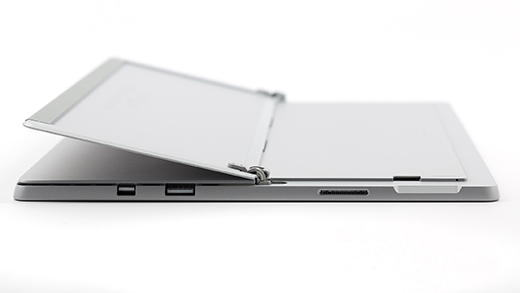
Individua l'alloggiamento della scheda SIM nell'angolo in basso a destra e sotto il sostegno del tuo Surface Pro (quinta generazione) con LTE Advanced.
Inserisci lo strumento di estrazione della scheda SIM nel forellino e premi delicatamente per estrarre l'alloggiamento della scheda SIM. Quando hai finito, inserisci di nuovo lo strumento di estrazione della scheda SIM nel foglio delle istruzioni, per averlo di nuovo a disposizione in un secondo momento.
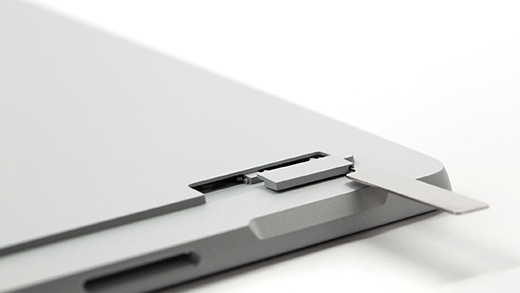
Rimuovi l'alloggiamento della scheda SIM dallo slot. Quando lo rimuovi, mantienilo rivolto verso l'alto.
Posiziona la scheda SIM rivolta verso l'alto nell'apposito alloggiamento. Assicurati che la piccola tacca nell'angolo della scheda SIM sia allineata a quella dell'alloggiamento, in modo che la scheda possa essere inserita correttamente. La scritta o il logo sulla scheda SIM deve essere rivolto verso l'alto.
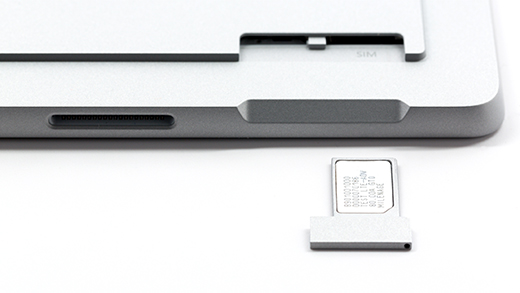
Fai scorrere l'alloggiamento della scheda SIM all'interno dell'apposito slot finché non scatta in posizione. Il piccolo foro nel vassoio della scheda SIM dovrebbe essere più vicino all'angolo in basso a destra. Assicurati che l'alloggiamento della scheda SIM scorra senza problemi: non forzarlo.
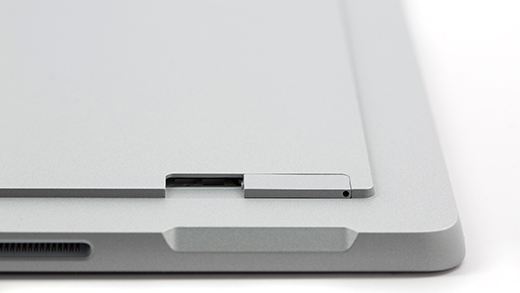
Surface Pro X
Posiziona lo schermo Surface Pro X su un tavolo e solleva il sostegno per scoprire la porta della SIM.
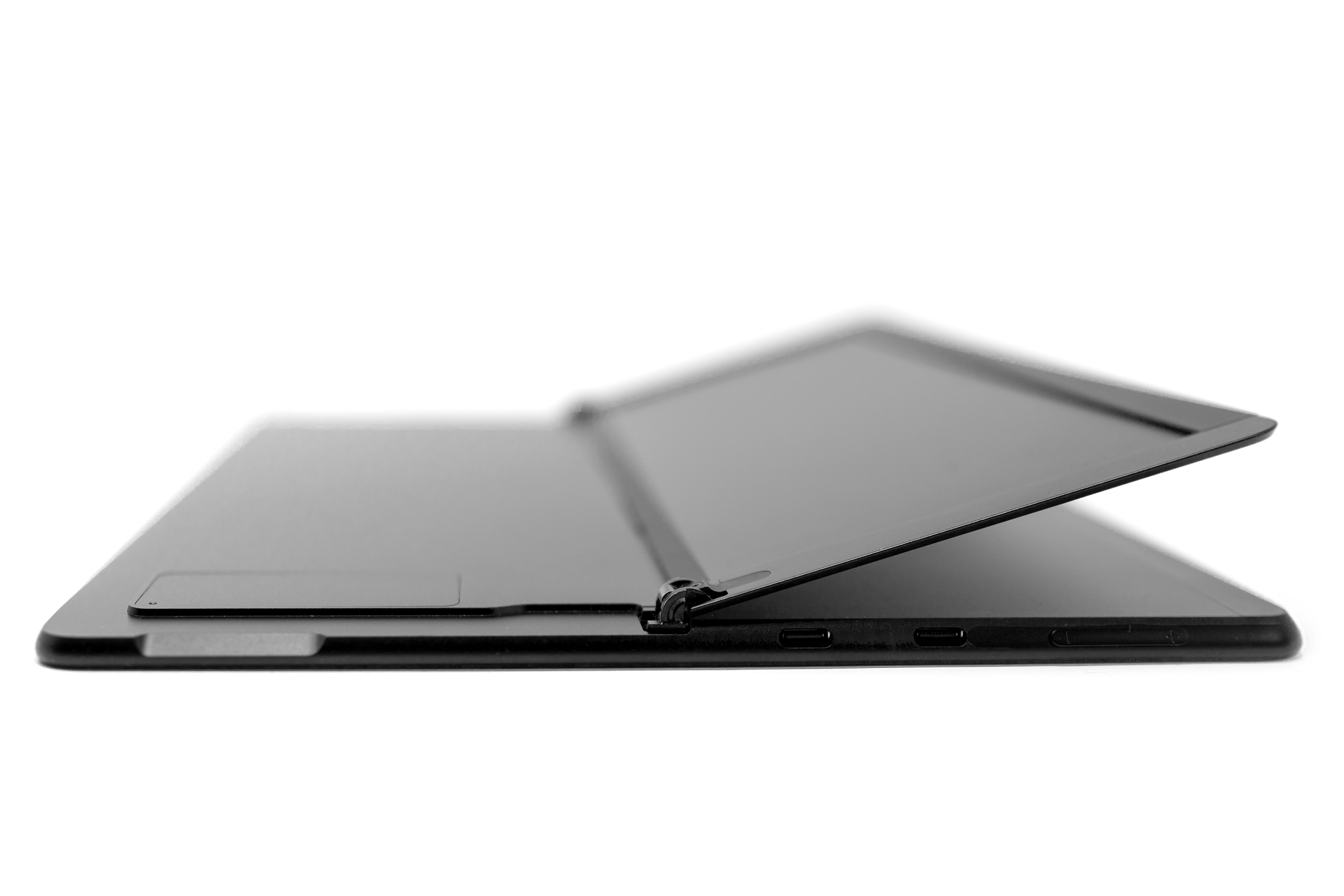
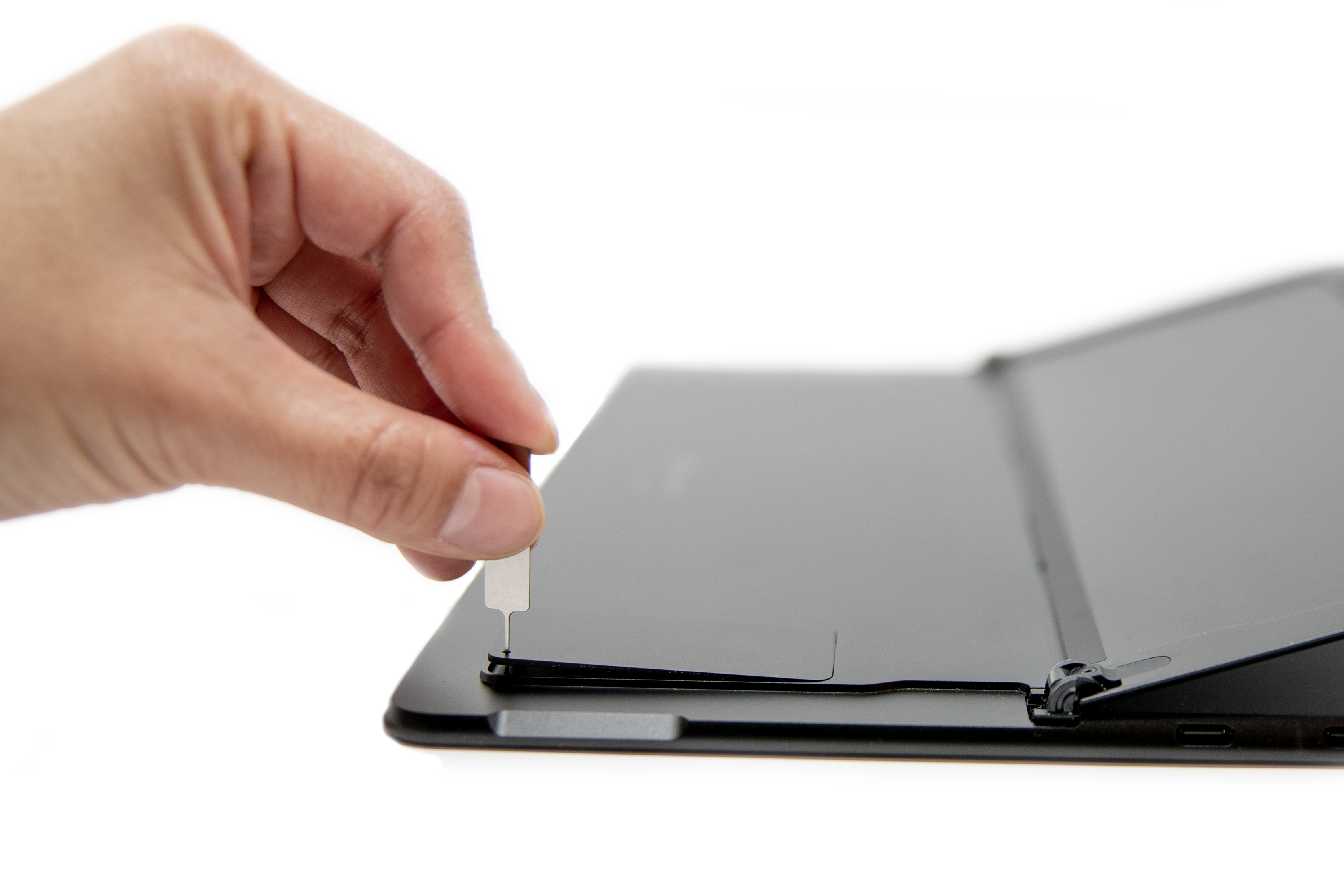
Inserisci lo strumento di estrazione della SIM in dotazione nel piccolo foro sulla porta della SIM per sganciarla.
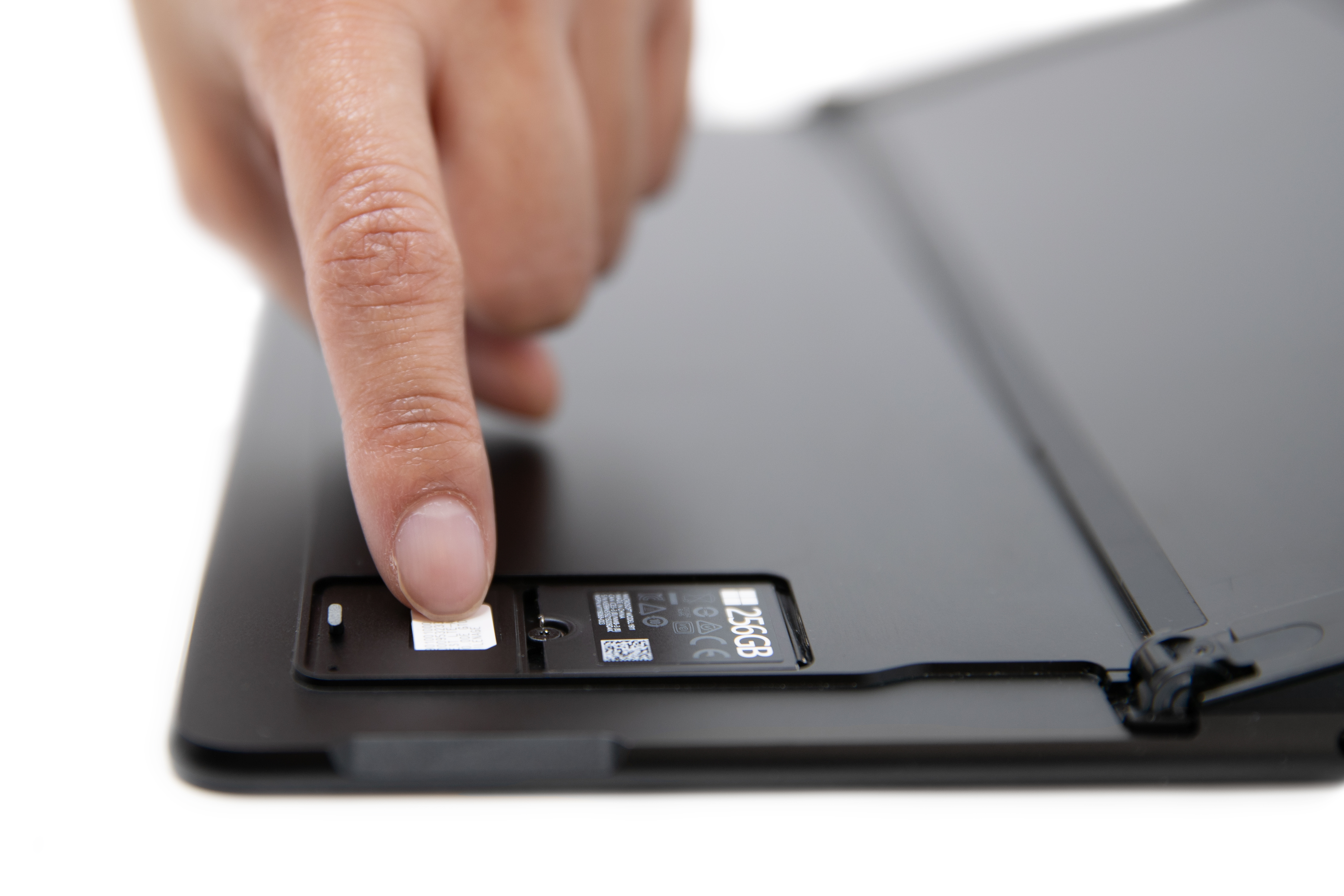
Spingi la scheda SIM nell'apposito slot finché non scatta in posizione.
Fai scorrere la porta della SIM in posizione e quindi premi verso il basso fino a quando non fa clic.
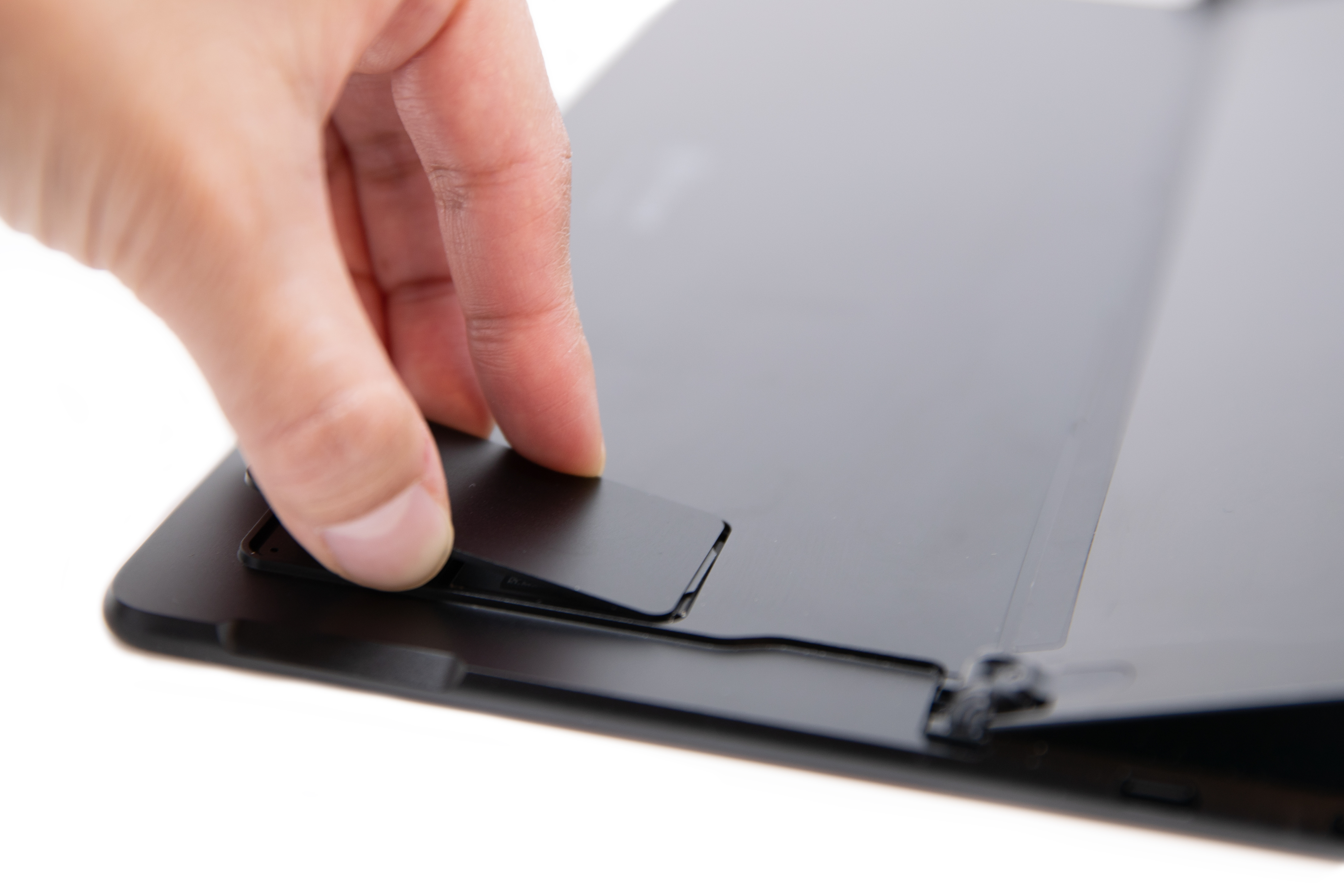
Surface Go con LTE Advanced
Questi passaggi si applicano ai modelli Surface Go e Surface Go 2 con LTE Advanced.
- Con lo schermo di Surface Go con LTE Advanced rivolto verso di te, ruota il bordo sinistro verso di te finché non compare l'alloggiamento della scheda SIM.
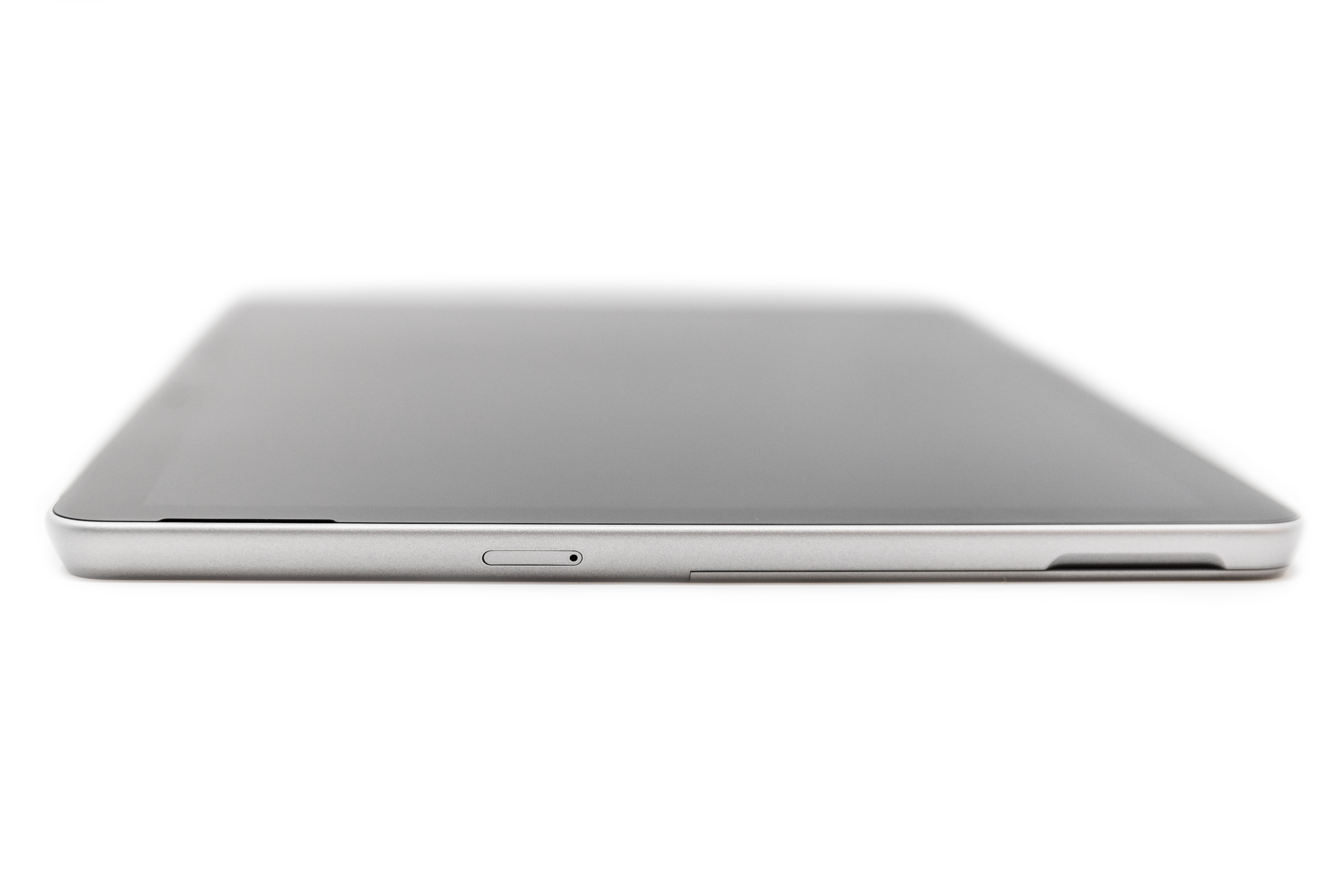
- Inserisci lo strumento di estrazione della scheda SIM nel forellino e premi delicatamente finché l'alloggiamento della scheda SIM non viene espulso. Quando hai finito, conserva lo strumento di estrazione della scheda SIM in un luogo sicuro per poterlo trovare successivamente.
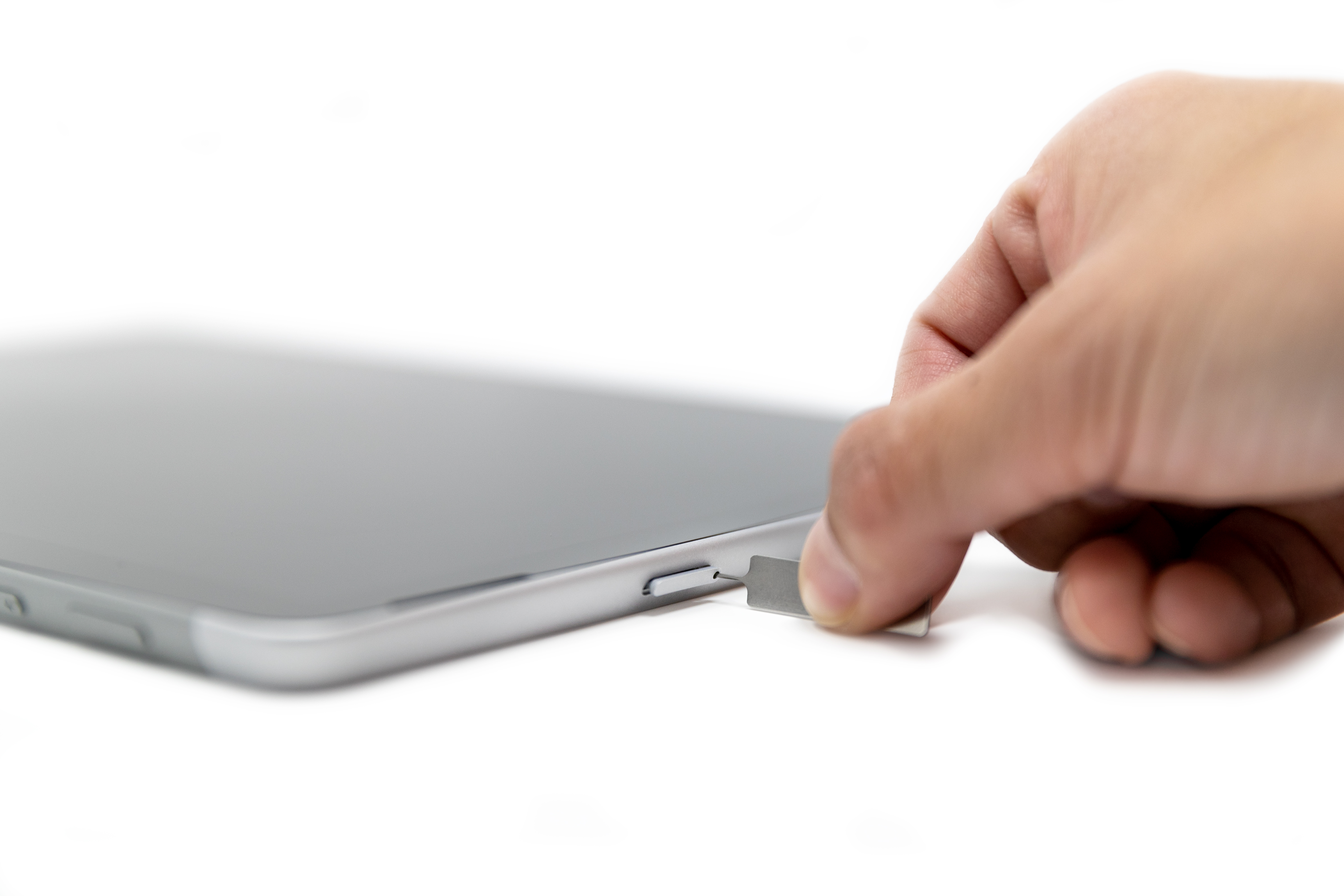
- Rimuovi l'alloggiamento della scheda SIM dallo slot. Quando lo rimuovi, mantienilo rivolto verso l'alto.
- Posiziona la scheda SIM nell'apposito alloggiamento. Assicurati che le tacche della scheda SIM e quelle dell'alloggiamento siano allineate. La scritta o il logo sulla scheda SIM deve essere rivolto verso l'alto.
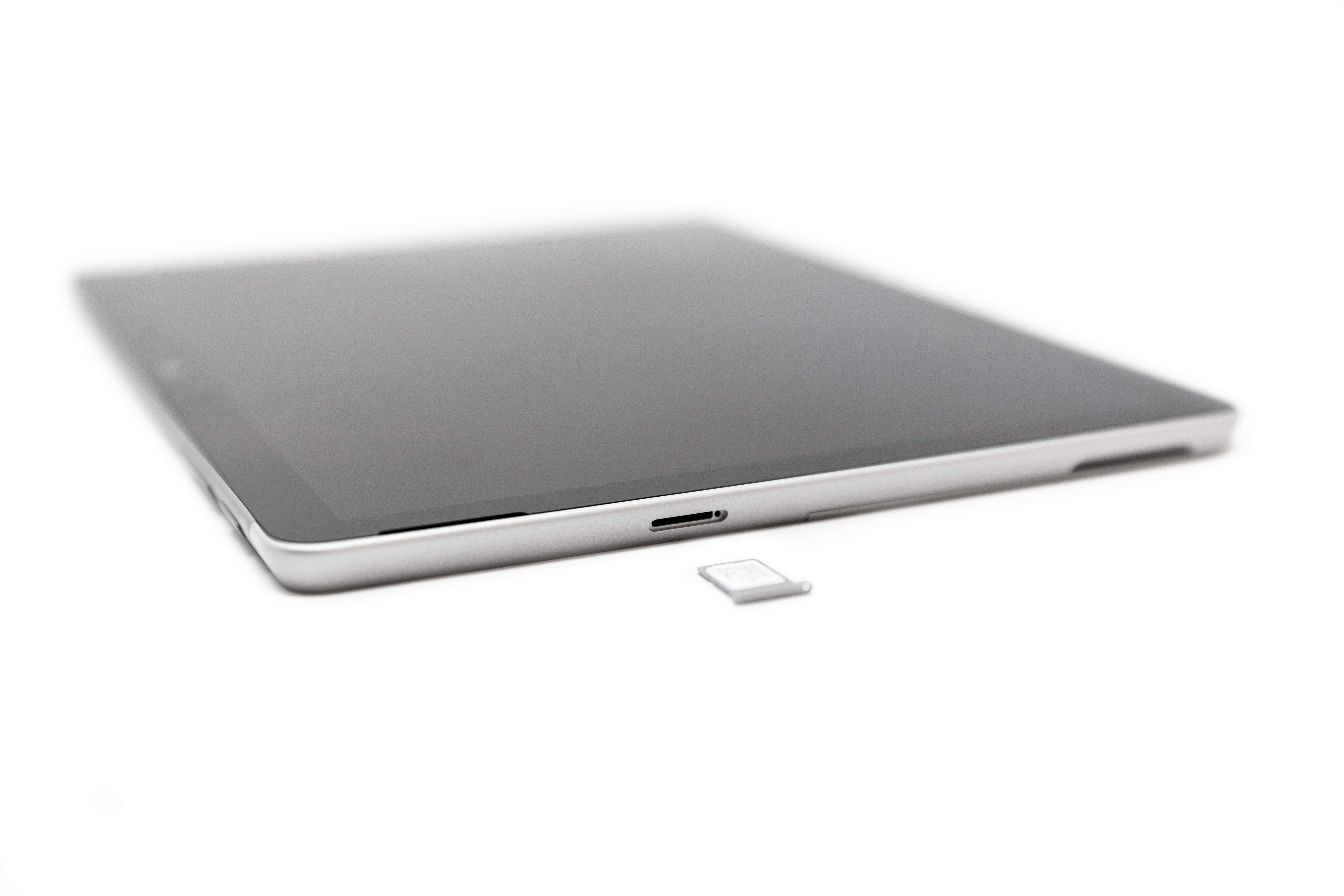
- Fai scorrere l'alloggiamento della scheda SIM all'interno dell'apposito slot finché non scatta in posizione. Non forzarlo: l'alloggiamento della scheda SIM deve scorrere senza problemi.