
Nota
L'aggiunta di un flusso di lavoro da un file condiviso fa parte del programma di anteprima pubblica e potrebbe subire ulteriori modifiche prima di essere rilasciata pubblicamente. Per accedere a questa e ad altre funzionalità future, passare all'anteprima pubblica di Teams.
È possibile aggiungere ed eseguire flussi di lavoro direttamente dai file condivisi in una chat o in un canale.
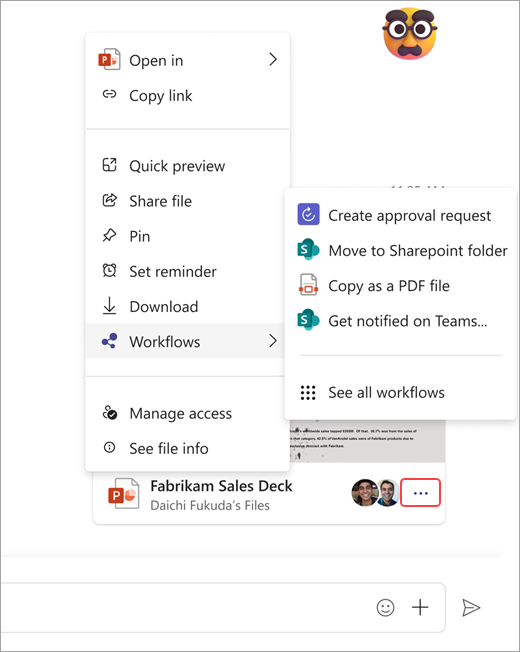
- Passare ad Altre opzioni per gli allegati Icona Altre opzioni di
 nell'angolo in basso a destra del file condiviso.
 - Selezionare Flussi di lavoro.
- Scegliere dall'elenco dei flussi di lavoro istantanei che è possibile eseguire nel file oppure selezionare Visualizza tutti i flussi di lavoro.
- Scegliere tra flussi di lavoro istantanei già configurati per i file o sfogliare modelli.