
La maggior parte degli aggiornamenti delle app avviene automaticamente in Teams, ma quando un aggiornamento di un'app richiede nuove autorizzazioni, è necessario accettare manualmente l'aggiornamento. In questo caso, l'aggiornamento viene applicato ovunque tu abbia il diritto di modificare le cose. Ciò potrebbe includere chat, canali, riunioni o altri luoghi.
Per aggiornare un'app manualmente:
Selezionare App
 sul lato sinistro di Teams.
Nell'angolo in basso a sinistra dello schermo vedrai una piccola bolla rossa accanto all'icona Gestisci le app
 . Questa bolla mostra il numero di aggiornamenti delle app in sospeso. Selezionare la bolla.
Nella pagina Gestisci le tue app
, le app che richiedono aggiornamenti sono in alto. Seleziona Aggiorna per ogni app che vuoi aggiornare.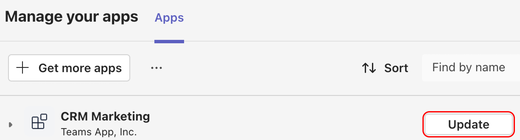
Seleziona Aggiorna ora per accettare le autorizzazioni e aggiornare l'app.
Aggiornare le app in una chat di gruppo
- Selezionare Chat in Teams.
- Seleziona una chat di gruppo.
- Seleziona Apri agenti e bot
 > Gestisci app .
 - Seleziona Aggiorna per l'app che vuoi aggiornare.
- Seleziona Aggiorna ora per accettare le nuove autorizzazioni e aggiornare l'app.
Aggiornare le app in un team
- Selezionare Teams
 in Teams.
 - Seleziona Apri agenti e bot> Gestisci app .
- Seleziona Aggiorna per l'app che vuoi aggiornare.
- Seleziona Aggiorna ora per accettare le nuove autorizzazioni e aggiornare l'app.
Da un'app personale
Selezionare un'app sul lato sinistro di Teams.
Se l'app personale necessita di nuove autorizzazioni, verrà visualizzato un banner con un pulsante Aggiorna .
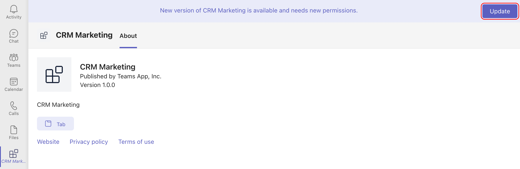
Selezionare Aggiorna.
Seleziona Aggiorna ora per accettare le nuove autorizzazioni e aggiornare l'app.