
Un webhook in ingresso consente alle applicazioni esterne di condividere contenuti in chat e canali in Microsoft Teams. I webhook vengono usati come strumenti per tenere traccia e inviare notifiche. È possibile inserire post in un canale o in una chat quando viene ricevuta una richiesta di webhook.
Configurare un flusso di lavoro Webhook in arrivo da un modello
Selezionare Altre opzioni Icona Altre opzioni di  accanto al canale o alla chat per cui si vuole creare un flusso di lavoro e quindi selezionare
  .
.
A seconda se si vuole che webhook pubblici un post all'interno di una chat o di un canale, scegliere il modello webhook più adatto alle proprie esigenze. Ogni modello ha un tipo di autenticazione diverso.
Modelli di Webhook chat
- Inviare avvisi webhook a una chat
- Inviare avvisi webhook da persone specifiche a una chat
- Inviare avvisi webhook da persone di un'organizzazione a una chat
Modelli webhook del canale
- Inviare avvisi webhook a un canale
- Inviare avvisi webhook da persone specifiche a un canale
- Inviare avvisi webhook da persone di un'organizzazione a un canale

Nota
Il modello Webhook Inserire un post in una chat quando viene ricevuta una richiesta webhook potrebbe non essere disponibile a seconda del tipo di organizzazione. Per altre informazioni, contattare l'amministratore IT.
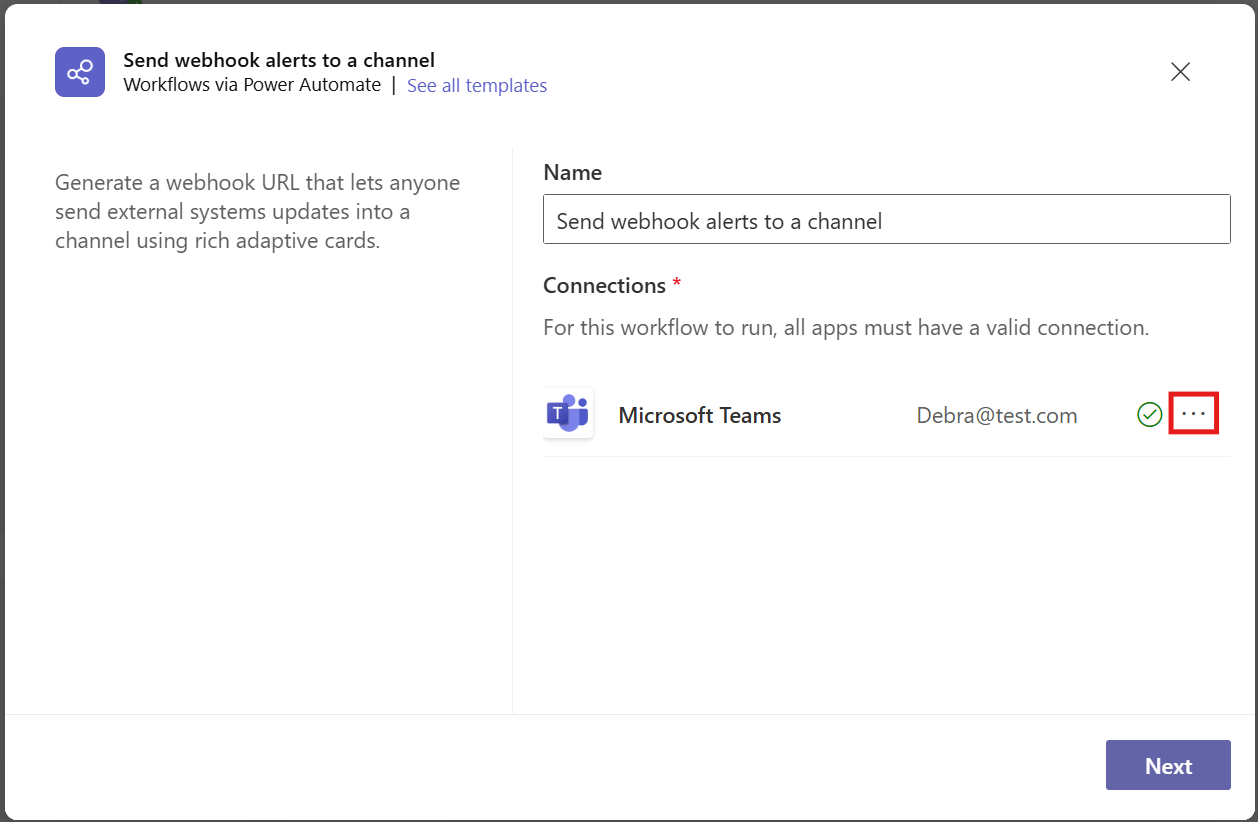
Una volta aperto il flusso di lavoro, è possibile modificarne il nome.
Dovrai anche eseguire l'autenticazione con il tuo account per pubblicare i tuoi flussi di lavoro nel canale o nella chat. Se vuoi scegliere un account diverso con cui eseguire l'autenticazione, seleziona Cambia account e scegli l'account che vuoi usare.
Dopo aver aggiornato il nome e aver autenticato l'account corretto, seleziona Avanti.
Nella pagina successiva potrai scegliere il team, il canale o la chat in cui verrà postata questa notifica. Nota: se si usa questo flusso di lavoro da una chat o da un canale, questi campi verranno popolati automaticamente. Dopo aver compilato i dettagli necessari, selezionare Aggiungi flusso di lavoro.
Dopo aver creato il flusso di lavoro, verrà visualizzata una nuova finestra di dialogo con l'URL che è possibile copiare.
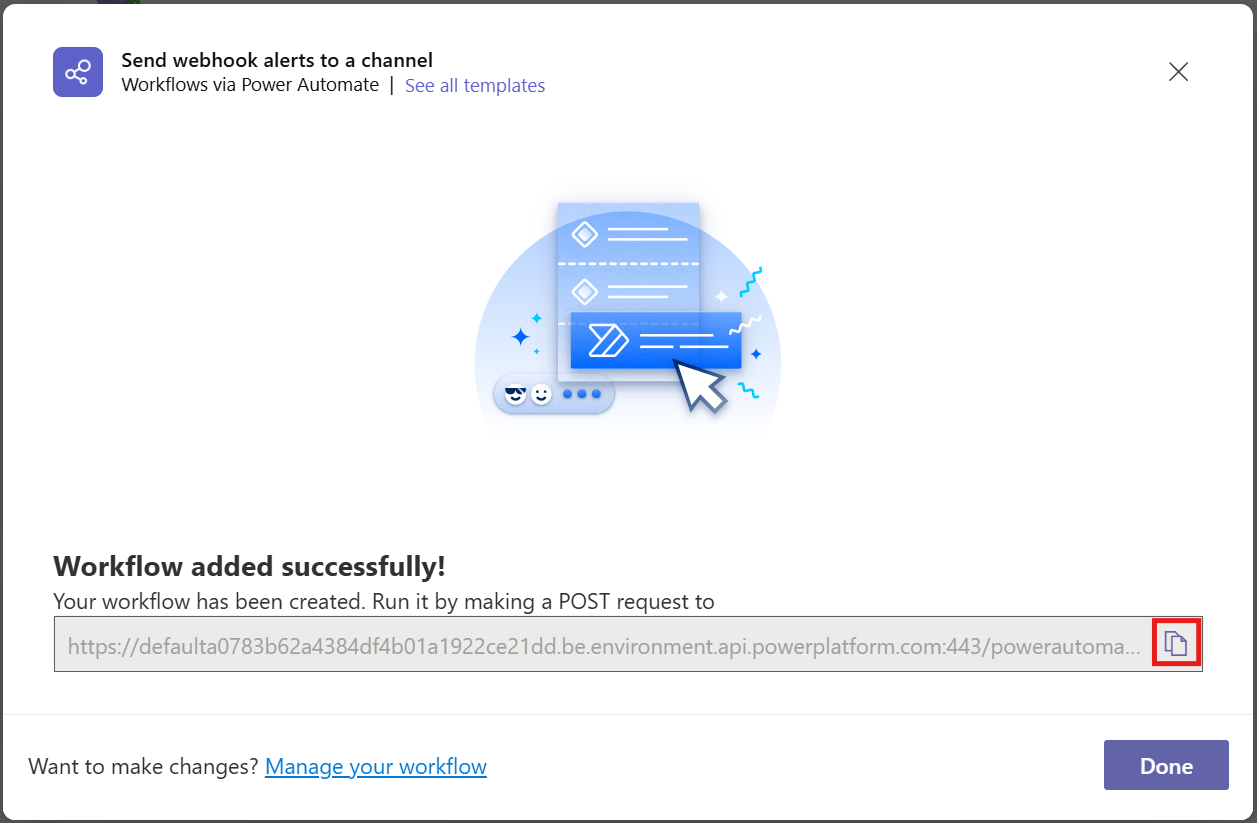
Se è necessario copiare di nuovo l'URL del flusso di lavoro, sarà possibile trovarlo aprendo l'app Flussi di lavoro all'interno di Teams, selezionando il flusso di lavoro creato, selezionando Modifica ed espandendo il trigger Quando viene ricevuta una richiesta webhook di Teams.

Configurare un flusso di lavoro webhook in arrivo da zero

Selezionare Visualizza altre app
sul lato sinistro di Teams, quindi aprire il .Passare alla scheda Crea e selezionare Crea da vuoto accanto alla barra di ricerca.
Usare la barra di ricerca per cercare il trigger Quando viene ricevuta una richiesta webhook di Teams e selezionarla.
Scegliere chi può attivare il flusso (tipo di autenticazione). È possibile scegliere tra tre diversi tipi di autenticazione:
- Chiunque (questa scelta non è autenticata)
- Qualsiasi utente nel tenant
- Utenti specifici nel tenant
È ora necessario aggiungere un'azione al flusso di lavoro. Selezionare Nuovo passaggio e scegliere la scheda post azione nella chat o nel canale proveniente dal connettore di Teams.
Ora è possibile scegliere dove pubblicare le informazioni del webhook. Selezionare il campo a discesa Inserisci in e scegliere la posizione. Dopo aver scelto la posizione del canale, della chat di gruppo o della chat con il bot di flusso, compilare gli altri campi obbligatori.
Selezionare Salva sotto il flusso di lavoro. Una volta salvato, è possibile tornare alla casella Quando viene ricevuto un webhook di Teams e copiare l'URL DEL POST HTTP.
Nota
Durante la configurazione del trigger webhook, è possibile aggiungere condizioni facoltative. Vai del menu del trigger di Microsoft Teams e seleziona il . Scorri fino alla parte inferiore e seleziona Aggiungi
 nella sezione Condizioni del grilletto . Questo passaggio è facoltativo e non obbligatorio per l'esecuzione del flusso di lavoro.
Altre informazioni
Documentazione per sviluppatori per il connettore Webhook di Teams