Migliorare le comunicazioni usando Copilot in Teams. La casella di composizione ora include Copilot per aiutarti a riscrivere e modificare i messaggi di chat e canale, regolando tono e lunghezza in tutte le comunicazioni in Teams.
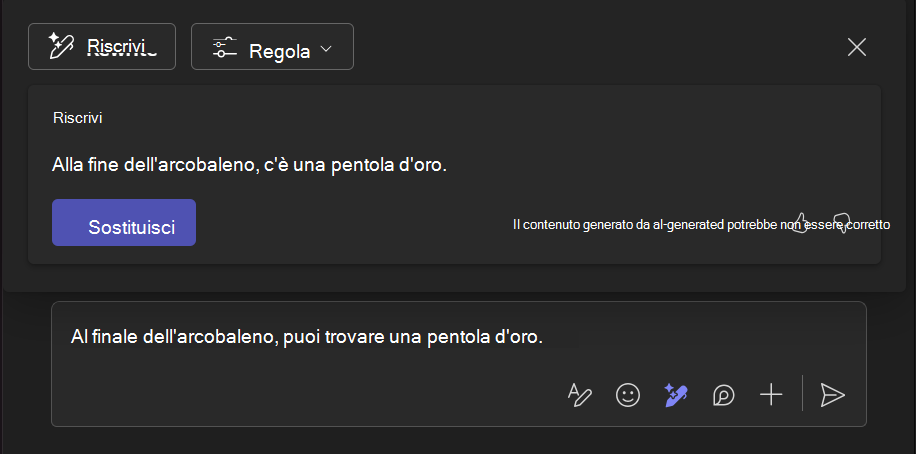
Usa Copilot prima di inviare un messaggio
Per usare Copilot in una chat o nei post del canale:
Scrivi il messaggio nella casella di composizione nella parte inferiore dei post della chat o del canale.
-
Suggerimento
È anche possibile riscrivere e modificare una selezione specifica del messaggio anziché l'intero contenuto. La procedura seguente si applica anche al testo selezionato.
Selezionare il pulsante Di modifica messaggio Riscrivi con Copilot sotto la casella di composizione. Scegliere quindi tra riscrivi
 e il pulsante Regola
 .
.
Lo strumento per genera un'altra versione del messaggio che ne migliora la grammatica e lo stile. Per spostarsi tra le versioni, usare le frecce a sinistra e a destra sotto il testo.
Il pulsante Regola strumento consente di scegliere tra le opzioni di menu per modificare la lunghezza e lo stile del messaggio. È possibile scegliere tra queste opzioni:
- **Rendilo:**conciso / più a lungo
- **Crea un suono:**casuale /professionale / sicuro / di sé entusiasta
Se vuoi visualizzare il messaggio originale, seleziona X.
Quando sei soddisfatto del nuovo messaggio, seleziona Sostituisci.
Quando il messaggio è pronto, selezionare  .
.
Usa Copilot dopo l'invio di un messaggio
Per modificare un messaggio inviato usando Copilot in una chat o nei post del canale:
- Passare il puntatore del mouse sul messaggio da riscrivere e selezionare
 .
.
- Selezionare il pulsante Di modifica messaggio Riscrivi con Copilot nella barra dei menu della casella di composizione e usare la stessa procedura usata per modificare un nuovo messaggio.
- Premi il
 per salvare le modifiche e inviare il messaggio.
Usa Copilot prima di inviare un messaggio
Per usare Copilot in una chat o nei post del canale:
Scrivi il messaggio nella casella di composizione in una chat o in un canale. Toccare Azioni e app accanto a Digita un messaggio.
-
Suggerimento
È anche possibile riscrivere e modificare una selezione specifica del messaggio anziché l'intero contenuto. La procedura seguente si applica anche al testo selezionato.
Selezionare il . Scegliere quindi tra:
Lo strumento Riscrivi genera un'altra versione del messaggio che ne migliora la grammatica e lo stile.
In alternativa, è possibile modificare la lunghezza e lo stile del messaggio. È possibile scegliere tra queste opzioni:
- **Rendilo:**conciso / più a lungo
- **Crea un suono:**casuale /professionale / sicuro / di sé entusiasta
Se si vuole inserire il messaggio originale e rifiutare i suggerimenti, toccare X.
Se si vuole generare un'altra versione o toccare Sostituisci, è possibile toccare Regola
Quando il messaggio è pronto, toccare .
Usa Copilot dopo l'invio di un messaggio
Per modificare un messaggio inviato usando Copilot in una chat o nei post del canale:
In una chat, tenere premuto il messaggio per selezionare .
Toccare Azioni e app .
-
Suggerimento
È anche possibile riscrivere e modificare una selezione specifica del messaggio anziché l'intero contenuto. La procedura seguente si applica anche al testo selezionato.
Selezionare il e apportare le modifiche. Se si vuole generare un'altra versione o toccare Sostituisci, è possibile toccare Regola
Quando il messaggio è pronto, toccare .
Usa Copilot prima di inviare un messaggio
Per usare Copilot in una chat o nei post del canale:
Scrivi il messaggio nella casella di composizione nella parte inferiore dei post della chat o del canale.
-
Suggerimento
È anche possibile riscrivere e modificare una selezione specifica del messaggio anziché l'intero contenuto. La procedura seguente si applica anche al testo selezionato.
Selezionare il pulsante Di modifica messaggio Riscrivi con Copilot sotto la casella di composizione. Scegliere quindi tra riscrivie il pulsante Regola.
Lo strumento per genera un'altra versione del messaggio che ne migliora la grammatica e lo stile. Per spostarsi tra le versioni, usare le frecce a sinistra e a destra sotto il testo.
Il pulsante Regola strumento consente di scegliere tra le opzioni di menu per modificare la lunghezza e lo stile del messaggio. È possibile scegliere tra queste opzioni:
- **Rendilo:**conciso / più a lungo
- **Crea un suono:**casuale /professionale / sicuro / di sé entusiasta
Per visualizzare il messaggio originale e rifiutare i suggerimenti, selezionare X nell'angolo in alto a destra della finestra copilot.
Quando sei soddisfatto del nuovo messaggio, seleziona Sostituisci.
Quando il messaggio è pronto, selezionare .
Usa Copilot dopo l'invio di un messaggio
Per modificare un messaggio inviato usando Copilot in una chat o nei post del canale:
- Passare il puntatore del mouse sul messaggio da riscrivere e selezionare .
- Selezionare il pulsante Di modifica messaggio Riscrivi con Copilot nella barra dei menu della casella di composizione e usare la stessa procedura usata per modificare un nuovo messaggio.
- Seleziona Il per salvare le modifiche e inviare il messaggio.
Usare Copilot nelle chat e nei canali di Microsoft Teams
Introduzione all’uso di Copilot nelle riunioni di Microsoft Teams
Introduzione a Microsoft 365 Copilot Chat in Teams
Ti diamo il benvenuto in Copilot in Microsoft Teams
