
Come utilizzare Copilot in una riunione
Copilot riepiloga i punti chiave della discussione, tra cui chi ha parlato e cosa ha detto. Suggerisce anche attività e risponde a qualsiasi domanda, in tempo reale durante o dopo una riunione.
Nota
- La trascrizione non è necessaria per attivare Copilot in una riunione. Tuttavia, per chiedere a Copilot informazioni sulla riunione o visualizzare la cronologia delle conversazioni di Copilot al termine della riunione, assicurati di attivare la trascrizione in tempo reale durante la riunione.
- Copilot non funzionerà nelle riunioni ospitate all'esterno dell'organizzazione del partecipante.
Configurare riunioni con Copilot
In qualità di organizzatore della riunione, puoi decidere come e se i partecipanti possono usare Copilot. Anche se non hai una licenza, hai il controllo di Copilot per le riunioni che organizzi.
A seconda dei criteri dell'organizzazione, dell'etichetta di riservatezza e delle impostazioni del modello, è possibile scegliere tra i valori seguenti per l'opzione Consenti riunione di Copilot e facilitatore .
Questa impostazione è disponibile nell'utilità di pianificazione delle riunioni nel  Opzioni> riunione online, Copilot e altre intelligenza artificiale.
| Consenti l'impostazionedi Copilot e facilitatore | Azioni Copilot disponibili |
|---|---|
| Durante e dopo la riunione |
|
| Solo durante la riunione |
|
| Spento |
|
Riunioni più efficaci
Copilot consente di restare aggiornati analizzando la discussione e la chat della riunione per rispondere alle domande sulla riunione. Seleziona  dai controlli della riunione per avviare la chat privata con Copilot.
Seleziona  Visualizza le richiesteCopilot per visualizzare suggerimenti sui prompt o porre domande a Copilot usando la casella di composizione. Ecco alcune idee:
- Dove non siamo d'accordo su questo argomento?
- In che modo [un partecipante alla riunione] ha risposto a questa proposta?
- Quali domande è possibile porre per far avanzare la riunione?
- Dove sono le lacune nell'argomentazione [di un partecipante alla riunione]?
- Crea una tabella con le idee discusse e i loro pro e contro.
- Elenca le idee, incluso il feedback delle persone, dalla trascrizione e dalla chat.
Visita la Raccolta prompt di Copilot per esplorare altri prompt e scoprire come ottenere il massimo da Copilot.
Se partecipi a una riunione più di 5 minuti dopo il suo inizio e Copilot è attivo, Copilot invierà una notifica per contattarti. Seleziona Apri Copilot e attendi che venga generato il riepilogo sul lato destro della finestra della riunione.
Durante l'uso dell'app desktop Teams, selezionare  Copilot privato in una nuova finestra per aprire Copilot in una nuova finestra e multitasking durante la riunione.
Modificare le risposte di Copilot in Word o Excel
Copilot in Teams per le riunioni può aiutare il team a iniziare a lavorare su documenti importanti che possono essere esportati in Word o Excel per una maggiore collaborazione.
- Se la risposta di Copilot è composta da più di 1300 caratteri, selezionare il
 Apri in Word per aprire la risposta di Copilot in Teams in Word.
 - Se la risposta di Copilot è formattata come tabella, selezionare il
 Apri in Excel per aprire la tabella di Copilot in Teams in Excel.
Se è stata aggiunta un'etichetta di riservatezza alla riunione che non consente ai partecipanti di esportare il contenuto della riunione, non sarà possibile esportare le risposte di Copilot in Word o Excel.
Se hai attivato l'opzione riunioneDisattiva copia e inoltro della chat della riunione, dei sottotitoli in tempo reale e delle trascrizioni, non puoi esportare le risposte di Copilot in Word o Excel.
Come usare Copilot dopo una riunione
È possibile accedere a Copilot dopo la riunione dalla chat della riunione e dalla scheda Riepilogo . Per porre domande su ciò che è stato detto durante la riunione dopo la sua conclusione, deve essere disponibile una trascrizione della riunione.
Dalla chat della riunione
Copilot fornisce informazioni e approfondimenti completi usando ciò che è stato scritto nella chat e i contenuti vocali acquisiti nella trascrizione della riunione, se disponibile.
Per iniziare, seleziona Apri Copilot nell'angolo in alto a destra della chat. Quindi, invia una richiesta nella casella di composizione. Ad esempio, chiedendo "Quali idee sono state discusse?" si ottiene una risposta che incorpora le idee condivise ad alta voce e nella chat. La risposta di Copilot dovrà anche citare le fonti utilizzate per fornire la risposta.
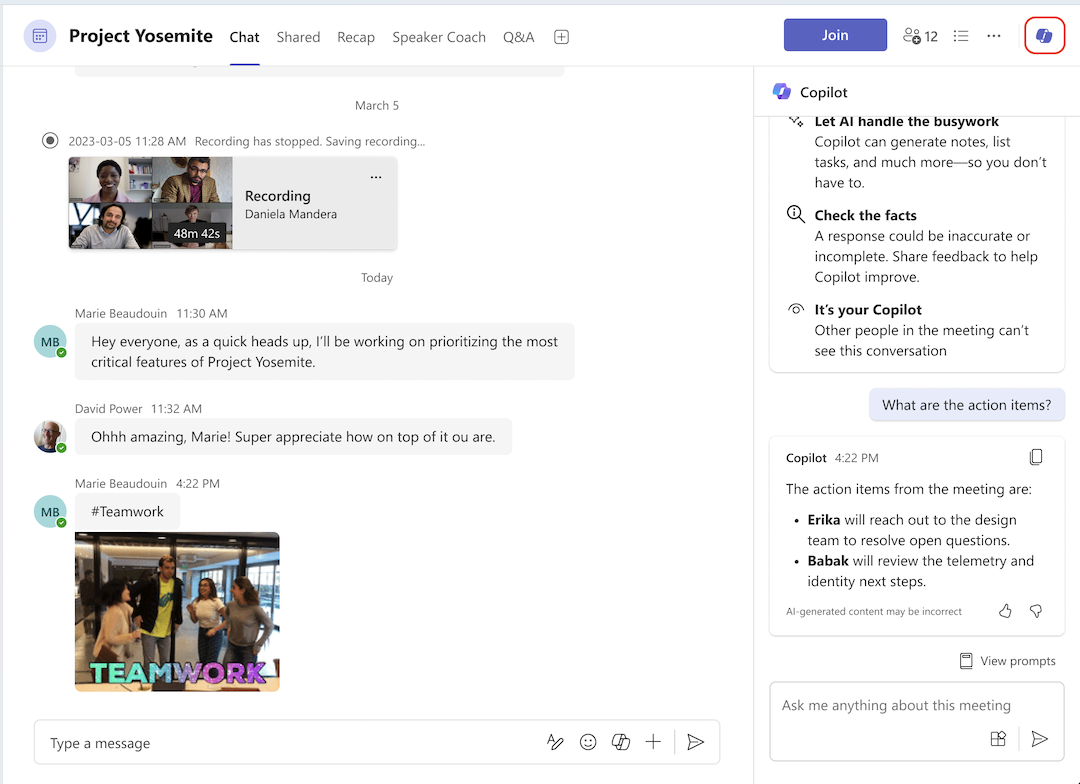
Prima dell'inizio della riunione, puoi usare Copilot nel thread della chat della riunione, proprio come in qualsiasi altra chat. Se qualcuno avvia la trascrizione nella riunione, Copilot includerà i dati della chat fino a 24 ore prima della riunione insieme alla trascrizione. Finché la trascrizione è disponibile, Copilot può usare sia la chat che la trascrizione come origini nella chat della riunione.
Nota
- Se Consenti Copilot è impostato su Solo durante la riunione e non è stata avviata alcuna trascrizione, Copilot nella chat della riunione includerà solo le informazioni della chat.
- Se Consenti Copilot è impostato su disattivato, Copilot nella chat della riunione sarà ancora disponibile e includerà solo le informazioni della chat.
Dalla scheda Riepilogo
Se la trascrizione è stata attivata durante la riunione, Copilot è accessibile anche dalla scheda Riepilogo nella chat della riunione. Apri per visualizzare la stessa cronologia delle conversazioni con Copilot a cui si accede dalla chat della riunione.
Importante
Qualsiasi cronologia delle conversazioni precedente con Copilot in una riunione ricorrente non sarà più disponibile se una riunione successiva della serie viene trascritta. Se la trascrizione di una riunione trascritta non è più disponibile, Copilot non sarà disponibile e tutta la cronologia delle conversazioni precedenti con Copilot verrà rimossa.

Nota
- Il riepilogo intelligente è disponibile come parte di Teams Premium, una licenza aggiuntiva che fornisce funzionalità aggiuntive per rendere le riunioni di Teams più personalizzate, intelligenti e sicure. Per accedere a Teams Premium, contatta l'amministratore IT.
- Il riepilogo intelligente è disponibile anche come parte della licenza di Microsoft Copilot.
Argomenti correlati
Automatizzare la creazione di note nelle riunioni di Microsoft Teams