
Nota
Sono incluse 20 ore di interpretariato a persona al mese con una licenza di Microsoft Copilot. L'accesso oltre gli orari inclusi è soggetto alla capacità disponibile.
Rimuovi le barriere linguistiche nelle riunioni e nelle chiamate multilingue di Microsoft Teams con l'agente interprete. L'agente interprete aiuta i partecipanti a parlare e ascoltare nelle loro lingue preferite attraverso l'interpretazione vocale.
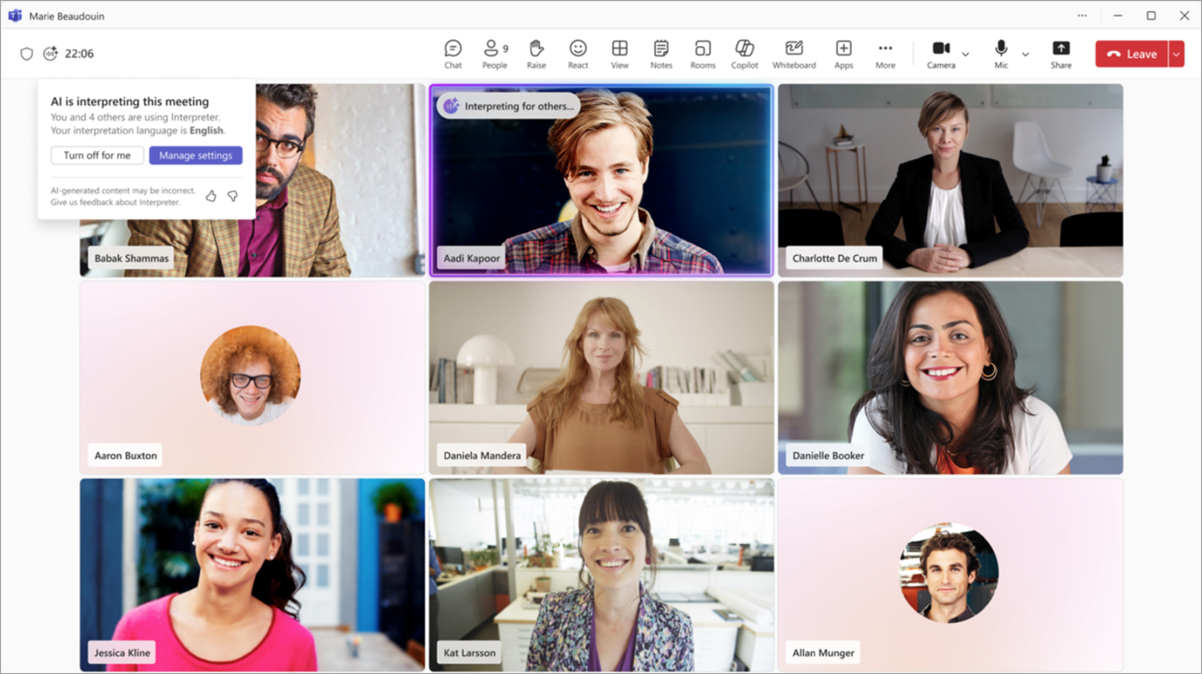
Contenuto dell'articolo
Interprete in riunioni e chiamate
Rendere le riunioni e le chiamate di Teams più inclusive con l'agente Interprete quando i partecipanti non condividono una lingua comune. L'interprete è ideale per riunioni e chiamate in cui i partecipanti parlano lingue diverse e tradizionalmente ci si affida a un interprete umano.
L'interprete aiuta a colmare le lacune comunicative traducendo il parlato nella lingua preferita di ciascun partecipante, consentendo a tutti di parlare e ascoltare nella lingua con cui hanno più familiarità e di impegnarsi pienamente nella conversazione.
Quando si attiva Interprete, sarà possibile ascoltare Interprete che traduce altri partecipanti nella lingua preferita.
Interpretariato: quando qualcuno parla in una lingua diversa da quella preferita, la traduzione verrà ascoltata sopra l'audio dell'oratore originale. Vedrai anche un indicatore nel feed video dell'oratore originale che mostra che il suo discorso è in fase di traduzione.
Interpretariato per gli altri: quando parli in una lingua diversa da quella preferita degli altri partecipanti, sentiranno il tuo discorso tradotto nelle lingue scelte. Un indicatore nel feed video mostrerà che il discorso è stato tradotto per gli altri.
Inoltre, dopo aver terminato di ascoltare l'audio interpretato, se altri utenti stanno ancora ascoltando nelle loro lingue preferite, verrà visualizzato un indicatore che richiede di attendere che tutti abbiano finito di ascoltare prima di parlare di nuovo.
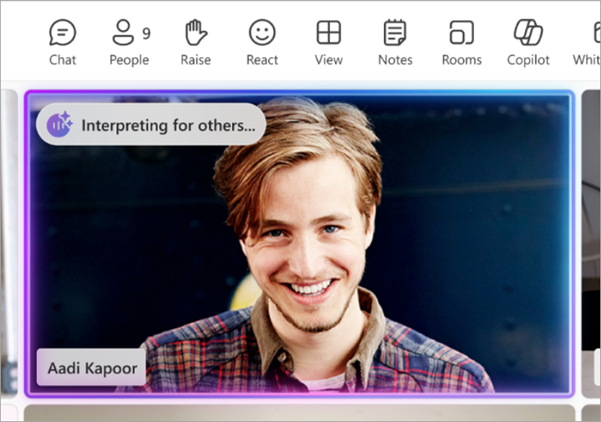
Anche le People persone che non hanno attivato Interpreter vedranno un indicatore che indica che il discorso di qualcuno viene tradotto. In questo modo tutti avranno un segnale visivo per terminare la traduzione prima di riattivare l'audio e iniziare a parlare.
Lingue supportate
Interpreter attualmente supporta le seguenti lingue: inglese, spagnolo, portoghese, giapponese, cinese semplificato (mandarino), italiano, tedesco, francese, coreano e taiwanese.
Nota
- Alcune lingue parlate possono essere riconosciute dall'interprete, ma l'accuratezza dell'interpretazione non è garantita.
- Indipendentemente dalla lingua di input, l'output dell'interpretazione sarà sempre in una delle lingue supportate elencate in precedenza.
Attivare l'interprete nelle riunioni
Attivare Interprete nelle riunioni con un massimo di 1.000 partecipanti, in cui si parlano più lingue.
Quando si attiva Interprete, anche il riconoscimento vocale multilingue verrà attivato automaticamente, consentendo ai partecipanti di impostare la lingua parlata e tradotta. Il riconoscimento vocale multilingue può essere attivato dall'organizzatore nelle opzioni della riunione indipendentemente dall'interprete.
Per attivare Interprete:
Selezionare Altre azioni
 nei controlli della riunione.
Selezionare Lingua e comandi vocali Icona >
 Interprete
 >Attiva per me.
Nelle impostazioni di Interprete:
- Selezionare la lingua in cui si vuole tradurre l'interprete dal menu a discesa Ascolta riunione in .
- Regola il cursore del volume Bilanciamento per ascoltare un audio più originale o interpretato.
- Scegliere la voce in cui si vuole che gli altri partecipanti ascoltino il discorso interpretato dall'opzione Scegli la tua voce quando viene interpretato . Per ulteriori informazioni sulla simulazione vocale, vedere Simulazione vocale in Interprete.
Seleziona Attiva.
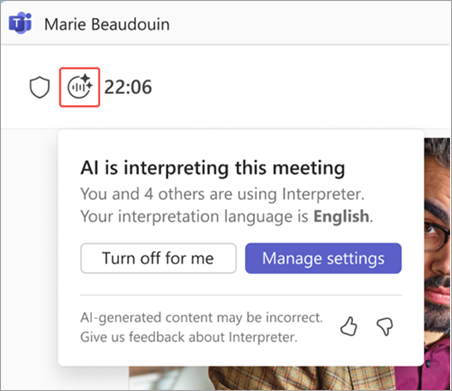
Per regolare le impostazioni di Interprete o disattivare Interprete, selezionare l'indicatore Interprete nella finestra della riunione.
Selezionare Gestisci impostazioni per aprire le impostazioni dell'interprete o Disattiva per disattivare l'interprete per l'utente .

Nota
- Le impostazioni dell'interprete verranno mantenute anche nelle riunioni future.
- L'interprete non è attualmente supportato in riunioni ad hoc, riunioni che usano Microsoft Teams Rooms con dispositivi personali, assemblee generali, webinar o riunioni gratuite di Teams.
Attivare l'interprete nelle chiamate
- Durante la chiamata, selezionare l'icona Altre azioni nei controlli della chiamata.
- Selezionare lingua e comandi vocali>Attiva Interprete per me.
Scegliere le impostazioni dell'interprete
Dopo aver attivato Interprete, il riquadro Impostazioni interprete si apre automaticamente.
Se il riquadro impostazioni non è aperto, selezionare l'icona Interprete nella finestra della chiamata, quindi selezionare Gestisci impostazioni.
In Impostazioni interprete, eseguire quanto descritto di seguito:
- In Ascolta la chiamata in entrata, selezionare la lingua in cui si vuole tradurre Interprete.
- Utilizza il dispositivo di scorrimento del volume di bilanciamento per regolare la quantità di audio originale o interpretato che senti.
- In Scegli la tua voce quando viene interpretata, seleziona Simula la mia voce per fare in modo che l'interprete utilizzi i dati vocali per simulare la tua voce. Scegli Voce automatica per selezionare la voce che gli altri partecipanti sentiranno quando il discorso viene tradotto.
Seleziona Attiva.
Modificare le impostazioni o disattivare Interprete
- Selezionare l'icona Interprete nell'angolo in alto a sinistra della finestra della chiamata.
- Selezionare Gestisci impostazioni per modificare le preferenze o selezionare Disattiva per interrompere l'uso di Interprete.
Rilevamento automatico della lingua parlata
Quando Interprete è attivato, la lingua parlata viene automaticamente rilevata e aggiornata in Interprete, sottotitoli in tempo reale e trascrizione in tempo reale.
Per disattivare il rilevamento automatico per i sottotitoli o la trascrizione in tempo reale:
- Nel riquadro Trascrizione seleziona Impostazioni lingua
 e modifica la selezione nel menu a discesa La tua lingua parlata da Rilevamento automatico alla tua lingua preferita.
 - Accanto ai sottotitoli in tempo reale, seleziona Apri impostazioni didascalia
 >Impostazioni lingua . Nel menu a discesa La tua lingua parlata , cambia la selezione da Rilevamento automatico alla tua lingua preferita.
Se Interprete è disattivato, la lingua parlata non verrà aggiornata automaticamente se i partecipanti cambiano lingua durante la riunione, il che potrebbe comportare contenuti non accurati.
Simulazione vocale in Interprete
Quando si usa la simulazione vocale in Interprete, il parlato tradotto viene generato con la propria voce, in modo che gli altri partecipanti sentano le traduzioni come se si parlasse direttamente la loro lingua. Brevi segmenti del discorso vengono analizzati brevemente dal sistema in tempo reale per simulare il tono, lo stile e le caratteristiche della voce uniche.
I campioni vocali o i dati biometrici non vengono mai archiviati. L'IA crea istantaneamente una voce dal suono naturale nella lingua selezionata, preservando il tono, il tono e lo stile di conversazione autentici senza esagerare le emozioni. Ciò garantisce un'esperienza di conversazione multilingue familiare e senza interruzioni.
Privacy dei dati
I dati vocali vengono elaborati immediatamente, in tempo reale, senza mai memorizzare i tuoi campioni vocali o le informazioni biometriche. Per altre informazioni, vedere Gestire l'agente interprete per l'organizzazione.
Impostazioni e criteri di simulazione vocale
Se l'amministratore IT ha attivato i criteri di simulazione vocale, l'impostazione Simula la mia voce verrà attivata automaticamente. Se il criterio non è attivato, il discorso verrà tradotto usando una voce automatica predefinita.
Per gestire le preferenze vocali durante una riunione:
Selezionare Altre azioni
nei controlli della riunione.Selezionare Lingua e comandi vocali Icona >
Interprete>Impostazioni interprete Icona .
.In Scegli la voce quando viene interpretata, seleziona:
- Simula la mia voce per consentire ad altri utenti di ascoltare il tuo discorso tradotto presentato nella tua voce simulata.
- Comandi vocali automatici per consentire ad altri utenti di ascoltare il parlato tradotto presentato in una voce automatica predefinita (ad esempio, Ava).
Seleziona Conferma.
Procedure consigliate per l'interprete
Seguire queste procedure consigliate per un'esperienza di riunione multilingue fluida ed efficace:
Quando utilizzare Interprete
- Nelle riunioni senza una lingua comune: ideale quando i partecipanti non condividono una lingua comune.
- Nelle discussioni strutturate: ideale per le conversazioni strutturate in cui una persona parla alla volta.
Suggerimenti per una comunicazione multilingue efficace
- Parla una lingua alla volta. Attenersi in modo coerente a una sola lingua, soprattutto se si è bilingue.
- Usa una formulazione chiara e concisa. Usa frasi brevi, fai pause frequenti e semplifica il linguaggio tecnico per migliorare l'accuratezza dell'interpretazione.
- Alzi la mano. Seleziona
 nei controlli della riunione per indicare quando vuoi parlare, evitando sovrapposizioni vocali.
 - Consentire il completamento dell'interpretazione. Cerca indicatori visivi che mostrano che altri hanno finito di ascoltare l'interpretazione prima di continuare o cambiare argomento.
- Supporta il tuo messaggio visivamente. Condividi lo schermo o usa le funzionalità di chat per fornire un contesto aggiuntivo (collegamenti, screenshot, documenti).
- Attivare la fotocamera. I segnali visivi possono creare una conversazione multilingue più coinvolgente e naturale.
Suggerimenti per la configurazione delle riunioni
- Assicurarsi che l'organizzatore della riunione abbia una licenza di Microsoft Copilot o Teams Premium. Attiva il riconoscimento vocale multilingue nelle opzioni della riunione in modo che tutti i partecipanti possano selezionare individualmente la lingua parlata e le impostazioni di traduzione per i sottotitoli in tempo reale per una comunicazione chiara con o senza interprete.
- Aggiornati facilmente sulle discussioni chiave tramite il riepilogo intelligente delle riunioni, che ora supporta riunioni multilingue. Dopo la riunione, il riepilogo viene generato automaticamente nella lingua di traduzione selezionata per la trascrizione in tempo reale e i sottotitoli.
Limitazioni di Interpreter
- Le registrazioni delle riunioni acquisiscono solo l'audio originale della riunione e non includono l'audio di interpretazione.
- Le trascrizioni tradotte sono disponibili in tempo reale solo durante la riunione. Al termine della riunione, nella trascrizione viene mostrata solo la lingua originale (parlata).
- L'interprete non è ottimizzato per riunioni con scambi rapidi, interruzioni o dialoghi sovrapposti, poiché la traduzione potrebbe richiedere più tempo del discorso originale, rendendo più difficile seguire e rispondere in modo naturale.
- L'interpretazione dei nomi, dei generi o dei termini tecnici delle persone potrebbe essere imprecisa.
Domande frequenti
Come funziona la simulazione vocale?
Se si attiva la simulazione vocale, lo strumento Interprete campiona brevi segmenti della voce per simulare il tono, lo stile e le caratteristiche della voce. Se l'interprete ha tradotto il discorso per altri utenti, le persone sentiranno la traduzione con la voce simulata. Disattiva la simulazione vocale in qualsiasi momento e scegli uno stile vocale diverso nelle impostazioni di Interprete.
La simulazione vocale elabora solo la tua voce in tempo reale e non archivia i tuoi dati biometrici né aggiunge emozioni oltre a ciò che viene detto. Se non si riesce ad accedere a Interprete, contattare l'amministratore IT.
Quale tecnologia alimenta Interpreter?
L'agente Interprete in Teams consente la traduzione vocale in tempo reale tramite i servizi di intelligenza artificiale di Azure. Rileva automaticamente le lingue parlate in una riunione e supporta conversazioni multilingue con più altoparlanti.
Come funziona:
- Riconoscimento vocale (ST): converte la lingua parlata in testo inglese.
- Traduzione (MT): Traduce il testo inglese nelle lingue selezionate.
- Generazione vocale (TTS): produce il parlato tradotto nella lingua di destinazione. Può simulare la voce dell'oratore o usare una voce predefinita in base alle sue preferenze e ai criteri di amministrazione IT.
- Un bot trasmette l'audio della riunione per l'elaborazione basata sul cloud e restituisce immediatamente le traduzioni.
L'interprete supporta riunioni con persone di altre organizzazioni?
Sì. People di altre organizzazioni possono usare Interpreter se partecipano da account M365 verificati con licenze di Microsoft Copilot valide. Le People che partecipano in modo anonimo o come guest non possono usare Interpreter perché non è possibile verificare l'identità e lo stato della licenza.
Invia un feedback
Siamo sempre alla ricerca di modi per migliorare le funzionalità. Per inviare feedback, selezionare finestra della riunione. Seleziona il pulsante Pollice in su o in giù.

Aggiungi il tuo feedback e seleziona Invia per inviare i tuoi commenti direttamente a Microsoft.
Argomenti correlati
Riconoscimento vocale multilingue in Microsoft Teams
Usare i sottotitoli in tempo reale nelle riunioni di Microsoft Teams
Usare l'interpretariato linguistico nelle riunioni di Microsoft Teams