Contenuto dell'articolo
Consenso alla condivisione della posizione nel sistema operativo
Consenso alla condivisione della posizione nell'app Teams
Attivare i servizi di posizione nel sistema operativo
Consenti all'app Teams di accedere alla tua posizione
Aggiungere, modificare o reimpostare la posizione per gli interventi di emergenza nell'app Chiamate
Consenso alla condivisione della posizione a livello di sistema operativo
Diverse funzionalità all'interno di Microsoft Teams si basano sulla condivisione della posizione per funzionare correttamente. È possibile scegliere quando e come Teams può usare i dati sulla posizione.
Quando si accede a Teams per la prima volta, il sistema operativo chiede il consenso per consentire a Teams di accedere alla posizione precisa e alla cronologia delle posizioni.
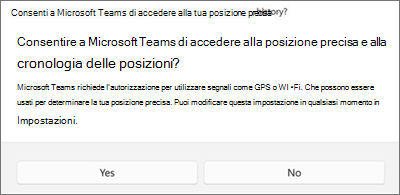
Se l'accesso alla posizione è gestito dal tuo Amministrazione IT, puoi comunque aggiungere manualmente il tuo indirizzo fisico per le chiamate di emergenza tramite l'app Chiamate di Teams.
Consenso alla condivisione della posizione nell'app Teams
Quando apri Teams, ti verrà chiesto di scegliere come usare la tua posizione nell'app.
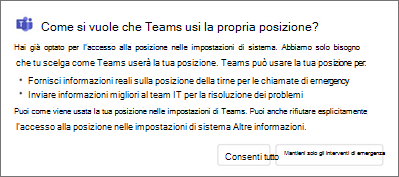
- Scegliere Consenti a tutti di concedere a Teams l'accesso completo alla posizione per le chiamate di emergenza e le informazioni Amministrazione IT.
- Scegli Mantieni solo gli interventi di emergenza per limitare l'uso della posizione alle chiamate di emergenza.
Nota
- È consigliabile scegliere Consenti tutto in modo che gli amministratori IT possano continuare a risolvere i problemi di rete e risolverli.
- Questa richiesta verrà visualizzata una sola volta, anche se si attiva o disattiva la posizione.
A seconda dei criteri impostati dall'amministratore, potrebbe essere visualizzata una versione diversa di questo prompt.
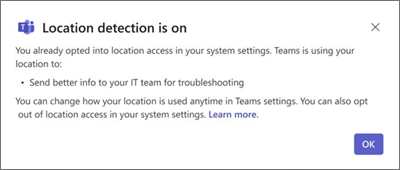
Nei dispositivi gestiti dall'organizzazione queste impostazioni sono attivate per impostazione predefinita e solo il Amministrazione IT può disattivarle.
È possibile modificare le preferenze di rilevamento della posizione in qualsiasi momento.
- Vai a Impostazioni e altro
 >Impostazioni
 >privacy>.
Scopri di più su come vengono utilizzati i dati sulla posizione visitando il servizio di posizione di Windows e la privacy.
Attivare o disattivare i servizi di posizione nel sistema operativo
Per abilitare o disabilitare i servizi di posizione, è necessario fornire le autorizzazioni per la posizione a Teams nelle impostazioni del sistema operativo.
- Imposta il servizio di posizione di Windows e le impostazioni di privacy.
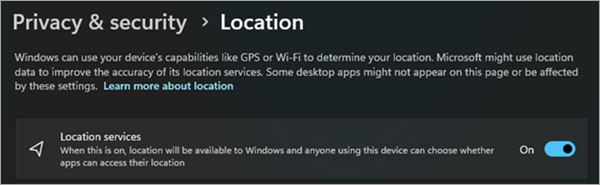
Consenti all'app Teams di accedere alla tua posizione
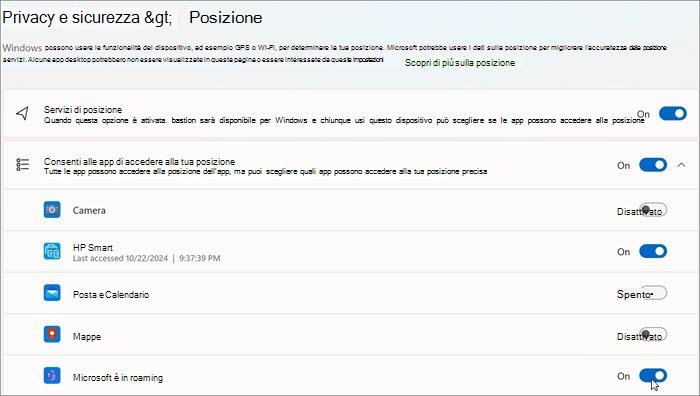
In Windows 11 versione 24H2 o successiva:
- Attiva Servizi di posizione.
- Attiva Consenti alle app di accedere alla tua posizione.
- Attivare Microsoft Teams.
Aggiungere, modificare o reimpostare la posizione per gli interventi di emergenza nell'app Chiamate
È possibile controllare la posizione per gli interventi di emergenza sotto la tastiera del telefono in Chiamate o nella parte inferiore della sezione Chiamate nelle impostazioni di Teams.
Nota
Puoi modificare la posizione per gli interventi di emergenza solo in Chiamate.
Sulla tastiera del telefono di Teams aggiungi, conferma, modifica o reimposta la posizione per gli interventi di emergenza.
- Passa a Chiamate sul lato sinistro di Teams.
- Seleziona Posizione per gli interventi di emergenza.
- Selezionare Modifica.
- Aggiorna il tuo indirizzo.
Contenuto dell'articolo
Consenso alla condivisione della posizione nel sistema operativo
Consenso alla condivisione della posizione nell'app Teams
Attivare i servizi di posizione nel sistema operativo
Consenti all'app Teams di accedere alla tua posizione
Aggiungere, modificare o reimpostare la posizione per gli interventi di emergenza nell'app Chiamate
Consenso alla condivisione della posizione nel sistema operativo
Diverse funzionalità all'interno di Microsoft Teams si basano sulla condivisione della posizione per funzionare correttamente. È possibile scegliere quando e come Teams può usare i dati sulla posizione.
Quando si accede a Teams per la prima volta, il sistema operativo chiede il consenso per consentire a Teams di accedere alla posizione precisa e alla cronologia delle posizioni.
Se l'accesso alla posizione è gestito dal tuo Amministrazione IT, puoi comunque aggiungere manualmente il tuo indirizzo fisico per le chiamate di emergenza tramite l'app Chiamate di Teams.
Consenso alla condivisione della posizione nell'app Teams
Quando apri Teams, ti verrà chiesto di scegliere come usare la tua posizione nell'app.
- Scegliere Consenti a tutti di concedere a Teams l'accesso completo alla posizione per le chiamate di emergenza e le informazioni Amministrazione IT.
- Scegli Mantieni solo gli interventi di emergenza per limitare l'uso della posizione alle chiamate di emergenza.
Nota
- È consigliabile scegliere Consenti tutto in modo che gli amministratori IT possano continuare a risolvere i problemi di rete e risolverli.
- Questa richiesta verrà visualizzata una sola volta, anche se attivi o disattivi la posizione.
A seconda dei criteri impostati dall'amministratore, potrebbe essere visualizzata una versione diversa di questo prompt.
È possibile modificare le preferenze di rilevamento della posizione in qualsiasi momento.
- Vai a Impostazioni e altro>Impostazioni>privacy>.
Scopri di più su come vengono utilizzati i dati sulla posizione visitando il servizio di posizione di Windows e la privacy.
Attivare i servizi di posizione nel sistema operativo
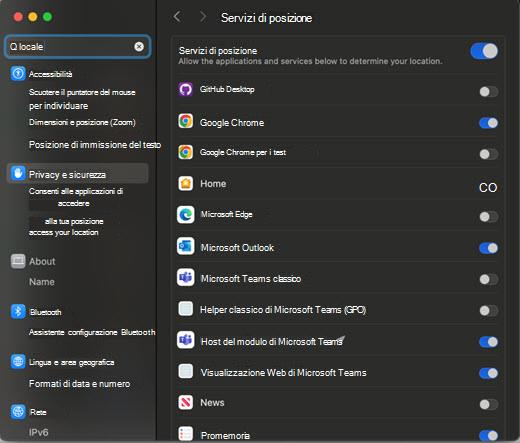
Per abilitare i servizi di posizione, è necessario fornire le autorizzazioni per la posizione a Teams nelle impostazioni del sistema operativo.
- Vai a Impostazioni.
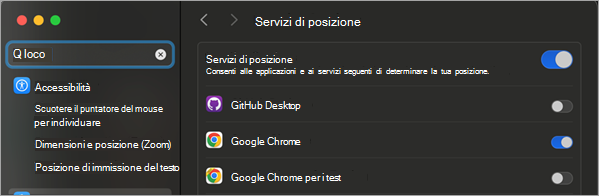
- Attiva Servizi di posizione.
Consenti all'app Teams di accedere alla tua posizione
- Attiva Servizi di posizione.
- Attivare Microsoft Teams ModuleHost.
- Attivare Microsoft Teams WebView.
Aggiungere, modificare o reimpostare la posizione per gli interventi di emergenza nell'app Chiamate
È possibile controllare la posizione per gli interventi di emergenza sotto la tastiera del telefono in Chiamate o nella parte inferiore della sezione Chiamate nelle impostazioni di Teams.
- Passa a Chiamate sul lato sinistro di Teams.
- Seleziona la posizione per gli interventi di emergenza corrente sotto la tastiera del telefono.
- Aggiungi, conferma, modifica o reimposta la posizione per gli interventi di emergenza.
Consenso alla condivisione della posizione nell'app Teams
Quando apri Teams per la prima volta, ti verrà chiesto di scegliere come usare la tua posizione nell'app.
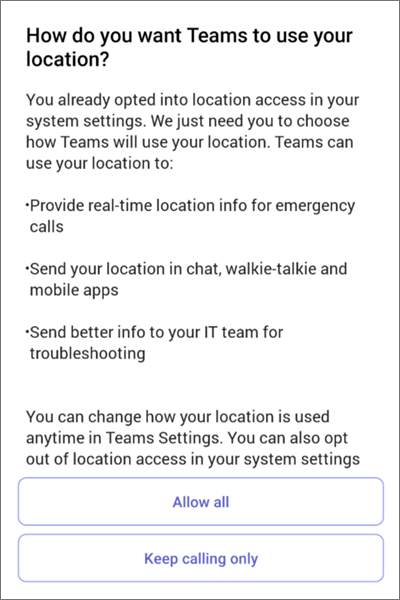
- Scegliere Consenti a tutti di concedere a Teams l'accesso completo alla posizione per le chiamate di emergenza e le informazioni Amministrazione IT.
- Scegli Consenti solo gli interventi di emergenza per limitare l'uso della posizione alle chiamate di emergenza.
Nota
È consigliabile scegliere Consenti tutto in modo che gli amministratori IT possano continuare a risolvere i problemi di rete e risolverli.
A seconda dei criteri impostati dall'amministratore, potrebbe essere visualizzata una versione diversa di questo prompt.
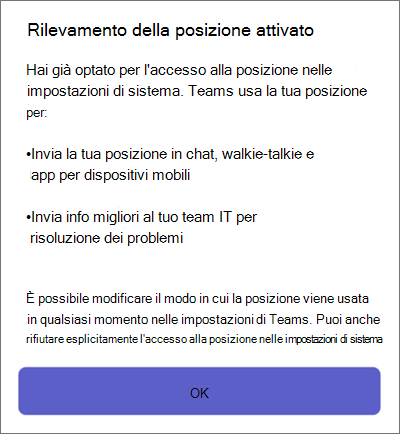
Nei dispositivi gestiti dall'organizzazione queste impostazioni sono attivate per impostazione predefinita e solo il Amministrazione IT può disattivarle.
È possibile modificare le preferenze di rilevamento della posizione in qualsiasi momento.
- Vai > Impostazioni di SttingsPosizione privacy>.
Scopri di più su come vengono usati i dati sulla posizione per le chiamate di emergenza e la risoluzione dei problemi IT in Servizi di posizione di Windows e privacy.
Attivare la condivisione della posizione nel dispositivo mobile
La tua posizione è necessaria per i servizi di emergenza e per effettuare e ricevere chiamate PSTN in alcune aree geografiche.
- Per attivare o disattivare la condivisione della posizione dopo l'installazione di Teams, passare a Impostazioni di Teams nel dispositivo e Consentire l'accesso alla posizione.
Nota
Senza i servizi di posizione, non sarai in grado di confermare la posizione per gli interventi di emergenza in Teams. Ogni posizione di emergenza confermata viene salvata e non deve essere riconfermata al ritorno. Quando ti sposti in una nuova posizione fisica, la posizione per gli interventi di emergenza di Teams cambierà per riflettere i servizi di posizione che rilevano.
