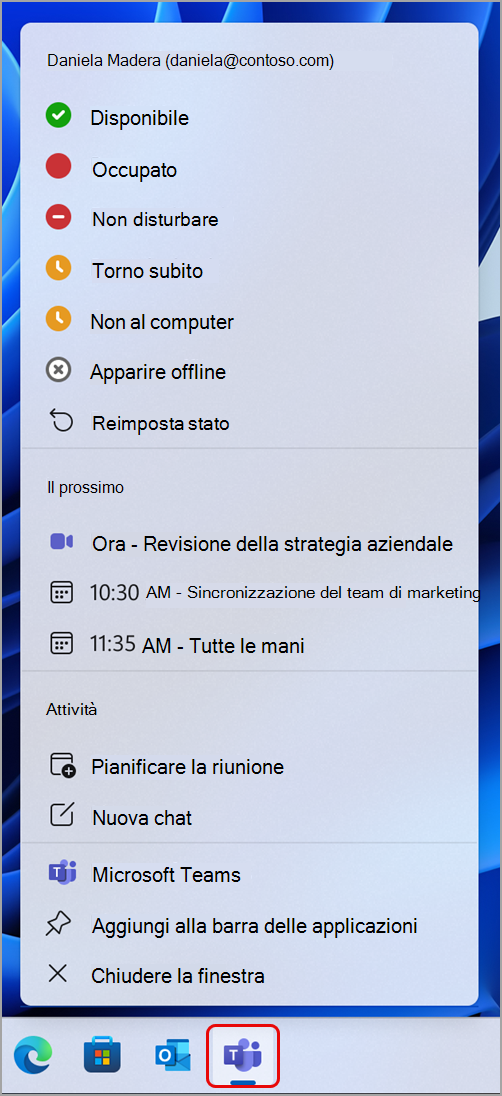
È possibile modificare lo stato di Teams anche quando si usano altre app nel dispositivo. Grazie all'icona della barra dei menu di Teams, è possibile controllare lo stato e accedere ad altri collegamenti senza aprire l'app Teams.
È facile eseguire azioni rapide in Teams direttamente dalla barra delle applicazioni.
Seleziona l'icona Teams sulla barra delle applicazioni per:
- Modificare o reimpostare lo stato.
- È possibile visualizzare le riunioni imminenti e in corso e partecipare con un solo clic.
- Pianificare una riunione o avviare una nuova chat senza aprire l'app Teams completa.
Nota
Per uscire da Teams dal dispositivo, fare clic con il pulsante destro del mouse sull'icona di Teams sulla barra delle applicazioni e scegliere Esci da Teams.
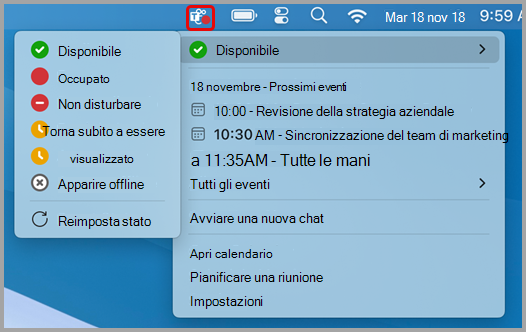
Quando si seleziona l'icona della barra dei menu nel dispositivo Mac, sono disponibili diverse opzioni per le azioni rapide:
Modificare lo stato: Controllare o modificare rapidamente lo stato corrente di Teams.
Avviare una nuova chat: Aprire una nuova finestra della chat.
Aprire il calendario: Passare al calendario di Teams.
Pianificare una riunione: Pianificare rapidamente una nuova riunione di Teams.
Impostazioni: Passare alle impostazioni di Teams.
L'icona della barra dei menu può essere disabilitata in Impostazioni. Per disabilitare l'icona:
- In Teams, seleziona Impostazioni e altro
 del profilo.
- Seleziona il
 per aprire la pagina delle impostazioni.
- Selezionare la casella di controllo nella sezione estensione della barra dei menu . L'icona della barra dei menu verrà immediatamente disabilitata.
Modificare lo stato in Microsoft Teams