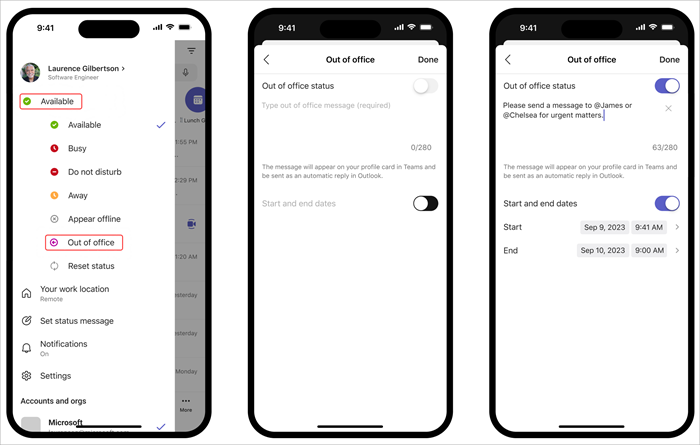
Configurare uno stato Fuori sede e un messaggio per far sapere ai membri del team che non si sta lavorando o in vacanza. Quando i membri del team ti inviano un messaggio di chat, vedranno la tua risposta Fuori sede e sapranno che non sei disponibile. Lo stato Fuori sede verrà sincronizzato anche con le risposte automatiche nel calendario di Outlook.
Esistono due modi per pianificare lo stato fuori sede e un messaggio in Teams.
Pianificare un fuori sede dall'immagine del profilo
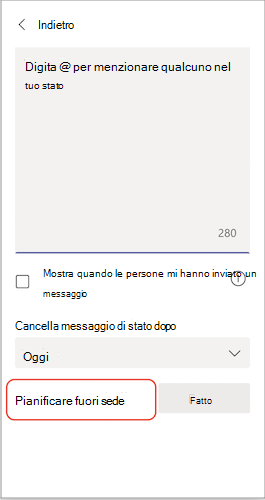
Selezionare l'immagine del profilo nella parte superiore di Teams e scegliere Imposta messaggio di stato
 .
. Selezionare Pianifica fuori sede nella parte inferiore delle opzioni.
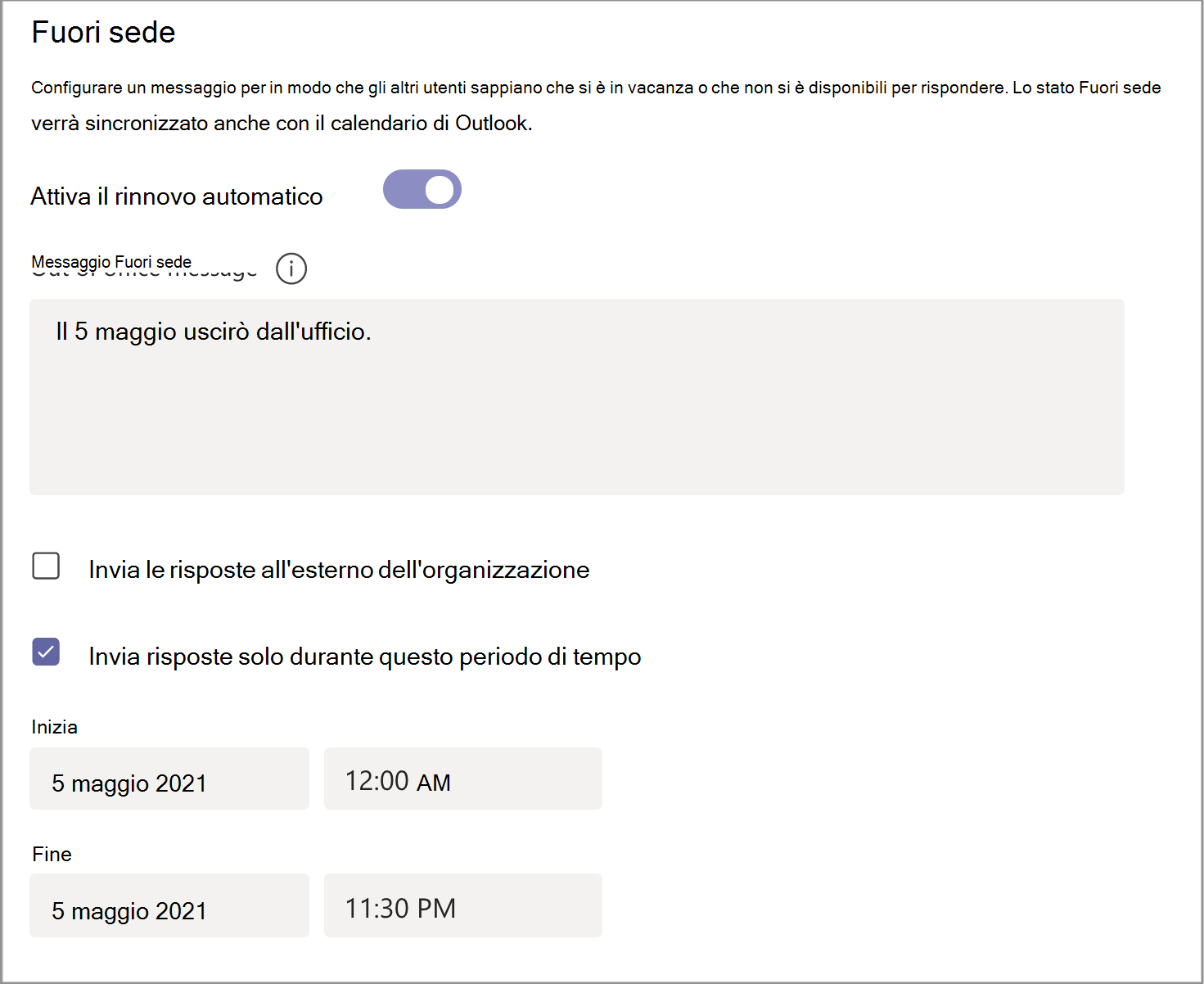
Attiva l'interruttore accanto a Attiva le risposte automatiche.
Digitare un messaggio Fuori sede nella casella di testo. Questo messaggio verrà visualizzato quando le persone ti contattano in Teams o aprono il tuo profilo. Verrà anche inviata come risposta automatica in Outlook.
Nota
Per impostare lo stato e la sincronizzazione con il calendario di Outlook è necessario un messaggio Fuori sede.
Se si vuole inviare un messaggio automatico a persone esterne all'organizzazione, selezionare la casella di controllo accanto a Invia risposte all'esterno dell'organizzazione e scegliere tra i contatti o tutti i mittenti esterni. È possibile personalizzare il messaggio Fuori sede per questo gruppo di destinatari oppure usare lo stesso messaggio digitato sopra copiandolo o incollandolo nella casella di testo.
In base alla data e all'ora in cui si sarà fuori sede, scegliere le date e le ore in cui il messaggio e lo stato Fuori sede inizieranno e smetteranno di essere visualizzati selezionando la casella di controllo accanto a Invia risposte solo durante un periodo di tempo.
Seleziona il pulsante Salva .
Pianificare un fuori sede nelle impostazioni
- Nell'angolo in alto a destra di Teams, fai clic su Impostazioni e altro
 >Impostazioni
 >Generale, quindi individua la sezione Fuori sede nella parte inferiore.
 - Selezionare il pulsante Pianificazione per aprire la schermata Fuori sede. Seguire quindi i passaggi da 3 a 7 precedenti per impostare le preferenze.
Per cancellare lo stato Fuori sede e disattivare la risposta automatica in Teams, tornare alla schermata Fuori sede, fare clic sull'interruttore accanto a Attiva le risposte automatiche e selezionare il pulsante Salva .
Dopo aver pianificato uno stato fuori sede e un messaggio in Teams, vedrai le risposte automatiche attivate in Outlook con l'intervallo di tempo e il messaggio impostato in Teams.
Se si sceglie di aggiornare i dettagli fuori sede in Outlook, le modifiche verranno applicate in Teams. Per informazioni su come attivare o disattivare una risposta Fuori sede di Outlook, vedere Inviare risposte automatiche Fuori sede da Outlook.