
Durante l'uso di Teams in un browser, potresti notare che un'app non funziona con la fotocamera, il microfono, l'altoparlante o la posizione.
Una soluzione comune consiste nel concedere all'app in uso in Teams e al browser l'autorizzazione per usare queste funzionalità del dispositivo.
Questo articolo si applica a Microsoft Teams sul Web (account aziendali o dell'istituto di istruzione).
Importante
Prima di iniziare, salva nell'app le modifiche che non vuoi perdere.
Consentire all'app di accedere alle funzionalità del dispositivo
Eseguire una delle operazioni seguenti a seconda della posizione in cui si usa l'app in Teams:
- Quando si usa l'app in Teams: Selezionare Altre opzioni
 e scegliere Autorizzazioni app
 .
. - Usa gli interruttori per attivare l'accesso al dispositivo.
- Quando si usa l'app in Teams: Selezionare Altre opzioni
Se Teams chiede l'accesso a un dispositivo, selezionare Autorizzazioni app
. Nella finestra di dialogo attivare le impostazioni delle funzionalità del dispositivo pertinenti.
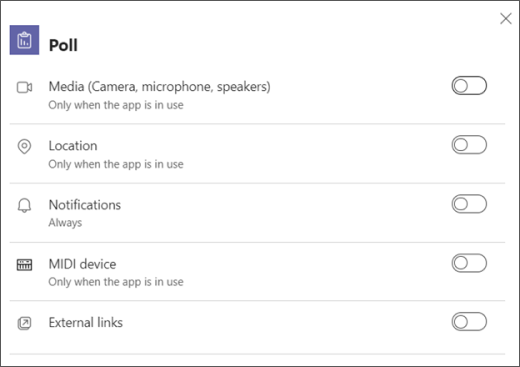
Chiudi la finestra di dialogo e aggiorna l'app per applicare le modifiche.
Consenti al browser di accedere alle funzionalità del dispositivo
Concedere al browser l'autorizzazione ad accedere alla fotocamera o ad altre funzionalità pertinenti del dispositivo che l'app vuole usare.
Controlla le impostazioni del browser: Potrebbe essere necessario "consentire" alla fotocamera e/o al microfono di lavorare in Teams.
Contatta l'amministratore IT: Alcune impostazioni potrebbero essere gestite dall'amministratore IT. Contattali per maggiori dettagli.
Nota
Microsoft Teams sul Web è attualmente supportato in Chrome, Safari, Edge e Firefox.
Google Chrome
- Aprire Impostazioni.
- Seleziona Privacy e sicurezza>Impostazioni> sitoAutorizzazioni.
- Seleziona Fotocamera.
- Nella parte superiore di questa schermata verificare che nel menu a discesa sia selezionato il dispositivo corretto.
- In Comportamento predefinito, seleziona I siti possono richiedere l'uso della fotocamera.
Safari
In Safari, apri Preferenze.
Seleziona Siti Web.
In Generale, seleziona Fotocamera.
Accanto a Quando visiti altri siti Web, seleziona Chiedi o Consenti.
Microsoft Edge
- Selezionare Impostazioni e altro> Altre opzioni di Microsoft TeamsImpostazioni Pulsante
 .
. - Selezionare Cookie e autorizzazioni sito.
- Seleziona Fotocamera.
- Attiva l'interruttore Chiedi prima di accedere (scelta consigliata ).
Nota
Se questa opzione è disattivata, l'accesso alla fotocamera verrà bloccato in Microsoft Edge.
Mozilla Firefox
- In Firefox aprire Impostazioni.
- Seleziona Privacy & sicurezza.
- In Autorizzazioni, cerca Fotocamera o Microfono, quindi seleziona Impostazioni.
- Assicurarsi che l'accesso sia consentito per il sito di Teams.
- Chiudere Impostazioni, quindi aggiornare l'app Teams nel browser.