
Con la personalizzazione, è possibile personalizzare Copilot in Excel per restituire i risultati in base alle proprie preferenze. Quando si impostano le preferenze di personalizzazione, queste vengono salvate nel proprio account e applicate a tutte le cartelle di lavoro e Copilot nelle sessioni di Excel.
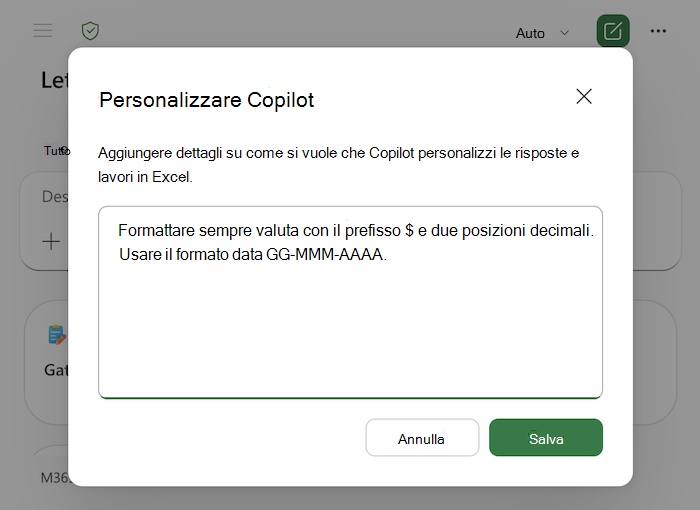
Configurare la personalizzazione
- Nel riquadro Copilot seleziona il menu Impostazioni ( il ... nell'angolo in alto a destra).
- Seleziona Personalizzazione.
- Nella finestra di dialogo di personalizzazione immetti le tue preferenze. È possibile aggiungere diverse preferenze. Mantieni ciascuno breve e specifico.
- Selezionare Salva. Le preferenze hanno effetto nel prompt successivo.
Linee guida sulla personalizzazione
La personalizzazione funziona in modo ottimale quando si impostano i risultati desiderati, non istruzioni una tantum per una singola attività. Gli elementi utili da impostare includono:
- Formattazione di numeri e valute. Come si vuole che Copilot in Excel visualizzi simboli di valuta, posizioni decimali, separatori delle migliaia, numeri negativi e percentuali.
- Convenzioni di data e unità. Formato di data preferito e unità di misura.
- Stile e layout tabella. Se si vogliono applicare righe alternate evidenziate, una riga totale, intestazioni bloccate o uno stile di intestazione specifico per impostazione predefinita.
- Preferenze per le formule. Ad esempio, se si preferiscono riferimenti strutturati e intervalli denominati o se si vuole che le formule rimangano semplici.
- Grafici e tabelle pivot. Tipi di grafico predefiniti, tavolozze di colori o come si preferisce etichettare le tabelle pivot.
- Formattazione condizionale. Stili predefiniti per evidenziazioni, barre dei dati o scale di colori.
- Livello di dettaglio. Che si preferisca un breve riepilogo oppure tabelle e suddivisioni complete per impostazione predefinita.
- Tono e testo. Il modo in cui vengono formulate le spiegazioni o la quantità di commenti desiderata insieme alle modifiche apportate da Copilot.
Esempi di personalizzazione
Questi esempi mostrano un'ampia gamma di preferenze consigliate. È possibile modificarli in base al proprio modo di lavorare oppure usarli come punto di partenza.
 Formattare sempre valuta con il prefisso $ e due posizioni decimali.
Mostrare i numeri negativi in rosso e tra parentesi.
Usare il formato data GG-MMM-AAAA.
Applicare righe alternate evidenziate e un'intestazione in grassetto a ogni tabella creata.
Inserire una riga dei totali nella parte superiore dei report, non nella parte inferiore.
È preferibile usare riferimenti strutturati e intervalli denominati nelle formule.
Usare il blu, il grigio e l'arancione come tavolozza dei colori predefinita del grafico.
Impostazione predefinita per un istogramma a colonne raggruppate, a meno che non venga richiesto altro.
Iniziare ogni analisi con un breve riepilogo delle principali takeaway prima delle tabelle dettagliate.
Usare un linguaggio chiaro e semplice nelle spiegazioni e mantenere brevi i commenti.
Arrotondare tutti i risultati a numeri interi a meno che non venga richiesto il formato decimale.
Etichettare i campi valore della tabella pivot con nomi descrittivi anziché con "Somma di...".
Suggerimenti per la personalizzazione
Mantenere le preferenze brevi e specifiche. Alcune righe chiare funzionano meglio di un paragrafo lungo e dettagliato. Se un risultato di Copilot in Excel non corrisponde a una preferenza impostata, è consigliabile riformularla nel prompt dell'attività e prendere in considerazione la possibilità di riformulare o chiarire la preferenza salvata.
Le preferenze di personalizzazione si applicano solo alle sessioni Copilot. Non vengono condivisi con altri utenti e non vengono aggiunti al file della cartella di lavoro.
Cosa aspettarsi
Dopo aver salvato le preferenze, Copilot le applica automaticamente ai nuovi messaggi in qualsiasi cartella di lavoro aperta. Personalizzazione forme Output di Copilot, ma un'istruzione specifica nel prompt sostituisce le impostazioni di personalizzazione. La personalizzazione viene salvata nel tuo account e si applica quando usi Copilot in Excel su qualsiasi dispositivo connesso a tale account.
Modificare o rimuovere la personalizzazione
Per modificare le preferenze, torna al menu Impostazioni (il ... nell'angolo in alto a destra del riquadro Copilot), seleziona Personalizzazione, modifica il testo nella finestra di dialogo e seleziona Salva.
Per interrompere l'uso della personalizzazione, apri la finestra di dialogo di personalizzazione, rimuovi le tue preferenze e seleziona Salva.