

Copilot in Excel consente di creare e modificare cartelle di lavoro. Quando si aggiornano i budget, si creano modelli finanziari o si analizzano i dati, Copilot usa gli strumenti di Excel come tabelle, grafici, tabelle pivot e formule per completare le richieste.
Copilot aggiorna la cartella di lavoro usando le funzionalità predefinite di Excel. I tuoi contenuti rimangono modificabili e hai il controllo di tutto ciò che viene modificato.
Nota
Se non vedi Copilot in Word, Excel, PowerPoint o OneNote, potrebbe non essere incluso nell'abbonamento a Microsoft 365 o disponibile in base alle impostazioni dell'organizzazione. Scopri quale licenza Copilot hai.
Non sei ancora abbonato? Inizia oggi stesso la tua versione di valutazione di Microsoft 365 e prova Copilot.
Cosa puoi fare con Copilot in Excel
- Modificare fogli di lavoro: aggiungere, rinominare ed eliminare fogli di lavoro; Inserire e modificare valori e intervalli di celle; applicare formattazione condizionale, convalida dei dati, bordi e stili; e gestire il layout della cartella di lavoro.
- Genera dati e formule: genera dati in base alle richieste, esegui calcoli e applica formule su più fogli e riepiloga i dati.
- Creare grafici, tabelle pivot e forme: Creare e modificare grafici, tabelle pivot e forme con collegamenti modificabili ai dati di origine. Creare dashboard, strumenti di pianificazione e modelli da zero.
- Identifica le informazioni dettagliate: fai domande a Copilot sui tuoi dati. Copilot mostra le informazioni dettagliate sotto forma di grafici, tabelle pivot, riepiloghi, tendenze o outlier.
- Evidenziare, ordinare e filtrare i dati: Applicare ordinamento, filtro, formattazione condizionale e altre tecniche per concentrarsi sui dati più importanti.
- Ricerca Web: recupera informazioni dal Web per ottenere risposte a terra, con citazioni alle fonti utilizzate.
- Importare dati da altre cartelle di lavoro: recuperare dati da altre cartelle di lavoro di Excel salvate in OneDrive o SharePoint o nel computer.
- Completa attività ripetibili: usa competenze personalizzate per definire in che modo Copilot deve completare i processi comuni e le attività ripetibili.
Aprire Copilot in Excel
Seleziona l'icona Copilot nell'angolo in basso a destra di Excel. Per altre informazioni sul pulsante Copilot, vedere Pulsante azione dinamica di Copilot in Word, Excel e PowerPoint.

Scegli tra la modalità di modifica, chat e pianificazione
Copilot in Excel offre tre modalità: modifica, piano o chatta. Per impostazione predefinita, Copilot in Excel si apre in modalità di modifica. In modalità di modifica, Copilot in Excel può modificare direttamente la cartella di lavoro in base alle tue richieste. Usa la modalità piano per elaborare un piano prima di modificare la cartella di lavoro e usa la modalità chat per mantenere le risposte di Copilot contenute nella chat.
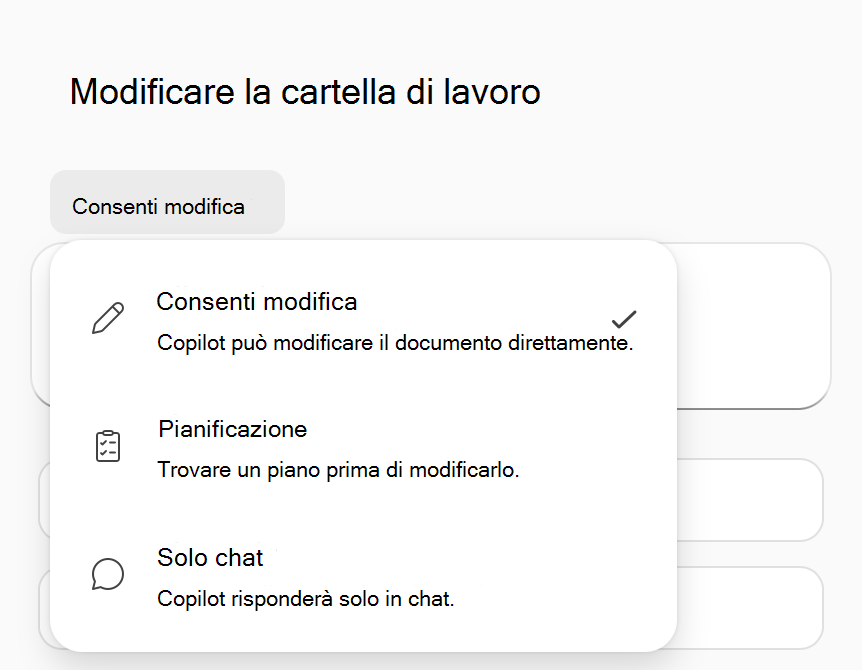
- Consenti modalità di modifica supporta attività complesse in più passaggi, come la ridefinizione della forma dei dati, l'unione di fogli o la creazione di report con più elementi.
- La modalità Pianificazione crea un approccio strutturato al completamento delle attività. Invece di azioni immediate, Copilot genera un piano in modo da poter rivedere e confermare l'approccio prima di iniziare.
- La modalità solo chat può analizzare i dati della cartella di lavoro e fornire informazioni dettagliate senza apportare modifiche alla cartella di lavoro. Per altre informazioni sulla modalità chat, vedere Come funziona Copilot Chat nelle app di Microsoft 365: Excel.
Cosa aspettarsi
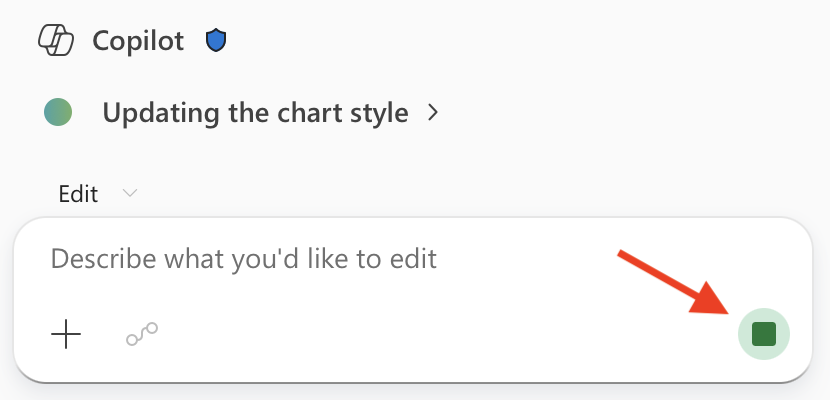
Dopo aver inviato una richiesta, Copilot analizza l'attività e crea un piano dettagliato. In modalità di modifica, lavora direttamente nella cartella di lavoro per eseguire quel piano, esaminare i risultati e valutare se il risultato corrisponde alle tue intenzioni. Puoi osservare il ragionamento di Copilot nel riquadro e vedere come apporta modifiche in tempo reale nella tua cartella di lavoro.
Per interrompere o sospendere in qualsiasi momento, seleziona il pulsante Interrompi nell'angolo in basso a destra del campo di input della chat.
Suggerimento
Per esempi di idee per richieste, vedi Ottenere informazioni approfondite sui dati con Copilot in Excel e Visualizzare i dati con Copilot in Excel.
Per altre indicazioni su Copilot in Excel, vedi Suggerimenti su Copilot in Excel.
Disponibilità e gestione delle licenze della piattaforma
Copilot in Excel è disponibile su tutte le piattaforme, tra cui Excel su Windows, Mac, Web, iPad, iPhone e Android. Fai riferimento alla tabella seguente per le modalità supportate su ciascuna piattaforma.
| Piattaforma | Modalità supportate |
|---|---|
| Excel in Windows | Modalità di modifica, chat e pianificazione. |
| Excel su Mac | Modalità di modifica, chat e pianificazione. |
| Excel sul Web | Modalità di modifica, chat e pianificazione. |
| Excel su iPad | Modalità chat e pianificazione. Il supporto per la modalità di modifica è in fase di produzione. |
| Excel su iPhone | Modalità chat. Il supporto per la modalità di modifica è in fase di produzione. |
| Excel su Android | Modalità chat. |
Per informazioni sulle licenze, vedi Domande frequenti su Copilot in Excel: Ricerca per categorie sapere se ho una licenza idonea?.
In caso di domande sulle licenze o sull'accesso, contattare l'amministratore IT o il rappresentante dell'account Microsoft.