
Usare regole con Copilot in Excel per standardizzare l'aspetto e il comportamento di una particolare cartella di lavoro. Con le regole, insegni a Copilot in Excel come gestire una cartella di lavoro specifica. In questo modo vengono stabilite le convenzioni di formattazione, le funzioni personalizzate e le esigenze di layout. Una volta definiti, i risultati di Copilot in Excel seguono le regole per quella cartella di lavoro.
Le regole di Copilot in Excel si trovano in un foglio di lavoro dedicato della cartella di lavoro. Questo foglio di lavoro delle regole rimane nella cartella di lavoro, quindi le regole vengono applicate da Copilot in Excel. Quando si condivide la cartella di lavoro, si condividono anche le regole. La persona con cui lo condividi non deve eseguire alcuna configurazione separata.
Importante
Copilot in Excel e i modelli disponibili si stanno evolvendo rapidamente. Le regole potrebbero comportarsi in modo diverso tra i modelli e nel tempo man mano che le funzionalità di Copilot in Excel si espandono.
Come creare regole
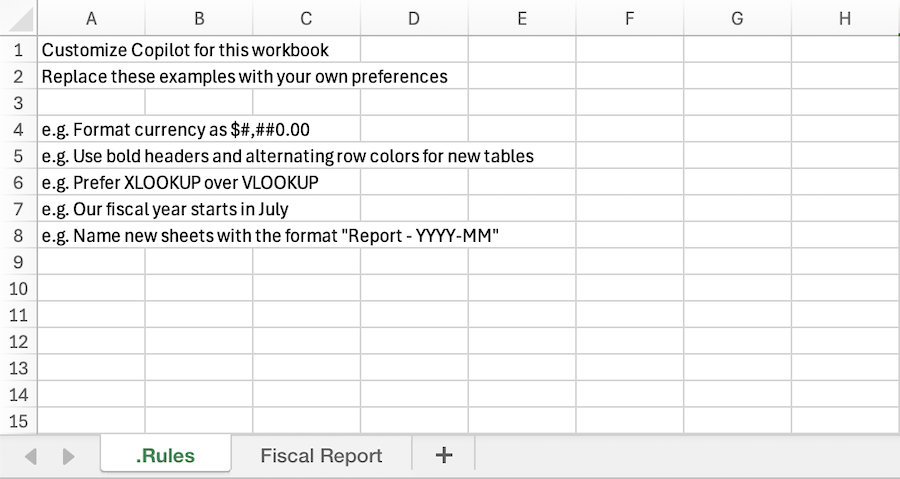
Esistono diversi modi per creare un foglio di lavoro dedicato alle regole per la cartella di lavoro. Per iniziare, aprire il riquadro Copilot in Excel e aprire il menu Aggiungi contenuto di lavoro nel campo prompt. Selezionare Crea regole della cartella di lavoro. Verrà generato un foglio di lavoro denominato . Regole e un modello con regole suggerite.
È anche possibile creare manualmente un foglio di lavoro con il titolo . Regole e aggiungere il proprio contenuto, copiare fogli di lavoro delle regole tra cartelle di lavoro o chiedere a Copilot di creare un foglio di lavoro delle regole.
Requisiti per i fogli di lavoro sulle regole
Le regole devono essere elencate nella colonna A e il foglio di lavoro sulle regole deve avere il titolo . Regole. Un foglio di lavoro delle regole deve essere visibile nella cartella di lavoro affinché Copilot possa usarlo. Nascosto . I fogli di lavoro Regole non vengono usati da Copilot in Excel.
Procedure consigliate per le regole
Scrivi regole chiare
Le regole per Copilot in Excel funzionano meglio quando le istruzioni sono brevi, specifiche e organizzate. Alcuni suggerimenti:
- Elencare una regola o un'idea per cella.
- Usare le celle di intestazione, ad esempio ## NUMERI o ## GRAFICI, per raggruppare le regole correlate in modo che siano facili da analizzare e modificare.
- Includi brevi esempi. Mostrare il risultato desiderato è più efficace che descriverlo.
- Mantenere le regole incentrate sulla cartella di lavoro corrente.
Adattare le regole con le formule
Le regole possono essere guidate da formule. In questo modo le regole possono rispondere allo stato della cartella di lavoro.
- Cambia comportamento con un elenco a discesa. Una cella a discesa può cambiare la regola attiva. Ad esempio:
=IF(B1="Executive","Show KPI summary only","Include full drill-down tables"). - React to ai dati. Una regola può cambiare a seconda che i dati siano già stati immessi:
=IF(COUNTA(Actuals!A:A)>1,"Compare forecast to actuals","Build forecast only").
Quando la cartella di lavoro viene ricalcolata, Copilot legge l'output della formula nel prompt successivo.
Prompt per provare
Una volta stabilite le regole, le richieste di Copilot in Excel seguono automaticamente le linee guida. Puoi anche chiedere a Copilot di lavorare direttamente con il foglio di lavoro sulle regole.
 Creare un file . Regole basate sulla formattazione già usata nella cartella di lavoro.
Aggiungere una regola al file . Regole che tutti i grafici devono usare la tavolozza dei colori dell'azienda.