
Excel incorpora Power Query tecnologia (detta anche Get & Transform) per offrire maggiori funzionalità durante l'importazione, l'aggiornamento e l'autenticazione delle origini dati, la gestione Power Query origini dati e la modellazione dei dati in una tabella adatta alle proprie esigenze.
Nota
La visualizzazione e l'aggiornamento delle query sono disponibili per tutti gli abbonati a Microsoft 365.
Le funzionalità aggiuntive sono disponibili per tutti gli abbonati a Microsoft 365 con piani Business o Enterprise.
Aggiornare le origini dati
È possibile aggiornare le origini dati in Excel per il web:
- Per aggiornare tutte le origini dati in una cartella di lavoro , selezionare>Aggiorna tutto dati.
- Per aggiornare tutte le query nella cartella di lavoro , selezionare>Query dati, quindi nel riquadro Query selezionare Aggiorna tutto
 .
. - Per aggiornare una query specifica, selezionareQuery di dati> e quindi nel riquadro Query, accanto al nome della query, selezionare Icona di aggiornamento.
- Per aggiornare un gruppo di query specifico, selezionareQuerydi dati> e quindi nel riquadro Query, accanto al nome del gruppo, selezionare Icona di .
Per aggiornare una tabella pivot specifica connessa a una query, selezionare una cella nella tabella pivot e quindi selezionareAggiornadati>.
Quando si aggiorna una query, se è necessaria l'autenticazione, è possibile selezionare il metodo appropriato, anonimo, utente e password o l'account dell'organizzazione. Ad esempio, per aggiornare i dati dell'organizzazione, selezionare il metodo corrispondente.
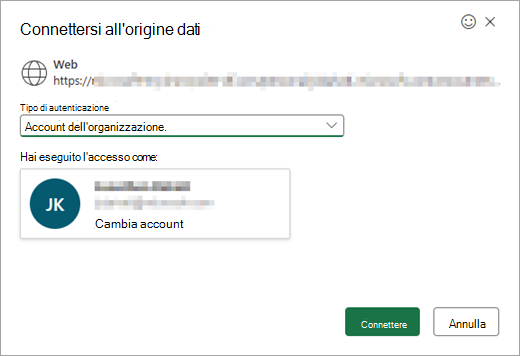
Per altre informazioni sulle origini dati supportate in Excel per il Web, vedere Origini dati di Power Query nelle versioni di Excel.
Importare i dati
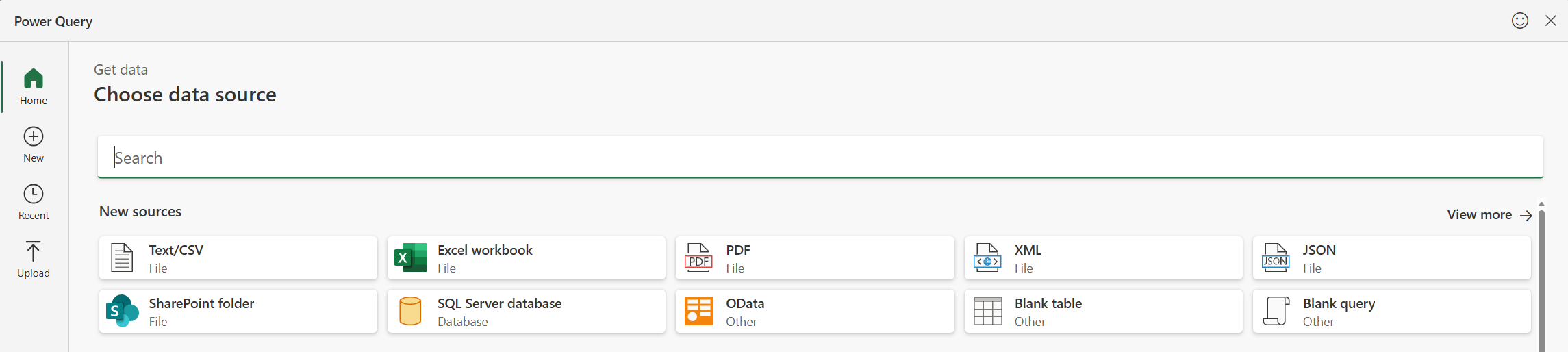
È possibile importare dati in Excel usando Power Query da un'ampia gamma di origini dati. Queste opzioni di origine dati includono cartella di lavoro di Excel, testo/CSV, XML, JSON, database di SQL Server, elenco SharePoint Online, OData, tabella vuota e query vuota. Per importare i dati:
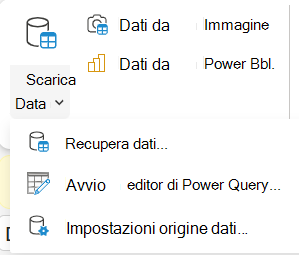
Selezionare Recupera>dati.
Nella finestra di dialogo Scegli origine dati selezionare una delle origini dati disponibili.
Connettersi all'origine dati.
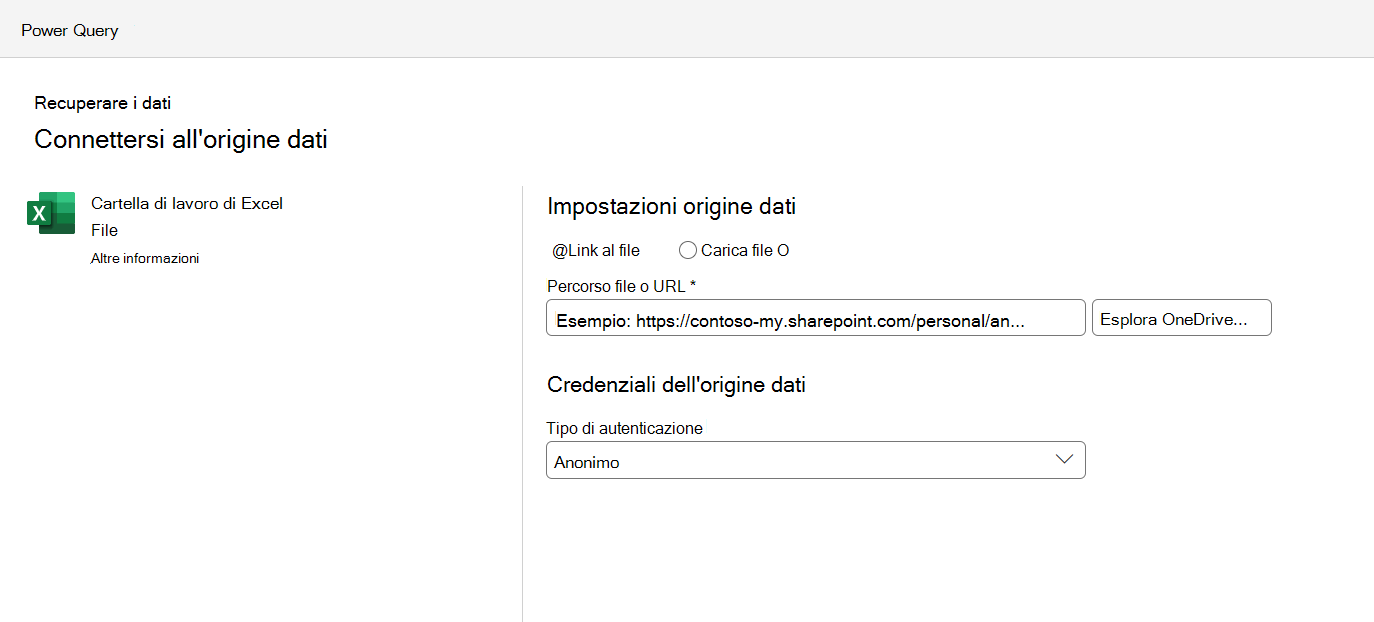
Dopo aver selezionato l'origine, il campo Tipo di autenticazione verrà popolato automaticamente, in base all'origine pertinente. È comunque possibile modificarlo, in base alle esigenze.
Selezionare Avanti e scegliere la tabella che si desidera importare.
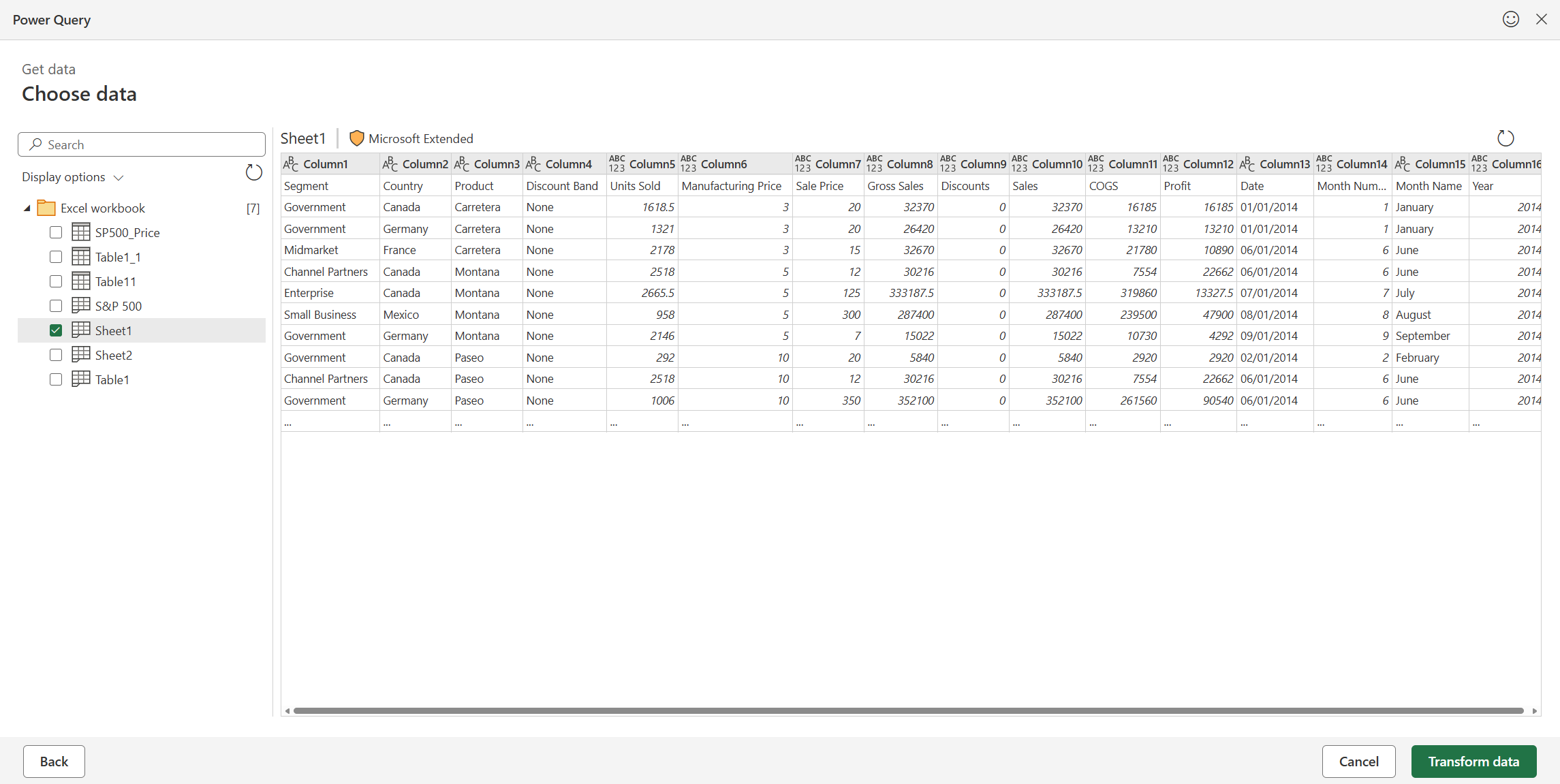
Modificare i dati con l'editor di Power Query
Selezionare Trasforma dati per aprire la tabella nell'editor di Power Query, in cui è possibile eseguire molte trasformazioni avanzate. È anche possibile aprire l'editor ogni volta che è necessario usandoRaccolta dati> Avvia l'editor>di Power Query.
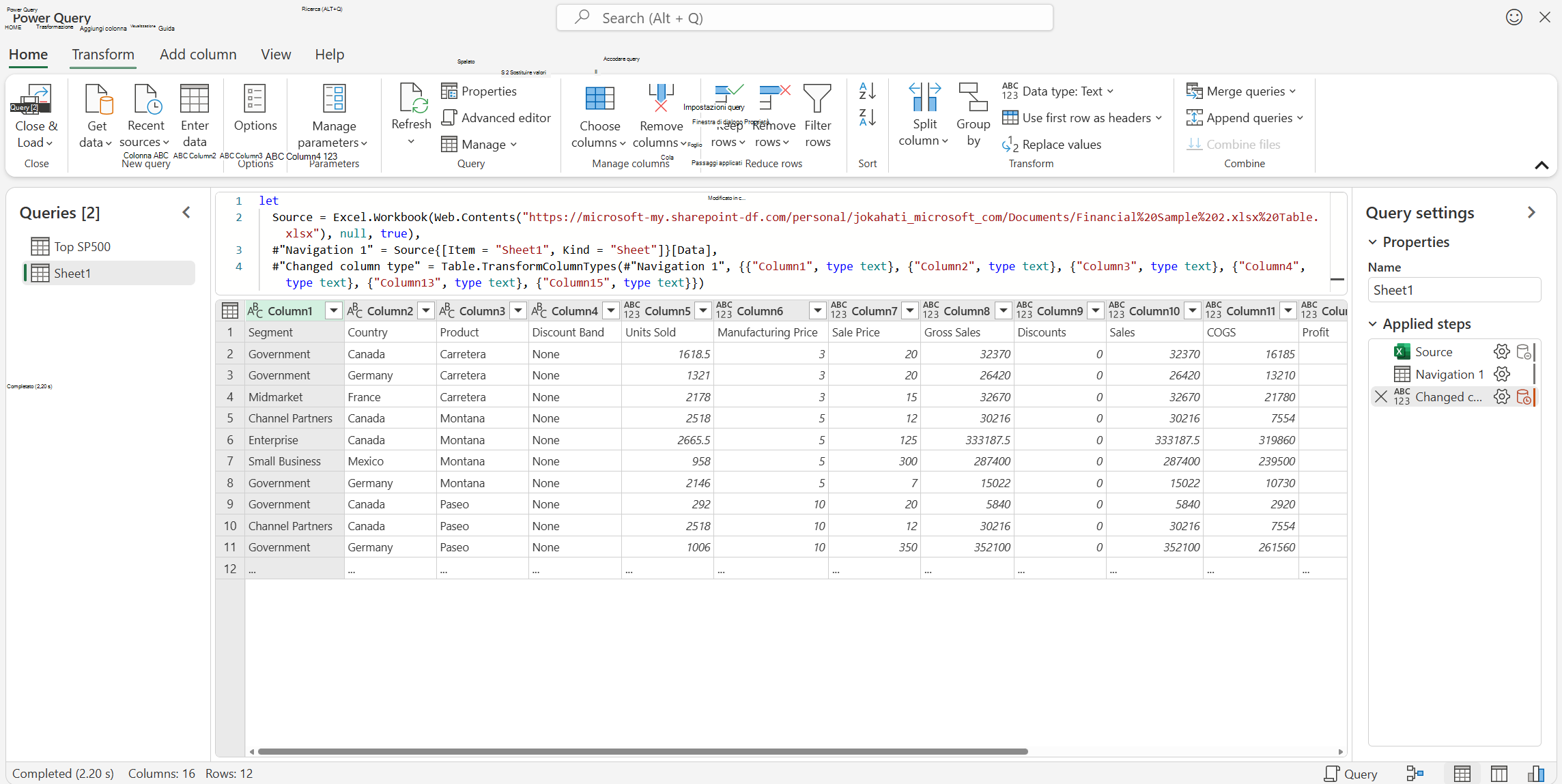
Per altre informazioni sulle funzionalità dell'editor di Power Query, vedere Interfaccia utente di Power Query.
Carica i dati
Al termine, caricare la tabella selezionando Chiudi & carica. I dati vengono caricati nella griglia di Excel.
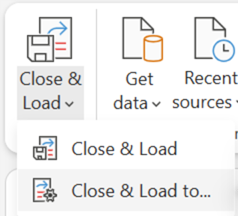
In alternativa, utilizzare l'opzione Chiudi & Carica in... per caricare nella griglia di Excel o creare una query di sola connessione.

È possibile visualizzare la query creata nel riquadro Query & Connessioni.
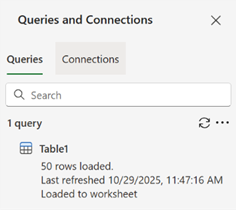
Dopo aver caricato una query in una tabella, è possibile visualizzarla nella griglia di Excel.
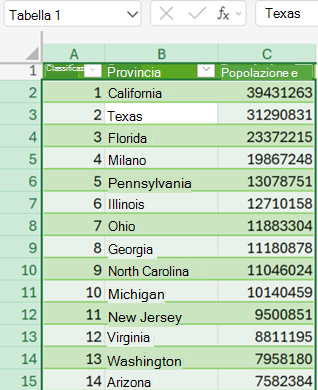
È possibile aggiornare la query creata dal riquadro Query & connessioni oppure usandoAggiornadati> o Aggiorna tutto.
Gestire le query
È possibile visualizzare le query e i relativi dettagli nel riquadro attività Query. È anche possibile eseguire varie attività di raggruppamento per organizzare meglio le query. Per altre informazioni, vedere Gestire le query.
Gestire le origini dati
È possibile visualizzare e gestire le credenziali dell'origine dati per le query di Power Query nella cartella di lavoro in Excel per il Web usando le impostazioni dell'origine dati. Per ulteriori informazioni, vedere Gestire le impostazioni e le autorizzazioni dell'origine dati.
Cookie di terze parti per Excel sul Web
Il browser deve abilitare i cookie di terze parti per supportare alcune delle funzionalità di Power Query in Excel per il web. Se si usa una sessione di browser privata, potrebbe essere necessario riabilitare questa impostazione ogni volta.
Nota
Alcuni browser fanno riferimento a questa impostazione come "tutti i cookie", anziché "cookie di terze parti".
I seguenti link forniscono ulteriori informazioni su come regolare le impostazioni dei cookie nei browser più diffusi: