
Microsoft OneNote per Mac consente di rilevare e correggere gli errori di ortografia durante la digitazione. In questo modo è possibile risparmiare tempo e fatica mantenendo le note esenti da errori.
Controllare l'ortografia e la grammatica durante la digitazione
Durante la digitazione, OneNote verifica automaticamente la presenza di potenziali errori di ortografia e sottolinea le parole da controllare con una linea rossa ondulata.
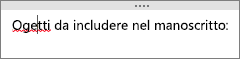
Per verificare un errore di ortografia, premere CTRL + clic sulla parola sottolineata e scegliere l'opzione appropriata.
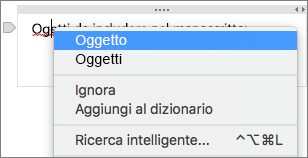
È possibile eseguire una di queste operazioni:
- Se disponibile, fare clic su uno dei suggerimenti per sostituire la parola errata.
- Fare clic su Ignora per rifiutare il rilevamento errori.
- Fare clic su Aggiungi al dizionario per assicurarsi che OneNote non rilevi la parola come errore in futuro.
- Fare clic su Ricerca intelligente per eseguire una rapida ricerca della parola con Bing.
Controllare l'ortografia in un'intera pagina
Per controllare l'ortografia in un'intera pagina, eseguire le operazioni seguenti:
Fare clic su Strumenti>controllo ortografia.
Nel riquadro Controllo ortografia a destra eseguire una delle operazioni seguenti:
- Fare clic su Ignora per ignorare il testo attualmente selezionato e passare all'elemento successivo.
- Fare clic su Aggiungi per aggiungere il testo attualmente selezionato al dizionario in modo che onenote non rilevi la parola come errore in futuro.
- Selezionare una parola sostitutiva nell'elenco e quindi fare clic su Cambia nella parte inferiore del riquadro.
Attivare o disattivare il controllo ortografico automatico
- Sulla barra dei menu fare clic suPreferenzedi OneNote>.
- Nella finestra di dialogo Preferenze di OneNote fare clic su Controllo ortografia.
- In Controllo ortografia e correzione automatica selezionare o deselezionare la casella di controllo Controlla ortografia durante la digitazione .
Attivare o disattivare l'iniziale maiuscola automatica
- Sulla barra dei menu fare clic suPreferenzedi OneNote>.
- Nella finestra di dialogo Preferenze di OneNote fare clic su Controllo ortografia.
- In Controllo ortografia e correzione automatica selezionare o deselezionare la casella di controllo Inserisci la maiuscola nella prima lettera di frasi .
Attivare o disattivare i periodi con l'interlinea doppia
È possibile impostare OneNote in modo da aggiungere un punto dopo una parola o una frase toccando due volte la barra spaziatrice.
- Nel menu Apple fare clic su Preferenze di Sistema.
- Nella finestra Preferenze di sistema fare clic su Tastiera.
- In Input di testo selezionare Modifica.
- Attivare o disattivare Aggiungi interruzione completa con l'interlinea doppia.
Controllare ortografia e grammatica delle note in una lingua diversa
È possibile cambiare la lingua degli strumenti di correzione per il testo in una pagina.
Nota
Non è possibile cambiare la lingua degli strumenti di correzione per un intero blocco appunti. Non è neanche possibile impostare la lingua di correzione predefinita per tutte le sessioni future con OneNote.
- Sulla barra dei menu fare clic su Strumenti>imposta lingua di modifica.
- Nell'elenco Lingua selezionare la lingua che Si vuole usare in OneNote durante il controllo ortografico.
- Fare clic su OK.
- Al termine del controllo ortografico, la lingua verrà ripristinata alla lingua originale.