
Quando è necessario comunicare equazioni matematiche o formule nelle note, è possibile farlo direttamente nel Mac. Con OneNote è possibile inserire frazioni, esponenziali, logaritmi e altre strutture matematiche nelle note.
Nota
Tenere presente che Microsoft OneNote attualmente non calcola l'equazione.
Inserire e modificare un'equazione
Nota
Tenere presente che Microsoft OneNote attualmente non calcola un'equazione. Consente di strutturarne una quando è necessario comunicare equazioni matematiche nelle note.
- Nella nota fare clic nel punto in cui si vuole inserire l'equazione.
- Nella scheda Inserisci fare clic su Equazione.
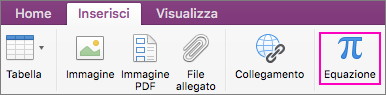
- Viene inserito un segnaposto Digitare l'equazione qui.
- Digitare l'equazione.
- Al termine, premere INVIO sulla tastiera.
- Se si vuole modificarla in un secondo momento, fare semplicemente clic sull'equazione.
Suggerimento
Le equazioni usano per impostazione predefinita il tipo di carattere Cambria Math, ma è sempre possibile modificare il tipo di carattere in un secondo momento.
Inserire simboli matematici nell'equazione
È possibile inserire simboli più complessi nell'equazione.
- Nell'equazione fare clic nel punto in cui si vuole inserire il simbolo.
- Sulla barra dei menu fare clic su Modifica > simboli & emoji.
- Se la finestra di dialogo Caratteri completa con le categorie di simboli a sinistra non è visualizzata, fare clic sulla
 nell'angolo in alto a destra.
 - Nella finestra di dialogo Caratteri fare clic su Simboli matematici a sinistra.
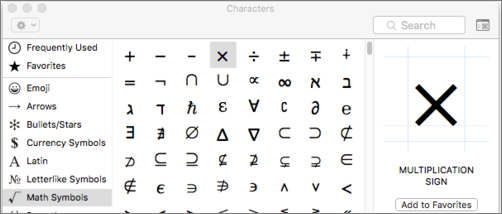
- Fare doppio clic sul simbolo da inserire.
Suggerimento
Aggiungere i simboli usati di frequente ai Preferiti in modo da trovarli rapidamente.
Creare strutture di equazioni
Se è necessario usare strutture, ad esempio frazioni, apici o pedici, è possibile aggiungerli tramite tastiera.
Per usare una struttura di equazione, digitare un simbolo nell'equazione e quindi premere BARRA SPAZIATRICE. È possibile usare i simboli seguenti:
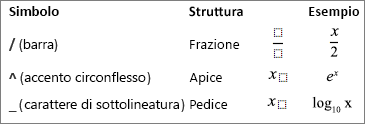
Per digitare all'interno della struttura, fare clic per selezionarla.

Altre informazioni correlate
Se si vuole inserire un'equazione o una struttura più complessa, ad esempio una sommatoria, un integrale o una matrice, creare l'equazione in Word con la funzione Equazione e copiarla nelle note.