Una conferma di recapito conferma il recapito del messaggio di posta elettronica alla cassetta postale del destinatario, ma non che il destinatario l'abbia visto o letto. L'apertura del messaggio, invece, viene notificata dalla conferma di lettura.
In Outlook il destinatario del messaggio può rifiutarsi di inviare le conferme di lettura. Esistono comunque altri casi in cui le conferme di lettura non vengono inviate, ad esempio se il programma di posta elettronica del destinatario non le supporta. Non è possibile imporre a un destinatario di inviare una conferma di lettura.
Seleziona un'opzione della scheda di seguito per la versione di Outlook in uso.
Qual è la versione di Outlook in uso?
Nota
Se i passaggi descritti in questa scheda Nuovo Outlook non funzionano, è possibile che non si stia ancora usando il nuovo Outlook per Windows. Selezionare la scheda Outlook classica e seguire invece questa procedura.
Come richiedere una conferma di lettura e/o di recapito nel nuovo Outlook
- In un messaggio che si sta scrivendo passare alla scheda Opzioni sulla barra multifunzione.
- In Verifica sulla barra multifunzione selezionare la casella Richiedi conferma di recapito e/o Richiedi conferma di lettura .
Se queste opzioni non sono visualizzate in Opzioni, selezionare Altre opzioni all'estremità destra della barra multifunzione, quindi selezionare l'opzione desiderata.
Scegliere come rispondere alle richieste di conferme di lettura nel nuovo Outlook
Per scegliere la modalità di risposta del nuovo Outlook alle richieste di conferma di lettura:
- Selezionare
 >Gestione messaggi diposta> elettronica.
- In Conferme di lettura scegliere come rispondere alle richieste di conferme di lettura.
Come richiedere una conferma di lettura e/o di recapito nella versione classica di Outlook
Scegliere Opzioni>da Posta dal menu File.
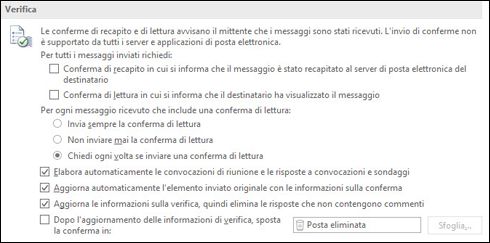
In Verifica selezionare la casella di controllo Conferma di recapito in cui si informa che il messaggio è stato recapitato al server di posta elettronica del destinatario o Conferma di lettura in cui si informa che il destinatario ha visualizzato il messaggio.
Nota
L'opzione "Dopo l'aggiornamento delle informazioni di verifica, sposta la ricevuta in:" non è supportata con Outlook.com. Se questa funzionalità è necessaria, è disponibile solo con i piani di Microsoft 365 Business in cui è inclusa la posta elettronica.
Scegliere OK per applicare le modifiche.
Suggerimento
È consigliabile verificare solo singoli messaggi particolarmente importanti, anziché tutti i messaggi. I destinatari a cui viene notificato solo di tanto in tanto che è richiesta la conferma di lettura per un messaggio invieranno la conferma con maggiore probabilità che non se ricevessero tale notifica ogni volta che arriva loro un messaggio dallo stesso mittente.
Tenere traccia di un singolo messaggio nella versione classica di Outlook
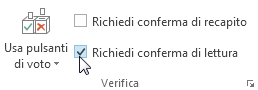
- In un nuovo messaggio di posta elettronica, nel gruppo Verifica del menu Opzioni selezionare la casella di controllo Richiedi conferma di recapito o Richiedi conferma di lettura:
- Compose il messaggio di posta elettronica e invia il messaggio.
Se si usa il riquadro di lettura
Per richiedere una ricevuta quando si scrive un messaggio di posta elettronica nel riquadro di lettura, eseguire le operazioni seguenti.
- Sulla barra multifunzione selezionare la scheda Messaggio .
- Nel gruppo Contrassegni selezionare
 Opzioni messaggio.
- Nella finestra di dialogo Proprietà , in Opzioni di voto e verifica, selezionare il tipo di ricevuta desiderato per il messaggio.
Tenere traccia delle risposte di conferma nella versione classica di Outlook
Aprire il messaggio originale inviato con una richiesta di conferma di recapito o di lettura. Il messaggio si trova in genere nella cartella Posta inviata.
Nel gruppo Mostra della scheda Messaggio scegliere Verifica.
Nota
La verifica viene visualizzata solo dopo la ricezione di almeno una conferma. Una volta ricevuta la prima conferma nella Posta in arrivo, prima che il pulsante Verifica sia disponibile potrebbe essere necessario attendere alcuni minuti.
Nota
Outlook per il web è la versione Web di Outlook per gli utenti aziendali con un account aziendale o dell'istituto di istruzione.
Come richiedere una conferma di lettura e/o di recapito in Outlook sul web
- In un messaggio che si sta scrivendo passare alla scheda Opzioni sulla barra multifunzione.
- In Verifica sulla barra multifunzione selezionare la casella Richiedi conferma di recapito e/o Richiedi conferma di lettura .
Se queste opzioni non sono visualizzate in Opzioni, selezionare Altre opzioni all'estremità destra della barra multifunzione, quindi selezionare l'opzione desiderata.
Scegliere come rispondere alle richieste di conferme di lettura in Outlook sul web
Per scegliere come Outlook sul web risponde alle richieste di conferma di lettura:
- Selezionare >Gestione messaggi diposta> elettronica.
- In Conferme di lettura scegliere come rispondere alle richieste di conferme di lettura.
Articoli correlati
Richiedere una conferma di lettura o una notifica di recapito in Outlook per Mac


