Riepilogo
Questa guida illustra come usare Editor Microsoft per suggerimenti avanzati su ortografia, grammatica e stile prima di inviare messaggi di posta elettronica in nuovi outlook per Windows, Outlook per Microsoft 365 classici, Outlook sul Web o Outlook.com. Editor fornisce suggerimenti in tempo reale nel corpo del messaggio (sottolineato in rosso) e nella finestra Editor.
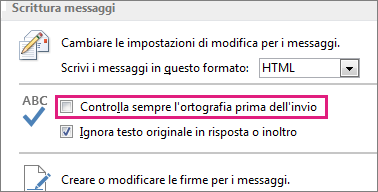
Questa guida illustra anche come controllare l'ortografia prima di inviare messaggi di posta elettronica per le versioni classiche precedenti di Outlook, ad esempio Outlook 2024 o 2021, che potrebbero non avere Editor. Per queste versioni, è possibile abilitare il controllo ortografico automatico o l'ortografia nel messaggio di posta elettronica in qualsiasi momento selezionando Controlla>ortografia & Grammatica.
Non si sa quale versione è in uso? Vedere Qual è la versione di Outlook in uso?
Nota
Se i passaggi descritti in questa scheda Nuovo Outlook non funzionano, è possibile che non si stia ancora usando il nuovo Outlook per Windows. Selezionare Outlook classico e seguire invece questa procedura.
Usare Editor durante la stesura di un messaggio in un nuovo Outlook
Per usare Editor, nel gruppo Strumenti di correzione della scheda Messaggio selezionare Editor, quindi Apri editor.
Il riquadro Editor classifica i problemi di ortografia, grammatica e stile.
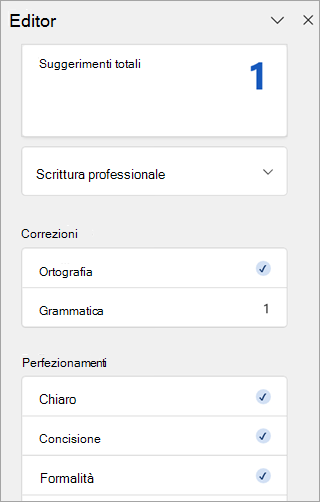
Seleziona ogni categoria per risolvere i problemi.
Nota
Se si cambia idea su un problema ignorato, chiudere e riaprire il documento e tornare a Editor. Editor troverà nuovamente il problema.
Rivedere i suggerimenti
Editor Microsoft fornisce suggerimenti nella finestra Editor e nel corpo del messaggio. Nel corpo del messaggio i suggerimenti sono sottolineati in rosso. Fare clic con il pulsante sinistro del mouse sul testo sottolineato in rosso per visualizzare e selezionare le modifiche suggerite.
In Editor Microsoft, per concentrarsi sui problemi che ti interessano di più, scegli un tipo di correzione o perfezionamento, come Grammatica o Clarity. Poi, usare le frecce nella parte superiore del pannello per muoversi tra i diversi problemi.
Scegliere un suggerimento per incorporarlo nel documento. Se non si è soddisfatti del suggerimento, scegliere Ignora questa volta. In alternativa, se non si vuole che questo tipo di suggerimenti sia presente, scegliere Non controllare il problema.
Nota
Se si cambia idea in merito a un problema precedentemente ignorato, chiudere e riaprire il documento e tornare a Editor. Editor rileverà di nuovo il problema.
Attivare o disattivare specifici tipi di suggerimento dell'Editor nel nuovo Outlook
In una bozza di un messaggio di posta elettronica nella nuova versione di Outlook, nella barra multifunzione semplificata selezionare (...) menu di overflow.
Nella barra multifunzione classica selezionare l'icona Editor .Nell'elenco dei menu selezionare Editor → Impostazioni editor.
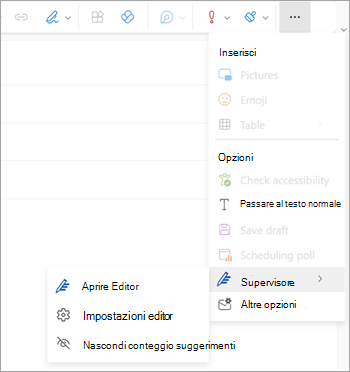
Viene visualizzato il pannello Impostazioni di Editor Microsoft . Selezionare i pulsanti attivata o disattivata in base alle preferenze. Se necessario, puoi selezionare Ripristina come predefinito.
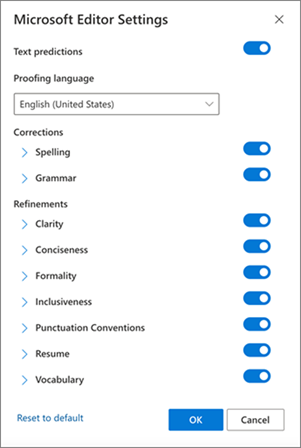
Selezionare OK per tornare alla bozza.
Gestire i suggerimenti dell'editor nel nuovo Outlook
Mentre si compone il messaggio di posta elettronica, Editor Microsoft fornisce un conteggio in tempo reale delle modifiche suggerite. Questo numero viene visualizzato sotto l'area di composizione dell'e-mail. Quando non vengono identificati suggerimenti, il pulsante Editor viene visualizzato nella stessa posizione.


Selezionando una di queste icone si aprirà il pannello Editor .
È possibile disabilitare la visualizzazione del conteggio dei suggerimenti dell'editor come indicato di seguito.
- Nella nuova barra multifunzione di Outlook selezionare il pulsante (...) menu di overflow.
- Nell'elenco dei menu di riversamento selezionare Editor.
- Nell'elenco adiacente selezionare Nascondi conteggio suggerimenti.
Cambiare la lingua degli strumenti di correzione nella nuova versione di Outlook
Quando si scrive un messaggio di posta elettronica, selezionare il pulsante (...) e quindi seleziona Editor.
- Passare a Impostazioni editor → editor.
- Selezionare Gestisci lingue del controllo ortografico.
- In Lingue di correzione selezionare + Aggiungi un'altra lingua.
- Seleziona la freccia in giù per scorrere le lingue o inizia a digitare per selezionare una lingua, quindi seleziona Aggiungi, quindi Fatto.
- Attendi un po' di tempo perché il sistema ricontrolli con la lingua appena selezionata.
Nota
La selezione della lingua degli strumenti di correzione effettuata all'interno della composizione tramite posta elettronica verrà applicata solo alla bozza di posta elettronica specifica.