
Quando il controllo delle versioni è abilitato nell'elenco o nella raccolta, è possibile archiviare, tenere traccia e ripristinare elementi di un elenco e file in una raccolta ogni volta che vengono modificati. Le raccolte possono tenere traccia sia delle versioni principali, ad esempio di quelle in cui è stata aggiunta una nuova sezione a un documento, sia delle versioni secondarie, ad esempio quelle in cui è stato corretto un errore di ortografia. Gli elenchi possono tenere traccia solo delle versioni principali. Per altre informazioni sul controllo delle versioni, vedere Funzionamento del controllo delle versioni in elenchi e raccolte.
Nota
Per impostazione predefinita, il controllo delle versioni è attivato nelle raccolte di SharePoint e disattivato negli elenchi di SharePoint. Per altre informazioni sulla configurazione del controllo delle versioni, vedere Abilitare e configurare il controllo delle versioni per un elenco o una raccolta.
Aprire l'elenco o la raccolta da Avvio veloce.
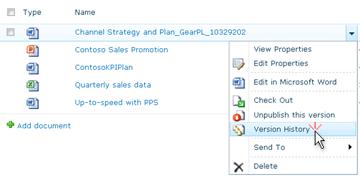
Se il nome dell'elenco o della raccolta non viene visualizzato, fare clic su Contenuto del sito o Visualizza tutto e quindi sul nome dell'elenco o della raccolta.Fare clic con il pulsante destro del mouse sullo spazio tra il nome dell'elemento o del documento e la data e quindi scegliere Cronologia versioni dal menu di scelta rapida. Potrebbe essere necessario scorrere il menu per visualizzare Cronologia versioni.
Se Cronologia versioni non è visualizzato, fare clic sui puntini di sospensione (...) nella finestra di dialogo e quindi su Cronologia versioni.
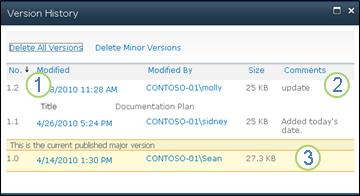
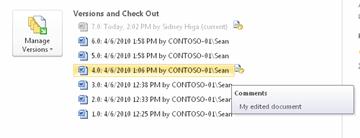
Verrà visualizzato un elenco delle versioni del file.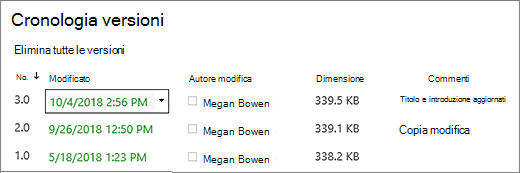
Nella finestra di dialogo Cronologia versioni passare il puntatore del mouse accanto alla versione da visualizzare e fare clic sulla freccia in giù sul lato destro per visualizzare un elenco di opzioni.
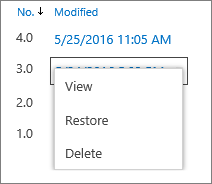
Fare clic su Visualizza.
Nota
Per tutte le versioni dei documenti tranne la più recente, verranno visualizzate le opzioni Visualizza, Ripristina ed Elimina. Per la versione più recente verranno visualizzate solo le opzioni Visualizza e Ripristina.
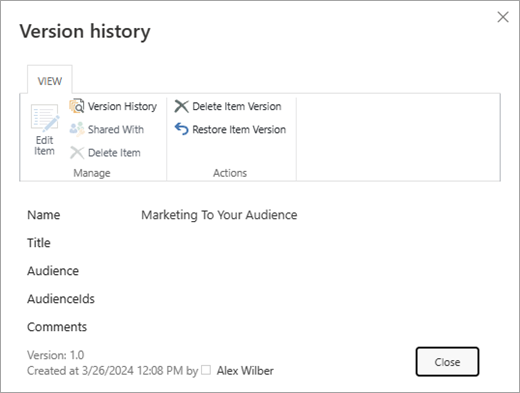
Viene visualizzata la finestra di dialogo Cronologia versioni con le varie azioni selezionabili.
Le azioni disponibili variano in base alla versione e agli attributi configurati dall'amministratore o dal proprietario.
Lo opzioni cambiano a seconda che si selezioni il file più recente o una versione precedente.
La finestra Cronologia versioni per la versione più recente del file include azioni per gestire, inviare notifiche, estrarre o creare un flusso di lavoro.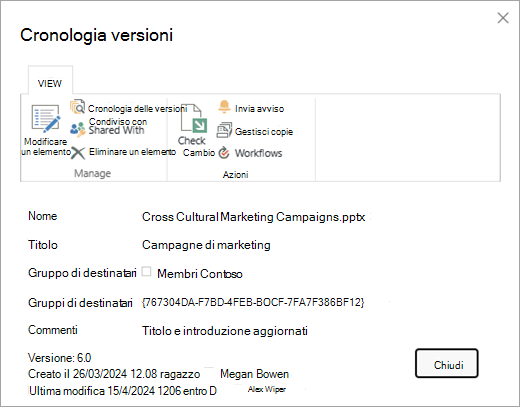
La visualizzazione della cronologia versioni di una versione precedente di un file mostra l'opzione per ripristinare o eliminare tale versione.



L'opzione Cronologia versioni non è visualizzata
Per impostazione predefinita, il controllo delle versioni è attivato nelle raccolte di SharePoint e disattivato negli elenchi di SharePoint. Il controllo delle versioni deve essere attivato per visualizzare l'opzione cronologia versioni nei menu o nelle barre multifunzione. Per attivare la cronologia versioni, vedere Abilitare e configurare il controllo delle versioni per un elenco o una raccolta.
Le mie versioni non sono abbastanza lontane
Quando si configura il controllo delle versioni, si imposta un numero massimo di versioni da salvare. Quando viene salvato il numero massimo di versioni, SharePoint elimina quella meno recente per consentire l'accesso alle versioni più recenti. È possibile impostare SharePoint in modo da salvare più versioni, fino al limite di sistema. Per altre informazioni, vedere Funzionamento del controllo delle versioni in elenchi e raccolte.
È possibile visualizzare e recuperare le versioni dei documenti nelle app di Office?
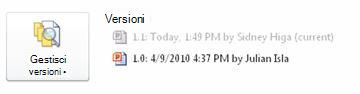
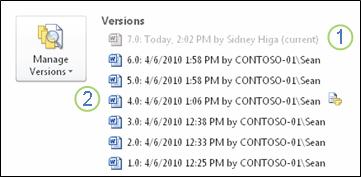
Sì, è possibile visualizzare le versioni precedenti nelle app desktop di Office. Per altre informazioni, vedere Ripristinare una versione precedente di un file archiviato in OneDrive.
Assistenza e risorse aggiuntive
Ecco alcuni collegamenti per altre informazioni sul controllo delle versioni e sugli argomenti correlati:
Versioning
Archiviare e estrarre
Aggiungere ed eliminare file e cartelle
Feedback
Questo articolo è stato utile? In fondo alla pagina è possibile indicare se le informazioni sono state o meno di aiuto. In caso contrario, indicare il motivo di insoddisfazione. Indicare la versione in uso di SharePoint, del sistema operativo e del browser. Il feedback degli utenti verrà usato per verificare le procedure, aggiungere informazioni e aggiornare questo articolo.