
Creare una cartella in un elenco quando si crea una visualizzazione non è sufficiente per raggruppare e/o gestire il contenuto in elenchi creati in Microsoft SharePoint, nell'app Elenchi in Microsoft 365 o in Teams.
La creazione di una cartella in un elenco è simile alla creazione di raccolte di SharePoint. Negli elenchi, tuttavia, non è possibile creare una cartella finché il proprietario dell'elenco o un utente con autorizzazioni a livello di progettazione non attiva la possibilità di creare una cartella:
Per attivare la possibilità di creare una cartella
- Passare a Impostazioni> elencoImpostazioni> avanzateCartelle.
- In Rendere disponibile il comando "Nuova cartella" selezionare Sì.
- Selezionare OK.
Creare una cartella in un elenco
Per impostazione predefinita, si usa il comando Nuova cartella per creare una cartella negli elenchi di Microsoft 365. Tuttavia, la nuova cartella potrebbe non essere disponibile a meno che il proprietario o l'amministratore dell'elenco non abbia attivato questa funzionalità.
Passare al sito di SharePoint che contiene l'elenco in cui si vuole aggiungere la cartella.
Oppure in Microsoft Teams, nella scheda Files nella parte superiore del canale, selezionare Altro > aperto in SharePoint.Seleziona il nome dell'elenco sulla barra di avvio veloce oppure seleziona il pulsante Impostazioni
 , seleziona Contenuto del sito e quindi seleziona il titolo dell'elenco a cui vuoi aggiungere cartelle.
Nota
La schermata visualizzata è diversa da questa e si usa SharePoint? L'amministratore potrebbe aver impostato l'esperienza classica di SharePoint per la raccolta documenti. In tal caso, vedere Creazione di una cartella in un elenco dell'esperienza classica di SharePoint.
Nella barra degli strumenti superiore seleziona il pulsante + Nuovo e quindi seleziona Cartella nell'elenco a discesa.
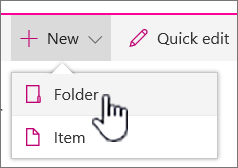
Nota
Se il comando + Nuova cartella non è visibile, è possibile riattivarlo con almeno le autorizzazioni di proprietario o progettista. Seleziona Impostazioni
, seleziona Impostazioni elenco e quindi Impostazioni avanzate. Nella sezione Cartelle selezionare Sì per rendere disponibile il comando "Nuova cartella". Quindi, reinizializzare lo schermo e ripetere questo passaggio.Nella finestra di dialogo Cartella immettere un nome di cartella nel campo e quindi selezionare Crea.
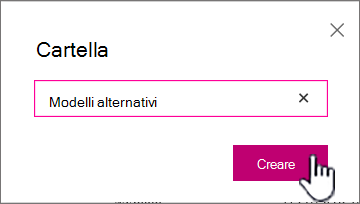
-
Nota
Per modificare il nome della cartella, seleziona i puntini di sospensione ... e quindi seleziona Modifica. Cambiare il nome della cartella e fare clic su Salva.
(Facoltativo) È possibile invitare altre persone a condividere la cartella. Per altre informazioni, vedere Modificare e gestire le autorizzazioni per un elenco o una raccolta di SharePoint.
Suggerimento
È consigliabile usare le visualizzazioni di SharePoint invece delle cartelle, perché consentono di filtrare, raggruppare e ordinare il contenuto in molti modi. Se l'elenco è lungo, la soluzione ideale può essere una combinazione di visualizzazioni e cartelle. Per creare visualizzazioni, vedere Creare, modificare o eliminare una visualizzazione di un elenco o di una raccolta.
Creare una cartella in un elenco dell'esperienza classica
Per creare una cartella nell'esperienza classica di SharePoint, seguire questa procedura.
Nota
Se il comando Nuova cartella non è disponibile, è possibile riattivarlo se si hanno almeno le autorizzazioni di proprietario o progettista. Nella scheda Raccolta della barra multifunzione selezionare Impostazioni raccolta e quindi Impostazioni avanzate. Nella sezione Cartella verificare che l'opzione Sì per Rendere disponibile il comando "Nuova cartella"? sia selezionata.
Passare al sito di SharePoint che contiene l'elenco in cui aggiungere la cartella.
Seleziona il nome dell'elenco sulla barra di avvio veloce oppure seleziona Impostazioni
 , seleziona Contenuto del sito e quindi seleziona il titolo dell'elenco a cui vuoi aggiungere cartelle.
Nota
L'aspetto e la struttura di spostamento di un sito possono essere modificati in modo significativo dai progettisti. Se non è possibile individuare un'opzione, ad esempio un comando, un pulsante o un collegamento, contattare l'amministratore.
Sulla barra multifunzione selezionare la scheda Elementi e quindi nel gruppo Nuovo selezionare Nuova cartella.
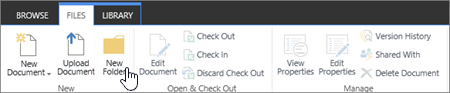
Nota
Se il comando Nuova cartella non è disponibile, è possibile riattivarlo se si hanno almeno le autorizzazioni di proprietario o progettista. Nella scheda Elenco della barra multifunzione selezionare Impostazioni elenco e quindi Impostazioni avanzate. Nella sezione Cartella verificare che l'opzione Sì per Rendere disponibile il comando "Nuova cartella"? sia selezionata.
Nota
Per modificare il nome della cartella in un secondo momento, seleziona i puntini di sospensione ... , seleziona i puntini di sospensione ... nella finestra di dialogo e quindi seleziona Rinomina. Modificare il nome della cartella nel campo Nome e quindi selezionare Salva.
Nella finestra di dialogo Crea una nuova cartella immettere un nome nel campo Nome e quindi selezionare Crea.
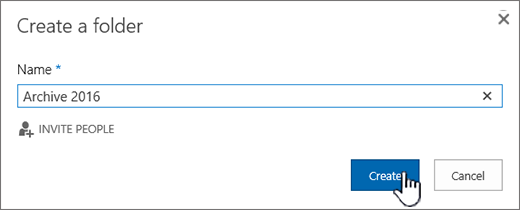
Altri articoli su cartelle e file
Spostare o copiare una cartella, un file o un collegamento in una raccolta documenti
Creare una cartella in una raccolta documenti di SharePoint
Eliminare una cartella da un elenco di SharePoint
Eliminare un file, una cartella o un collegamento da una raccolta documenti di SharePoint
Lasciare un commento
Questo articolo è stato utile? Mancano contenuti? In fondo alla pagina è possibile indicare quali informazioni mancano o sono poco chiare. Indicare la versione in uso di SharePoint, del sistema operativo e del browser. Il feedback degli utenti verrà usato per verificare le procedure, aggiungere informazioni e aggiornare questo articolo.