
È possibile acquisire informazioni aggiuntive sulle attività del progetto creando una nuova colonna nell'elenco attività. Per informazioni sugli elenchi attività, vedere Creare e gestire un elenco attività di progetto.
Creare una nuova colonna
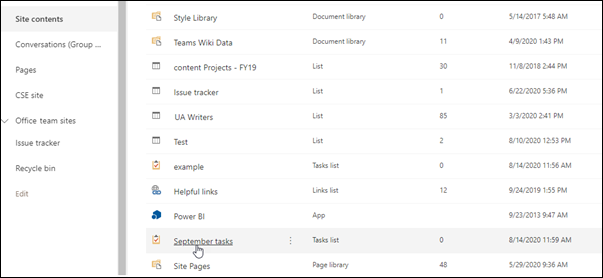
In Contenuto del sito nel riquadro di spostamento selezionare l'elenco attività . Se si sta creando un nuovo elenco attività, selezionare +Nuova>app e cercare l'app Attività . Se non si riesce a trovare l'app, è necessario aggiungere un'app e creare un elenco attività di progetto.
Dopo aver aperto l'elenco attività, nella pagina Attività fare clic sul segno più (+) Aggiungi colonna nella parte superiore della colonna all'estrema destra dell'elenco attività.
Se le informazioni da acquisire sono Testo, Numero, Data e ora oppure Persona o gruppo, è possibile selezionare tale opzione nell'elenco.
Per acquisire informazioni di un tipo diverso, ad esempio un elenco a discesa con diverse opzioni, valute o collegamenti ipertestuali, è possibile selezionare Altri tipi di colonna e usare la casella visualizzata per aggiungere la nuova colonna.
Suggerimento
È anche possibile fare clic su Crea colonna nel gruppo Gestisci visualizzazioni della scheda Elenco per aggiungere una nuova colonna.
Dopo aver aggiunto una colonna, è possibile spostarla a sinistra o a destra nell'elenco attività. A questo scopo, fare clic su Modifica visualizzazione nel gruppo Gestisci visualizzazioni della scheda Elenco .
Nella sezione Colonne usare gli elenchi a discesa Posizione da sinistra per riordinare le colonne.
Al termine, selezionare Interrompi modifica elenco.
Per altre informazioni sulla modifica di una visualizzazione, vedere Creare, modificare o eliminare una visualizzazione di un elenco o di una raccolta.
Inizio pagina