

Un grafico è un elemento grafico che mostra dati numerici in un layout visivo e compatto e che indica le relazioni essenziali tra dati. È possibile aggiungere un grafico a una maschera/report in Access per visualizzare i dati e prendere decisioni informate. È possibile associare il grafico a una tabella o query e personalizzare il grafico con una serie di proprietà. È anche possibile rendere il grafico interattivo. Ad esempio, se si seleziona un campo di un'altra categoria in un filtro della maschera o del report, vengono visualizzati valori del grafico diversi. In Access è possibile creare grafici a colonne, a linee, a barre, ad area, radar, a torta, combinati, ad arco, a scatola e baffi, a bolle, ad anello, a imbuto, a dispersione, a cascata e nuvole di parole.
Grafico combinato: istogramma a colonne raggruppate delle vendite di case e grafico a linee del prezzo medio mensile

|
Per saperne di più Creare un grafico —Fasi iniziali —Impostazioni dei dati - Impostazioni del formato —Considerazioni importanti Collegare un grafico ai dati in una maschera o in un report |
Scegliere il tipo di grafico più adatto alle proprie esigenze —Colonna (con video passo passo) —Bar (con video passo-passo) —Line (con video passo passo) —Area —Radar —A torta (con video passo-passo) —Combo (con video passo-passo) —Arco —Scatola e baffi —Bolla —Ciambella —A dispersione —Cascata —Word Cloud Procedure consigliate per creare grafici di Access |
|---|
Creare un grafico
I passaggi essenziali per la creazione di un grafico in Access sono:
- Associazione del grafico a un'origine dati (ad esempio una tabella o una query).
- Mapping dei campi alle dimensioni del grafico, che costituiscono gli elementi principali di un grafico. Le dimensioni Asse (categorie), Legenda (serie) e Valori (asse Y) sono presentate in modi diversi a seconda del tipo di grafico.
- Aggiunta di altri elementi del grafico, ad esempio le etichette dati e le linee di tendenza, per migliorare e rendere più chiaro il grafico.
- Formattazione dei grafico e dei vari elementi. È anche possibile formattare singole serie di dati, ovvero un set di valori in una colonna, una barra, una linea o una sezione del grafico a torta che corrispondono alla legenda del grafico.
Inizio pagina
Passaggi iniziali
- Creare o aprire una maschera o un report in visualizzazione Struttura. Per creare, selezionare Crea>struttura maschera o struttura report. Per aprirli, fare clic con il pulsante destro del mouse sul nome della maschera o del report nella barra di spostamento e quindi selezionare Struttura maschera o Struttura report.
- Selezionare Progettazione>Inserisci grafico moderno
 , selezionare un tipo di grafico e quindi rilasciarlo nella maschera o nel report. Per altre informazioni, vedere Scegliere il tipo di grafico più adatto alle proprie esigenze.
Si apre il riquadro Impostazioni grafico e viene visualizzato un diagramma di esempio nella griglia Struttura maschera.

Usare i punti di controllo
 Per ridimensionare o riposizionare il grafico trascinandolo
Usare il riquadro Impostazioni grafico per configurare l'origine dati del grafico, selezionare i campi Asse (categorie), Legenda (serie) e Valori (asse Y) e formattare il grafico.
Inizio pagina
Impostazioni dati
Selezionare la scheda Dati del riquadro Impostazioni grafico.
Selezionare Tabelle, Query o Entrambi, quindi selezionare un'origine dati nell'elenco a discesa. Le query pass-through sono supportate.
Per impostazione predefinita, il diagramma di esempio viene sostituito con un grafico dinamico che usa i primi due campi nell'origine dati come dimensioni Asse (categorie) e Valori (asse Y). Spesso, la prima colonna di una tabella è una chiave primaria ed è consigliabile non usarla come dimensione in un grafico. La proprietà del grafico relativa all'anteprima dei dati dinamici determina se tali dati vengono visualizzati.
Suggerimento Se l'origine dati contiene molti campi, è consigliabile creare una query che limiti i campi solo a quelli desiderati, in modo da semplificare le selezioni dei campi.Nelle sezioni Asse (categorie), Legenda (serie) e Valori (asse Y) selezionare almeno due campi per creare un grafico. Eseguire queste operazioni:
Asse (categoria) In questa sezione selezionare uno o più campi.
Questa dimensione del grafico mostra i valori orizzontali in un layout di grafico XY in un istogramma a colonne e linee raggruppate e i valori verticali in un grafico a barre raggruppate.Asse dell'istogramma a colonne raggruppate Asse del grafico a linee Asse del grafico a barre raggruppate L'aggregazione predefinita di un campo Data è Mesi. Per cambiarla, fare clic sulla freccia in giù e selezionare un'opzione nell'elenco, inclusa Nessuna per rimuovere l'aggregazione.
Quando si selezionano più campi Asse (categorie), viene creata una gerarchia di segni di graduazione lungo la linea di dimensione, ad esempio Stati all'interno di Divisione.Legend (serie) In questa sezione selezionare un campo.
Questa dimensione del grafico può trasformare i valori del campo nelle intestazioni di colonna. Ad esempio, i valori in un campo Stato vengono trasposti come intestazioni di colonna e ognuno di essi diventa una serie di dati separata.Valori (asse Y)In questa sezione selezionare uno o più campi.
Questa dimensione del grafico mostra i valori orizzontali in un layout grafico XY in un istogramma a colonne e linee raggruppate e i valori verticali in un grafico a barre raggruppate.Valori dell'istogramma a colonne raggruppate Valori del grafico a linee Valori del grafico a barre raggruppate Ogni campo selezionato corrisponde a una serie di dati. Quando si selezionano due o più campi Valori (asse Y), non è possibile selezionare un campo Legenda (serie ). Per impostazione predefinita, i campi Valori (asse Y) diventano la legenda.
Per impostazione predefinita, tutti i campi selezionati vengono aggregati. Per i campi numerici e di valuta, l'aggregazione predefinita è Somma. Per tutti gli altri campi, l'aggregazione predefinita è Conteggio. Per cambiarla, fare clic sulla freccia in giù e selezionare un'opzione nell'elenco, inclusa Nessuna per rimuovere l'aggregazione.
Avvertenza Per i campi di testo deve essere usata l'aggregazione Conteggio . Tutti i campi Valori selezionati (asse Y) devono essere aggregati o non aggregati.
Note Sono possibili diverse combinazioni, ma tenere presente quanto segue:
- Selezionare almeno un campo Asse (Categoria) e un campo Valori (asse Y ).
- È possibile selezionare un solo campo Legenda (serie), ma è possibile selezionare più di un campo dalle sezioni Valori (asse Y) o Asse (categoria ).
- Se si selezionano un campo Asse (Categoria) e un solo campo Legenda (Serie ), è possibile selezionare un solo campo Valori (asse Y ). Per aggiungere un campo aggiuntivo Valori (asse Y), deselezionare il campo Asse (Categoria) o Legenda (serie ).
- Se si seleziona un campo Legenda (serie), selezionare un solo campo Valori (asse Y) e tale campo deve essere aggregato.
Inizio pagina
Impostazioni di formato
Selezionare la scheda Formato del riquadro Impostazioni grafico.
Selezionare una serie di dati dall'elenco a discesa.
Ogni serie di dati ha un set di proprietà univocoPer ogni serie di dati, impostare una o più delle proprietà seguenti:
Nome visualizzato Nome della serie di dati nella legenda del grafico.
Tipo di grafico Questa proprietà viene visualizzata solo per i grafici combinati. Usare questa proprietà per aggiungere diversi tipi di grafico al grafico combinato, uno per ogni serie di dati. La combinazione predefinita di grafico combinato è istogramma a colonne raggruppate per la prima serie di dati e grafico a linee per la seconda. È possibile impostare un tipo di grafico diverso per ogni serie di dati. Se il grafico include solo una serie di dati, è un istogramma a colonne raggruppate.
Avvertenza Evitare di confondere questa proprietà con la proprietà Tipo di grafico nella finestra delle proprietà del grafico.Spessore linea Selezionare uno spessore di linea con incrementi di 0,25 punti. Questa proprietà viene visualizzata solo per un grafico a linee.
Tipo di trattino Selezionare un tipo di linea Continua, Trattino, Punto, Punto tratteggiato o Punto tratteggiato. Questa proprietà viene visualizzata solo per un grafico a linee.
Serie di trama in Selezionare un asse primario o secondario per tracciare una serie di dati. Usare questa opzione quando la serie di dati del grafico varia notevolmente oppure include misure diverse, ad esempio prezzo e volume. Un grafico combinato formato da un istogramma a colonne raggruppate e da un grafico a linee che ha anche i titoli degli assi spesso è più efficace.
Criteri dati mancanti Selezionare una delle seguenti opzioni: Traccia come zero per rappresentare i dati mancanti come 0, Non tracciare per ignorare i dati mancanti e Traccia come interpolato per calcolare i nuovi dati che riempiono i dati mancanti. Questa proprietà viene visualizzata solo per un grafico a linee.
Colore riempimento serie Selezionare un colore per riempire la serie di dati, ad esempio una colonna o una barra.
Colore del bordo della serie Selezionare un colore per aggiungere un contorno alla serie di dati, ad esempio una colonna o una barra.
Visualizza etichetta dati Selezionare questa opzione per visualizzare un'etichetta dati che consenta di rendere più chiara la serie di dati.
Visualizza linee di tendenza Selezionare questa opzione per visualizzare una linea di tendenza, ovvero uno strumento per visualizzare le tendenze dei dati.
Opzioni linea di tendenza Selezionare una delle linee di tendenza seguenti:
- Lineare è una linea retta particolarmente adatta per set di dati che aumentano o diminuiscono a una velocità costante.
- Esponenziale è una linea curva di numeri positivi che aumentano o diminuiscono a una velocità che aumenta costantemente.
- Logaritmica è una linea curva di dati sul tasso di variazione, ideale per mostrare dati che aumentano o diminuiscono rapidamente e quindi si stabilizzano.
- Polinomiale è ideale da usare in caso di fluttuazioni dei dati, ad esempio per mostrare i guadagni e le perdite su un grande set di dati.
- Potenza è una linea curva di numeri positivi che aumentano a una velocità specificata, ad esempio l'accelerazione a intervalli di 1 secondo.
- Media mobile è un modo per pareggiare le fluttuazioni dei dati e mostrare più chiaramente un modello ricorrente o una tendenza.
Nome linea di tendenza Immettere un nome più significativo, visualizzato nella legenda del grafico.
Forma indicatore Selezionare una forma come marcatore di linea. Questa proprietà viene visualizzata solo per un grafico a linee.
Inizio pagina
Considerazioni importanti
Aggregazione Anche se l'origine dati inizia spesso come set di dati non aggregati, durante la creazione di un grafico Access crea per impostazione predefinita calcoli aggregati, come Somma, Conteggio e Media, sui campi per semplificare il numero di serie di dati. Tuttavia, è possibile rimuovere i calcoli di aggregazione predefiniti selezionando Nessuna nell'elenco a discesa. Questo processo di selezione dei campi e di scelta delle aggregazioni crea un'istruzione SELECT, SQL GROUP BY o TRANSFORM, che viene archiviata nella proprietà Origine riga trasformata. Per visualizzare l'istruzione, fare clic con il pulsante destro del mouse sulla proprietà e selezionare Zoom. Di seguito è riportato un riepilogo delle tre opzioni principali:
Se si selezionano i campi Asse (Categoria) e Valori (Asse Y) ma si rimuovono le aggregazioni, l'origine di riga verrà convertita in un'istruzione SELECT più semplice. Ad esempio:
SELECT [Segment], [Sales] FROM [Orders]Se si selezionano i campi Asse (categoria) e Valori (asse Y ), l'origine riga verrà convertita in un'istruzione GROUP BY. Ad esempio:
SELECT [Segment], Sum([Sales]) AS [SumOfSales FROM [Orders] GROUP BY [Segment] ORDER BY [Segment]Se si seleziona anche un campo Legenda (serie), Access converte l'origine riga in una query a campi incrociati usando l'istruzione della query TRASFORM SQL. I valori del campo restituiti dalla clausola PIVOT dell'istruzione della query TRASFORM SQL vengono usati come intestazioni di colonna, ad esempio un campo Stato che può creare molte intestazioni, ciascuna in una serie di dati separata. Ad esempio:
TRANSFORM Sum([Sales]) AS [SumOfSales] SELECT [Segment] FROM [Orders] GROUP BY [Segment] ORDER BY [Segment] PIVOT [State]
Per altre informazioni sull'aggregazione dei dati, vedere Migliorare la leggibilità dei dati di riepilogo usando una query a campi incrociati.
Proprietà Per personalizzare ulteriormente il grafico, selezionare Nome> grafico finestradelle proprietà><di progettazione>, in cui sono visualizzate tutte le proprietà correlate al grafico. Premere F1 in ogni proprietà per ottenere assistenza sulla proprietà. Quando si modifica una proprietà nella finestra delle proprietà, il valore corrispondente nel riquadro Impostazioni grafico viene modificato e viceversa.
Sono disponibili numerose proprietà di formato univoche per i grafici. È possibile usarle per formattare assi, valori, titoli e il grafico. Sono inoltre disponibili diverse proprietà Dati univoche per i grafici, tra cui Anteprima dati in tempo reale, Origine riga trasformata; Asse del grafico, legenda e valore del grafico.
Aggiunta di un asse verticale secondario Quando si crea un grafico, in genere è presente un asse verticale primario, ma è possibile aggiungere un asse verticale secondario quando i dati variano notevolmente o per tracciare misure diverse, come il prezzo e il volume. La scala dell'asse verticale secondario mostra i valori per la serie di dati associata. Per aggiungere un asse verticale secondario, usare la proprietà Traccia le serie lungo nella scheda Formato del riquadro Impostazioni grafico.
Aggiunta di una linea di tendenza Per i dati numerici, è possibile aggiungere una linea di tendenza per mostrare le tendenze dei dati. È possibile usare le opzioni Linea di tendenza e Nome linea di tendenza nella scheda Formato del riquadro Impostazioni grafico.
Modificare il grafico Per modificare un grafico, aprire la maschera o il report in visualizzazione Struttura o Layout e quindi selezionare il grafico che apre il riquadro Impostazioni grafico . Per passare a un altro tipo di grafico, selezionare un grafico diverso dall'elenco a discesa delle proprietà Tipo di grafico. È anche possibile modificare un singolo grafico in un grafico combinato modificando la proprietà Tipo di grafico nel foglio delle proprietà e non la scheda Formato del riquadro Impostazioni grafico.
Aggiornare i dati di origine Per aggiornare i dati del grafico, passare alla visualizzazione maschera o report, selezionare il grafico e quindi selezionare Aggiorna tutto (o premere F5).
Impostazioni grafico Se il riquadro Impostazioni grafico è chiuso, verificare che il grafico sia selezionato e quindi selezionareImpostazioni graficodi progettazione>.
Grafico classico Evitare di confondere il nuovo grafico , che si basa sulla tecnologia moderna, con  che è un controllo ActiveX. Il grafico classico può comunque essere ancora usato e persino aggiunto a una maschera o a un report con il nuovo grafico.
Inizio pagina
Collegare un grafico ai dati in una maschera o in un report
Per far interagire un grafico con i dati in una maschera o in un report, associare il grafico alla stessa origine dati della maschera o del report. Impostare quindi un campo corrispondente per le proprietà dati Collega campi secondari e Collega campi master del grafico.
- Creare una maschera o un report associato a un'origine dati. Per altre informazioni, vedere Creare una maschera in Access o Creare un report semplice.
- Aggiungere un grafico alla stessa maschera o report. Per altre informazioni, vedere Creare un grafico.
- Cambiare la proprietà Origine record del grafico in modo che sia uguale alla proprietà Origine record della maschera o del report.
- Fare clic sul grafico, aprire la finestra delle proprietà del grafico premendo F4, quindi fare clic sulla scheda Dati.
- Fare clic sul pulsante
 nella casella della proprietà Collega campi secondari o Collega campi master.
Verrà visualizzata la finestra di dialogo Collegamento campi sottomaschera. - In Collega campi master e Collega campi secondari selezionare il campo che si desidera collegare e quindi fare clic su OK. Spesso è consigliabile utilizzare un campo categoria, ad esempio uno stato, un segmento o un'area.
Se non si sa quale campo usare, fare clic su Suggerisci per ottenere consigli. - Salvare la maschera o il report, passare alla visualizzazione Maschera o Report e quindi verificare che il funzionamento del grafico sia quello previsto. Ad esempio, filtrare la maschera o il report per un campo categoria come Stato, Segmento o Area geografica, per visualizzare i diversi risultati nel grafico. Per altre informazioni, vedere Applicare un filtro per visualizzare record selezionati in un database di Access.
Inizio pagina
Scegliere il tipo di grafico più adatto alle proprie esigenze
Le sezioni seguenti forniscono informazioni di base sui grafici e consentono di decidere quale grafico usare.
Che cos'è un grafico?
Un grafico è un elemento grafico che mostra dati numerici in un layout visivo e compatto e che indica le relazioni essenziali tra dati. Un grafico contiene molti elementi. Alcuni di questi vengono visualizzati per impostazione predefinita, mentre altri possono essere aggiunti in base alle esigenze. È possibile modificare la visualizzazione degli elementi del grafico ridimensionandoli o cambiandone il formato. È anche possibile rimuovere gli elementi del grafico che non si vogliono visualizzare. Il diagramma seguente illustra gli elementi del grafico di base.
Inizio pagina
Quali tipi di grafico si possono creare?
In Access è possibile creare grafici a colonne, a linee, a barre, ad area, radar, a torta, combinati, ad arco, a scatola e baffi, a bolle, ad anello, a imbuto, a dispersione, a cascata e nuvole di parole. Questa sezione descrive i singoli grafici e gli scenari di uso più frequenti.
Istogramma
In un istogramma le categorie vengono visualizzate lungo l'asse orizzontale (proprietà Asse (categoria )) e i valori lungo l'asse verticale (proprietà Valori (asse Y )). In genere, si sceglie un campo per la dimensione Asse (categorie) e uno o più campi per una dimensione Valori (asse Y), ognuno dei quali diventa una serie di dati. Se si scelgono più campi per una dimensione Valori (asse Y), è consigliabile tracciare i valori lungo un asse separato.
Access supporta tre tipi di istogramma.
| Grafico | Tipo | Descrizione |
|---|---|---|

|
A colonne raggruppate | Usa le colonne verticali per confrontare i valori tra le categorie orizzontali. Spesso usato per un intervallo di valori (conteggio elementi), scale (valutazioni sondaggi) e nomi (posizioni o utenti). |

|
Istogramma in pila | Simile a un istogramma a colonne raggruppate, ma con due o più serie di dati in ogni colonna. Spesso usato per mostrare la relazione tra le serie di dati e il totale. |

|
Istogramma in pila 100% | Simile a un istogramma in pila, ma i valori della colonna arrivano al 100%. Spesso usato per confrontare le percentuali di ogni serie di dati rispetto al totale. |
Inizio pagina
A linee
In un grafico a linee le categorie vengono distribuite uniformemente lungo l'asse orizzontale (proprietà Asse (categoria )) e i valori vengono distribuiti uniformemente lungo l'asse verticale (proprietà Valori (asse Y )). In genere, si sceglie un campo per la dimensione Asse (categorie) e uno o più campi per una dimensione Valori (asse Y), ognuno dei quali diventa una serie di dati. Se si scelgono più campi per una dimensione Valori (asse Y), è consigliabile tracciare i valori lungo un asse separato.
Access supporta tre tipi di grafici a linee.
| Grafico | Tipo | Descrizione |
|---|---|---|

|
A linee | Visualizza i dati continui, equamente distribuiti lungo entrambi gli assi per confrontare i valori nel tempo. Spesso usato per mostrare le tendenze a intervalli uguali, ad esempio mesi, trimestri o anni fiscali, e per confrontare due o più serie di dati. |

|
Linee in pila | Simile a un grafico a linee, ma con due o più serie di dati in ogni linea. Spesso usato per confrontare le tendenze correlate. |

|
Linee in pila 100% | Simile a un grafico a linee in pila, ma mostra le tendenze sotto forma di percentuale nel tempo. Spesso usato per confrontare le tendenze correlate con l'intero 100%. |
Avvertenza Nella scheda Formato del riquadro Impostazioni grafico le proprietà seguenti sono specifiche dei grafici a linee: Spessore linea, Tipo trattino, Criteri dati mancanti e Forma indicatore.
Suggerimento Se le categorie sono numerose o i valori sono approssimati, usare un grafico a linee senza indicatori.
Inizio pagina
A barre
In un grafico a barre le categorie sono organizzate lungo l'asse verticale (proprietà Valori (asse Y )) e i valori sono organizzati lungo l'asse orizzontale (proprietà Asse (categoria )). I grafici a barre invertono la normale posizione delle dimensioni di assi e valori. In genere, si sceglie un campo per la dimensione Asse (categorie) e uno o più campi per una dimensione Valori (asse Y), ognuno dei quali diventa una serie di dati. Se si scelgono più campi per una dimensione Valori (asse Y), è consigliabile tracciare i valori lungo un asse separato.
Access supporta tre tipi di grafici a barre.
| Grafico | Tipo | Descrizione |
|---|---|---|

|
Barre raggruppate | Usa le barre orizzontali per confrontare i valori tra le categorie verticali. Spesso usate in caso di etichette dell'asse lunghe o quando i valori sono costituiti da durate. |

|
Barre in pila | Simile a un grafico a barre raggruppate, ma con due o più serie di dati in ogni barra. Spesso usato per mostrare la relazione tra le serie di dati e il totale. |

|
Barre in pila 100% | Simile a un grafico a barre in pila, ma i valori della barra arrivano al 100%. Spesso usato per confrontare le percentuali di ogni serie di dati rispetto al totale. |
Inizio pagina
Area
In un grafico ad area possono essere tracciati i dati che in un foglio di lavoro sono disposti in righe o in colonne. I grafici ad area possono essere usati per tracciare la variazione nel tempo e focalizzano l'attenzione sul valore totale in una tendenza. Mostrando la somma dei valori tracciati, un grafico ad area mostra la relazione tra le parti di un intero.
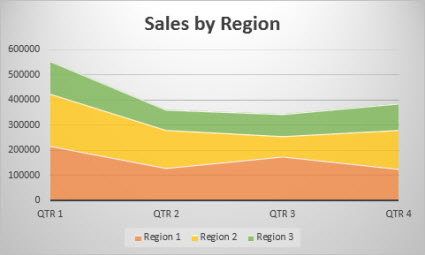
Access supporta tre tipi di grafici ad area:
-
Area Mostrati in 2D, i grafici ad area mostrano la tendenza dei valori nel tempo o dati di altre categorie. In linea di massima usare un grafico a linee anziché un grafico ad area non in pila perché i dati di una serie potrebbero essere nascosti da quelli di altre serie.

-
Ad area in pila I grafici ad area in pila mostrano la tendenza del contributo di ogni valore nel tempo o dati di altre categorie in formato 2D.

- I grafici ad area in pila 100% 100% mostrano la tendenza della percentuale di contributo di ogni valore nel tempo o dati di altre categorie.

Inizio pagina
A torta
Nei grafici a torta le categorie sono visualizzate come sezioni del grafico a torta (proprietà Asse (categorie)). I valori dei dati (proprietà Valori (asse Y )) vengono sommati come percentuale rispetto a un intero visualizzato come cerchio a torta. Scegli un solo campo per la dimensione Asse (Categoria) e un solo campo per la dimensione Valori (asse Y ). Non usare il campo Legenda (serie) perché il campo Asse (categorie) diventa la legenda per impostazione predefinita. Nella scheda Formato del riquadro Impostazioni grafico è presente una sola serie di dati e una sola proprietà Visualizza etichetta dati. I colori usati nella legenda del grafico sono impostati per impostazione predefinita e non possono essere modificati.
Access supporta un tipo di grafico a torta.
| Grafico | Tipo | Descrizione |
|---|---|---|

|
A torta | Mostra la proporzione delle categorie in percentuale rispetto al totale. Spesso usato per una serie di dati con tutti valori positivi e meno di dieci categorie. |
Inizio pagina
Ad anello
I dati disposti solo in colonne o righe di un foglio di lavoro possono essere tracciati in un grafico ad anello. Analogamente a un grafico a torta, un grafico ad anello mostra la relazione tra le parti di un intero, ma può contenere più serie di dati.
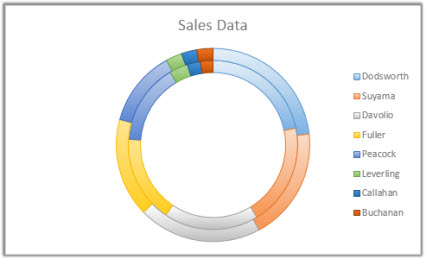
Access supporta un solo tipo di grafico ad anello:
Ad anello I grafici ad anello mostrano i dati in anelli, dove ogni anello rappresenta una serie di dati. Se le percentuali vengono mostrate in etichette di dati, ogni anello darà il 100%.

Nota
I grafici ad anello non sono di facile lettura, I grafici ad anello non sono di facile lettura, quindi è consigliabile usare un istogramma in pila o un grafico a barre in pila.
Inizio pagina
A dispersione
In un grafico a dispersione (XY) possono essere tracciati i dati che in un foglio di lavoro sono disposti in righe e colonne. Inserire i valori x in una riga o colonna e immettere i valori y corrispondenti nelle righe o colonne adiacenti.
Un grafico a dispersione presenta due assi dei valori, un asse orizzontale (x) e un asse verticale (y). Combina i valori x e y in singole coordinate e li mostra in intervalli irregolari o gruppi. I grafici a dispersione vengono in genere usati per mostrare e confrontare valori numerici, quali dati scientifici, statistici e ingegneristici.

È consigliabile utilizzare un grafico a dispersione nelle circostanze descritte di seguito.
- Per modificare la scala dell'asse orizzontale.
- Per utilizzare l'asse orizzontale come scala logaritmica.
- I valori dell'asse orizzontale non presentano una spaziatura uniforme.
- Sull'asse orizzontale è presente un numero elevato di coordinate.
- Si desidera regolare le scale degli assi indipendenti di un grafico a dispersione per fornire informazioni più esaustive sui dati che includono coppie o insiemi raggruppati di valori.
- Si intende illustrare le analogie tra insiemi estesi di dati piuttosto che le differenze tra le coordinate.
- Si desidera confrontare un numero elevato di coordinate senza tenere conto del tempo. In un grafico a dispersione il confronto risulta più efficace quando la quantità di dati inseriti è maggiore.
Access supporta un solo tipo di grafico a dispersione:
-
A dispersione Questo grafico mostra i punti dati senza connettere linee per confrontare coppie di valori.

Inizio pagina
Bolla
In modo molto simile a un grafico a dispersione, un grafico a bolle aggiunge una terza colonna per specificare le dimensioni delle bolle che mostra per rappresentare le coordinate nella serie di dati.

Access supporta un solo tipo di grafico a bolle:
-
Bolla con effetto 2D Il grafico a bolle 2D confronta set di tre valori anziché due. Al momento, Access supporta solo le bolle in formato 2D, senza usare un asse antero-posteriore. Il terzo valore specifica le dimensioni del marcatore della bolla.

Inizio pagina
Radar
In un grafico a radar possono essere tracciati i dati che in un foglio di lavoro sono disposti in righe o in colonne. I grafici a radar confrontano i valori aggregati di diverse serie di dati.

Access supporta due tipi di grafici radar:
-
Radar senza marcatori I grafici radar mostrano i cambiamenti dei valori rispetto a un punto centrale. Attualmente Access non supporta il radar con marcatori.

-
Radar riempito In un grafico radar riempito l'area coperta da una serie di dati è colorata.

Inizio pagina
Grafico a scatola e baffi
Un grafico a scatola e baffi mostra la distribuzione dei dati in quartili, evidenziando la mediana e i valori aberranti. I rettangoli ("scatole") possono presentare linee che si estendono in verticale denominate "baffi". Queste linee indicano la variabilità all'esterno del quartile superiore e inferiore e qualsiasi punto all'esterno di tali linee o baffi è considerato un valore aberrante. Usare questo tipo di grafico quando sono presenti più set di dati con una qualche correlazione tra loro.
 Non sono disponibili sottotipi per i grafici a scatola e baffi. Per altre informazioni, vedere Creare un grafico a scatola e baffi.
Inizio pagina
Cascata
Un grafico a cascata mostra un totale parziale dei dati finanziari man mano che vengono sommati o sottratti valori. È utile per comprendere l'effetto di una serie di valori positivi e negativi su un valore iniziale. Alle colonne vengono applicati colori diversi in modo da distinguere rapidamente i valori positivi da quelli negativi.
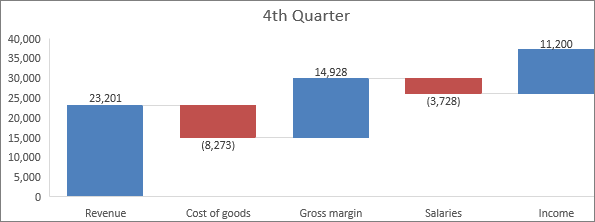 Sono non disponibili sottotipi per i grafici a cascata.
Per altre informazioni, vedere Creare un grafico a cascata.
Inizio pagina
Word Cloud
Una nuvola di parole è una visualizzazione accattivante che indica rapidamente quali parole hanno maggiore frequenza nell'origine dati, ma spesso sono le più importanti.
 Un grafico a nuvola di parole può facilmente trasmettere il tuo punto, ma come strumento di analisi dei dati, la nuvola di parole ha dei limiti. È molto difficile giudicare con precisione il valore relativo di una misura utilizzando dimensioni o spessori dei caratteri, e anche alcune parole sono semplicemente più grandi di altre, distorcendo così il risultato.
Non sono disponibili sottotipi per i grafici a nuvola di parole.
Inizio pagina
Arc
Un grafico ad arco, talvolta denominato grafico a mezza anello, è simile a un grafico ad anello. Mostra i valori dei dati in sezioni.
 Il vantaggio principale di un grafico a mezza ciambella è che consente di visualizzare più dati in uno spazio più piccolo. È utile anche quando si vuole mostrare una singola serie di dati come percentuale di un intero e si vogliono confrontare più punti dati all'interno di tale serie.
Un grafico a mezza ciambella è più adatto per visualizzare una singola serie di dati in proporzione di un intero, quindi è importante scegliere i dati che possono essere presentati in questo modo. Se si dispone di più serie di dati, è possibile avere più sezioni, ma può essere preferibile usare un tipo diverso di grafico, ad esempio un grafico a barre in pila o un grafico a linee multiserie.
Inizio pagina
Combinato
Un grafico combinato combina due o più tipi di grafico, ad esempio un istogramma raggruppato e un grafico a linee, per illustrare dati diversi ma correlati.
Access supporta un grafico combinato in cui è possibile combinare qualsiasi tipo di grafico singolo ed eseguire il mapping di ogni grafico a una serie di dati diversa. Ad esempio, eseguire il mapping di un istogramma a una serie di dati per la vendita annuale di case e di un grafico a linee a una serie di dati per il prezzo medio mensile usando le proprietà Serie di dati e Tipo di grafico nella scheda Formato del riquadro Impostazioni grafico. È anche possibile modificare un singolo grafico in un grafico combinato modificando la proprietà Tipo di grafico nella scheda Dati della finestra delle proprietà.
| Grafico | Tipo | Descrizione |
|---|---|---|

|
Combinazione personalizzata | Combina due diversi grafici di propria scelta. |
Inizio pagina
Procedure consigliate per creare grafici di Access
Usare le linee guida seguenti per creare un grafico di facile comprensione e che soddisfi le proprie esigenze.
- Iniziare con una pianificazione. Esaminare i vari grafici nella documentazione, nei report e nel World Wide Web. Scegliere in anticipo il grafico più adatto per le proprie esigenze e l'aspetto che si vuole ottenere.
- Scegliere i campi dei quali si vogliono mostrare le relazioni nel grafico. Valutare la creazione di una query che limiti i risultati solo ai campi necessari per il grafico.
- Quando si crea il grafico, selezionare le dimensioni una alla volta. È possibile visualizzare immediatamente le modifiche per comprendere meglio l'impatto di ogni campo, dimensione e aggregazione sul grafico.
- Puntare alla semplicità durante la creazione del grafico. Limitare il numero delle serie di dati in modo che l'utente non venga sovraccaricato da una quantità eccessiva di numeri, colonne, barre o sezioni difficili da leggere.
- Prima di tutto, ottenere l'aspetto desiderato per le relazioni tra dati e il grafico di base. Quindi, formattare il grafico e tutte le serie di dati. Prestare attenzione quando si scelgono i colori, si modifica il testo e si aggiungono altri elementi del grafico. Cercare di equilibrare spazi vuoti e significato.
- Fare delle prove, ma ridurre al minimo l'uso di griglie, colori, effetti speciali, etichette, spaziatura e altre proprietà di formattazione. Evitare testo in grassetto, colori scuri e linee eccessive.
- Quando si pensa di aver finito, riesaminare il grafico per vedere se è stato creato nel modo più semplice e pulito possibile. Ricordare che è meglio togliere che aggiungere.
Inizio pagina