
Microsoft Authenticator supporta l'importazione delle password da qualsiasi browser in grado di esportare le password salvate.
Nota
A partire da luglio 2025, la funzionalità di riempimento automatico in Authenticator smetterà di funzionare e da agosto 2025 le password non saranno più accessibili in Authenticator. Ulteriori informazioni.
Passaggio 1 - Esporta le password dallo strumento di gestione delle password corrente
Selezionare lo strumento per la gestione delle password esistente nelle intestazioni seguenti per la procedura di esportazione delle password. Se al momento non è supportato lo strumento per la gestione delle password, selezionare la procedura per l'esportazione con un file con valori delimitati da virgole (CSV).
Fare clic sui titoli seguenti per altre informazioni
Esporta password da Apple iCloud
Apri il browser Safari, fai clic su Safari e apri Preferenze.
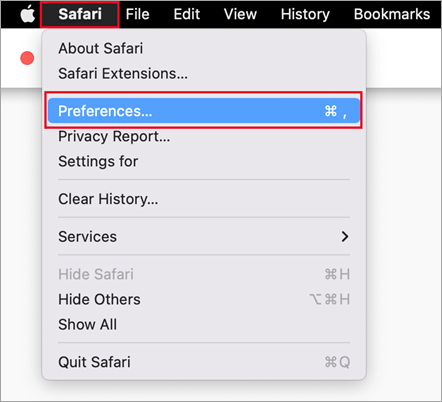
Seleziona la scheda Password e conferma la tua identità inserendo il PIN, la password del dispositivo, le impronte digitali o il riconoscimento facciale.
Fai clic sull'icona con i tre puntini e su Esporta password.

Salvare il file CSV nel computer.
Al termine, continua con il passaggio 2, Importa le password.
Esporta le password da Google Chrome su Android
Gli utenti di Google Chrome su Android possono importare le loro password direttamente dal telefono con pochi semplici passaggi.
- Accedi al browser Google Chrome dal telefono.
- Tocca nella
 barra degli strumenti, quindi tocca Impostazioni.
 - In Impostazioni selezionare Gestione password.
- Tocca
 Impostazioni , quindi tocca Esporta password.
 - Tocca Esporta per avviare l'esportazione.
- Scegli dove salvare il file CSV e tocca Salva.
Al termine, continua con il passaggio 2, Importa le password.
Esporta le password da Google Chrome su iOS
Gli utenti di Google Chrome sui telefoni Apple possono importare le loro password direttamente dal telefono con pochi semplici passaggi.
Accedi al browser Google Chrome dal telefono.
Tocca nella
barra degli strumenti, quindi tocca Impostazioni.Tocca Gestore password.

Scorri fino in fondo, quindi tocca Esporta password.

Conferma la tua identità usando il PIN, l'impronta digitale o il riconoscimento facciale per avviare l'esportazione.
Al termine, continua con il passaggio 2, Importa le password.
Esporta le password da Microsoft Edge
- Apri Microsoft Edge e vai a Impostazioni.
- Nella scheda Profili, in Microsoft Wallet, seleziona Password.
- Fai clic e scegli Esporta password.
- Scegli un percorso e un nome per il file della password, che sarà un file CSV.
Al termine, continua con il passaggio 2, Importa le password.
Esporta password da 1password
Importante
1Password consente di esportare le password solo dalla sua app desktop (Windows/Mac/Linux).
Apri l'app 1Password sul tuo computer e accedi al tuo account.
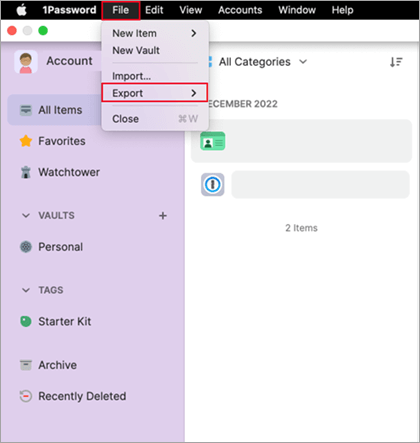
Selezionare File, scegliere Esporta e selezionare l'account da cui si vogliono esportare i dati.
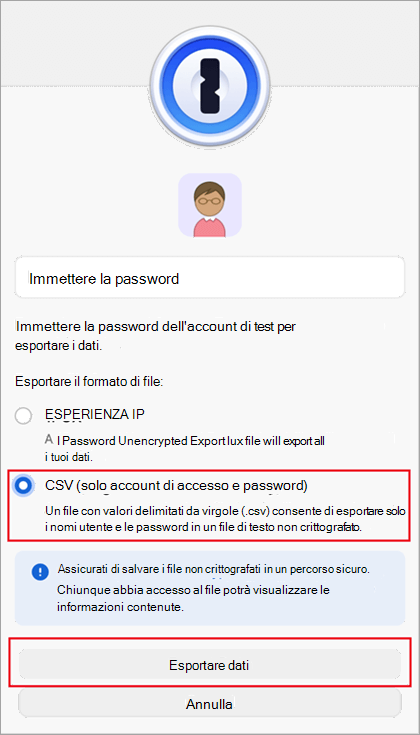
Conferma la tua identità utilizzando la password del tuo account 1Password.
Scegli CSV come formato di file di esportazione e fai clic su Esporta dati.
Scegli dove desideri salvare i dati di 1Password e seleziona Apri.
Al termine, continua con il passaggio 2, Importa le password.
Esportare le password da Firefox
Importante
Firefox consente solo l'esportazione delle password dal browser desktop, quindi è necessario disporre del browser desktop Firefox per farlo.
Accedere all'ultima versione di Firefox sul desktop e selezionare il pulsante del menu
 in alto a destra.
Seleziona Password.

Dalla pagina di accesso di Firefox, selezionare
il menu MoreVertical , selezionare Esporta accessi e quindi confermare l'intento selezionando Esporta.
Conferma la tua identità inserendo il PIN, la password del dispositivo o scansionando le impronte digitali. Una volta identificate con successo, Firefox esporta le password in formato CSV nella posizione selezionata.
Al termine, continua con il passaggio 2, Importa le password.
Esporta le password da LastPass
Importante
LastPass consente di esportare le password solo da un browser desktop.
Accedi al sito web di LastPass e seleziona Opzioni avanzate, quindi seleziona Esporta.
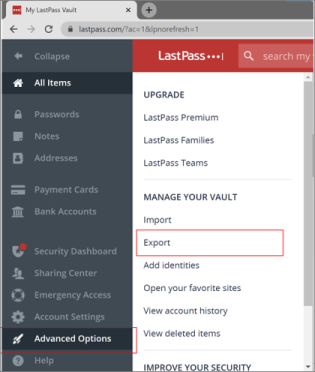
Conferma la tua identità con la password principale di LastPass.
Il file CSV verrà salvato sul computer.
Al termine, continua con il passaggio 2, Importa le password.
Esporta la password da Bitwarden
Importante
Bitwarden supporta solo l'esportazione delle password da un browser desktop.
Accedi a Bitwarden e seleziona Strumenti>Esporta insieme di credenziali.
Scegliere CSV come formato file.
Specificare la password master di Bitwarden e quindi selezionare Esporta insieme di credenziali per avviare l'esportazione.

Al termine, continua con il passaggio 2, Importa le password.
Esporta la password da Dashlane
Importante
Dashlane supporta solo l'esportazione delle password da un browser desktop.
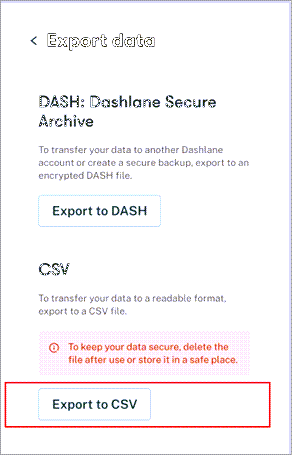
Accedi a Dashlane e, in alto a destra, seleziona il menu Il mio account .
Selezionare Impostazioni.

Seleziona Esporta dati e conferma la tua identità utilizzando la password principale di Dashlane.
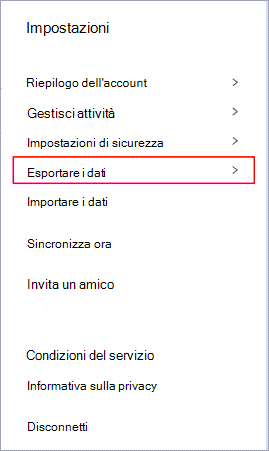
Selezionare Esporta in CSV. Dashlane salverà un file zip contenente il CSV nella posizione di download predefinita.
Al termine, continua con il passaggio 2, Importa le password.
Da NordPass
Importante
NordPass supporta solo l'esportazione delle password da un browser desktop.
Accedi a NordPass e seleziona Impostazioni.
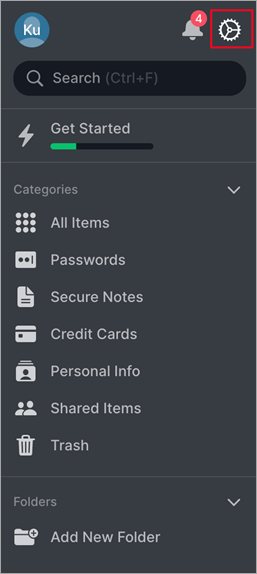
Seleziona Esporta elementi e conferma la tua identità utilizzando la password principale di NordPass.

Salvare il file CSV nel computer.
Al termine, continua con il passaggio 2, Importa le password.
Esporta le password da RoboForm
Importante
RoboForm consente di esportare le password solo dalla sua app per Windows o Mac.
Avvia RoboForm dal tuo computer e accedi al tuo account.
Seleziona Opzioni dal menu RoboForm.

Selezionare l'account &l'esportazione dei dati>.

Scegliere un percorso sicuro in cui salvare il file esportato. Selezionare Accessi come tipo di dati e selezionare il file CSV come formato, quindi selezionare Esporta.
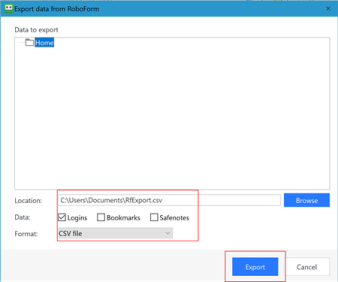
Selezionare Sì nel messaggio di conferma e il file CSV verrà salvato nella posizione selezionata.

Al termine, continua con il passaggio 2, Importa le password.
Esporta le password creando un file CSV
Se il tuo browser non è elencato, segui le istruzioni nel browser per esportare le password in un file CSV non crittografato.
Passaggio 2 - Importa le password in Microsoft Authenticator
Fai clic sui titoli seguenti per saperne di più.
Importare le password con Microsoft Authenticator
Trasferisci il file della password esportato dal passaggio 1 precedente al tuo telefono Android o iOS.
Importante
In un file CSV, le password sono visibili a chiunque abbia il file CSV. Usa sempre un metodo sicuro per il trasferimento, ad esempio OneDrive.
Scarica il file della password condivisa sul tuo cellulare.
Aprire Authenticator e toccare
 le password delle chiavi.
Tocca
quindi Impostazioni.Scorri verso il basso fino a Importa password e scegli come importare.
Segui la procedura per selezionare il file CSV e importare le password.
Importante
Dopo aver importato le password, eliminare il file CSV dal desktop o dal cellulare.
Importare le password in Microsoft Authenticator condividendole
Trasferisci il file della password esportato dal passaggio 1 precedente al tuo telefono Android o iOS.
Importante
In un file CSV, le password sono visibili a chiunque abbia il file CSV. Usa sempre un metodo sicuro per il trasferimento, ad esempio OneDrive.
Scarica il file della password condivisa sul tuo cellulare.
Condividere il file della password scaricato con Authenticator per avviare l'importazione.
Importante
Dopo aver importato le password, eliminare il file CSV dal desktop o dal cellulare.