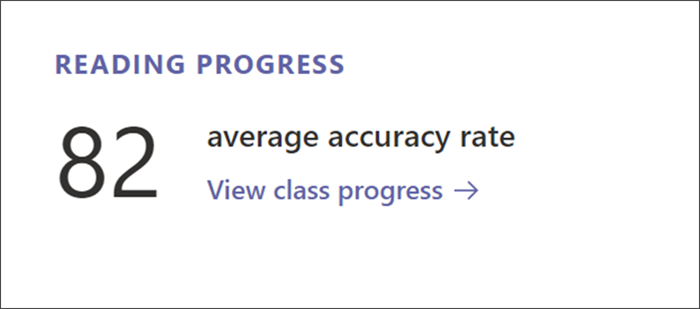
Quando si seleziona la scheda Approfondimenti dal canale del team di classe, la pagina panoramica della classe è il primo sguardo all'app. Da qui è possibile eseguire il drill-down per ottenere visualizzazioni specifiche dell'attività di Teams degli studenti.
Esplorare
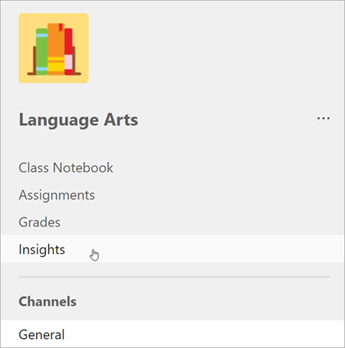
Ogni team di classe ha una propria pagina panoramica della classe. Selezionare la scheda Approfondimenti in una qualsiasi delle classi per accedere al dashboard di panoramica.
Nota
Gli intervalli di tempo predefiniti basati sul livello di attività vengono visualizzati nella pagina panoramica della classe. Per regolare l'intervallo di tempo, selezionare qualsiasi punto dati per scendere nel dettaglio e accedere a filtri aggiuntivi.

Attività degli studenti
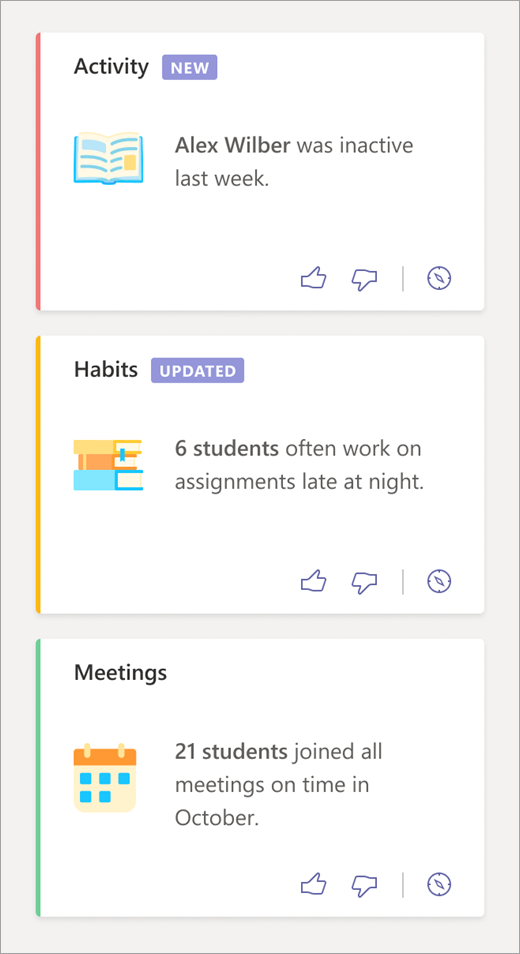
Visualizzare quali studenti sono stati attivi e quando selezionando Tieni traccia dell'attività degli studenti. Usare i filtri per identificare quando gli studenti sono più o meno attivi.
Scendere nel dettaglio per vedere gli studenti che non erano attivi.

Attività di comunicazione
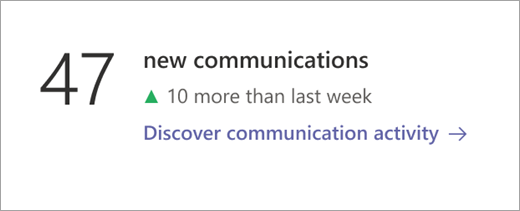
Il numero di post, risposte e reazioni relative nell'intervallo di tempo.
Scendere nel dettaglio per visualizzare le attività di ogni studente e canale.
Reflect
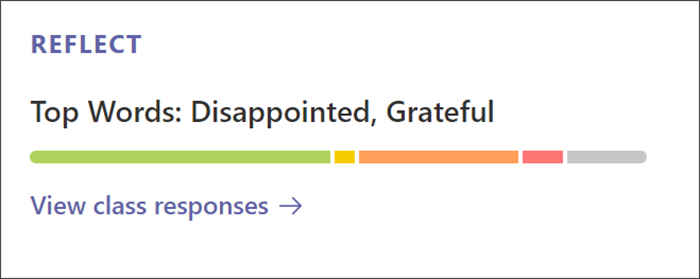
Quando si usa Reflect per archiviare gli studenti, viene visualizzata una panoramica delle relative risposte.
Selezionare Visualizza le risposte della classe per vedere come gli studenti hanno risposto a un singolo livello.