
Insegna genera quiz in Microsoft Forms con opzioni in linea con gli obiettivi didattici. La modalità pratica supporta le verifiche formative e la padronanza attraverso ripetuti tentativi.
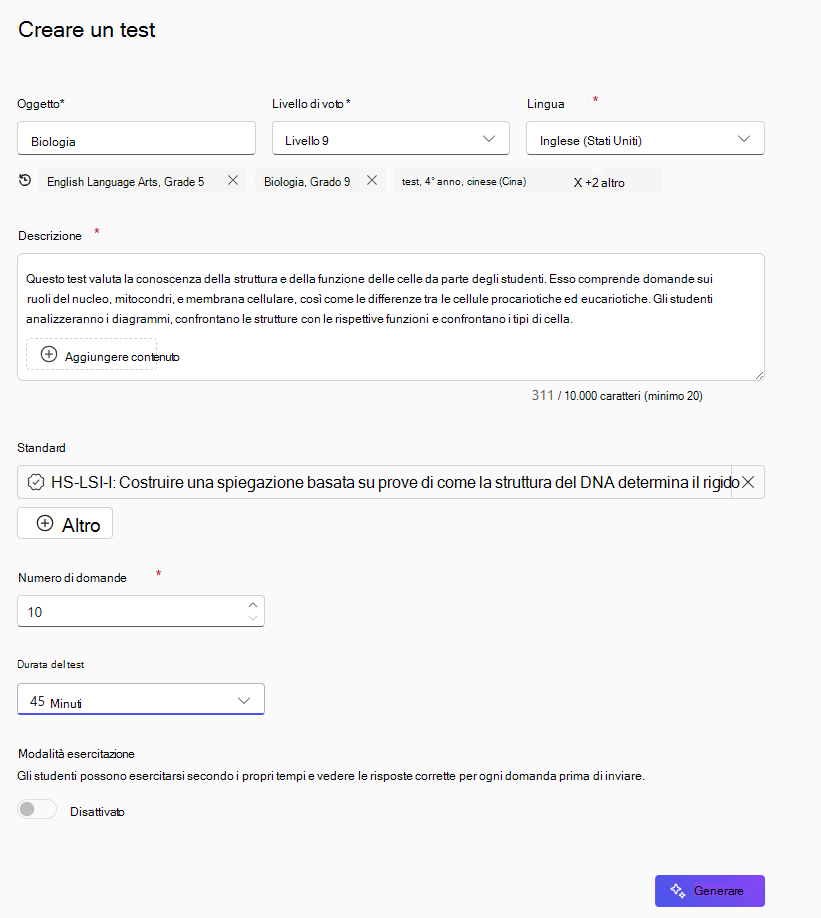
Genera un test per gli studenti
Per creare un quiz, procedere come segue:
Fornisci i dettagli essenziali. Seleziona l'area disciplinare, il livello di istruzione e la lingua in cui i contenuti devono essere generati.
Descrivi il quiz. Specifica l'argomento, le aree di interesse e gli obiettivi che dimostrano la padronanza. È anche possibile specificare il numero di punti per ogni domanda o nessun punto per il test nella descrizione.
Allegare contenuto. Aggiungi contesto allegando piani delle lezioni, piani delle unità, programmi, materiali curriculari nazionali o statali e altro ancora dai file cloud o dal computer.
Selezionare gli standard.
- Scegli il set di standard nazionale o statale.
- Selezionare la gradazione, il soggetto e il filo.
- Aggiungi gli standard.
Seleziona le opzioni prima della generazione. Scegli il numero di domande, la durata (senza limiti di tempo o fino a 180 minuti) e la modalità di pratica quando i tentativi ripetuti supportano gli obiettivi di apprendimento.
Genera il quiz. Selezionare Genera per creare il test in Microsoft Forms.
Rivedere e modificare
Dopo aver generato il tuo quiz, rivedilo e personalizzalo:
- Modifica le indicazioni, le domande e le risposte.
- Imposta il numero di punti che gli studenti possono guadagnare per ogni domanda: da nessun punto, 5 punti o qualsiasi altra cosa si adatti alle tue esigenze didattiche. L'impostazione predefinita è un punteggio per domanda pari a 100 punti totali.
- Se applicabile, attivare la formattazione matematica.
- Contrassegna le domande come necessarie, quando appropriato.
Salvare, visualizzare l'anteprima e condividere
Una volta che si è soddisfatti del quiz, salvarlo e configurare le impostazioni. È possibile raccogliere le risposte aggiornando le opzioni dei partecipanti, copiando il collegamento o pubblicando in un canale di classe di Microsoft Teams.
Trova i tuoi quiz in Cronologia, nella raccolta Moduli o in Attività.
Nota
La modalità pratica offre agli allievi la possibilità di rivelare le risposte e riprovare le domande per acquisire la padronanza.
Suggerimento
Usa la formattazione matematica per le domande basate su equazioni per migliorare la leggibilità.