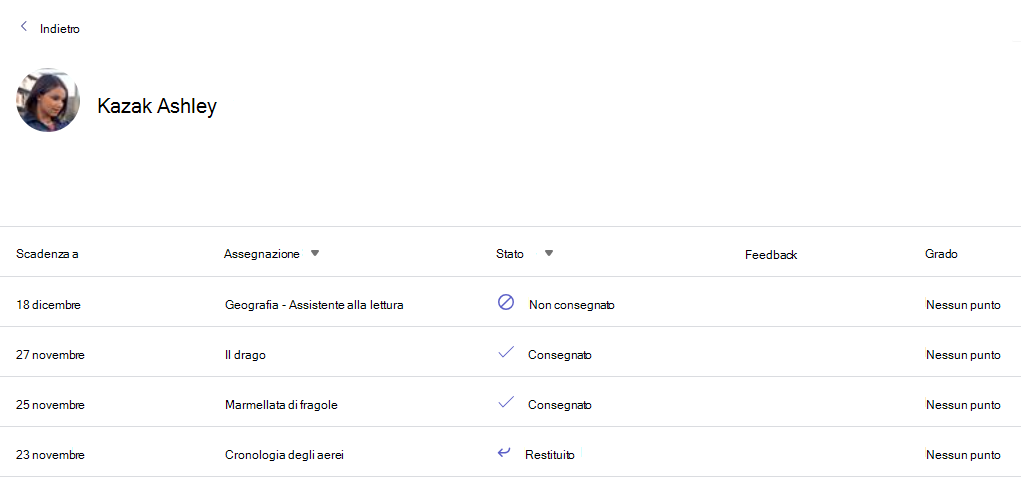
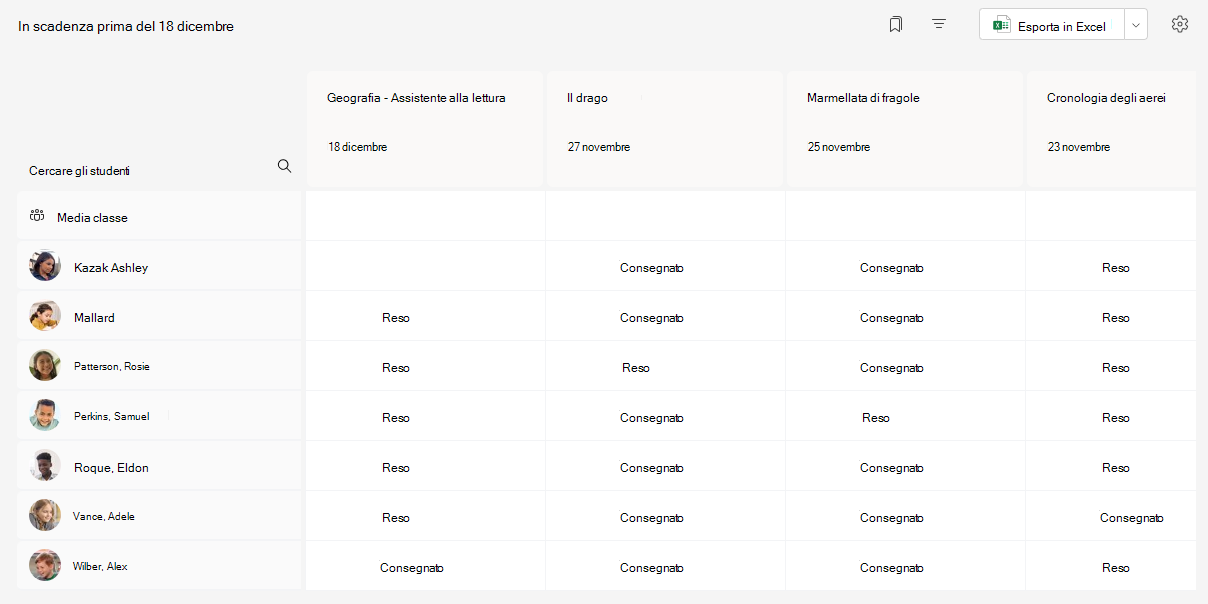
Ogni team di classe ha una scheda Voti in cui i docenti possono visualizzare le attività e tenere traccia dei progressi dei singoli studenti in classe. Usare la scheda Voti per visualizzare una panoramica della classe, accedere rapidamente ai dati e aprire o restituire il lavoro degli studenti.
Spostarsi nella scheda Voti
Per aprire la scheda Voti, passare al team di classe desiderato e selezionare Voti.
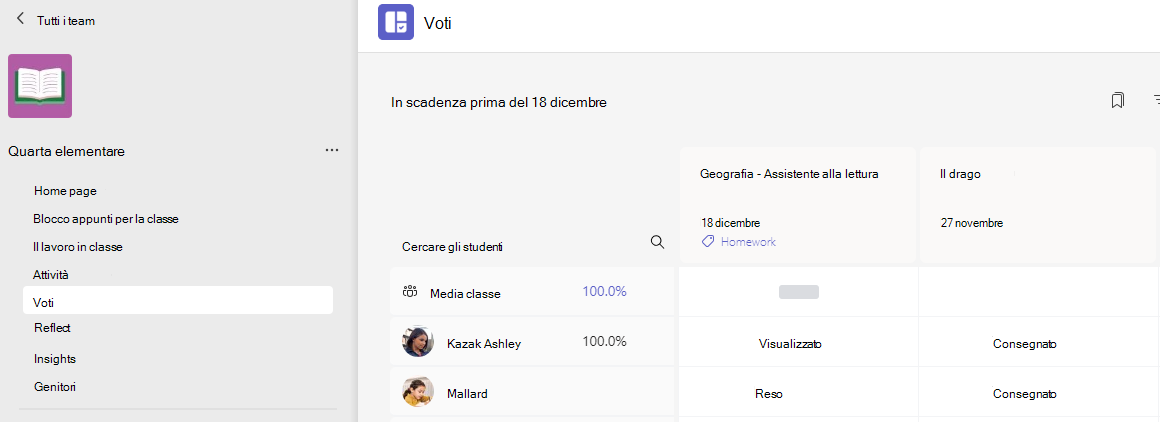
Gli studenti vengono visualizzati in una colonna, con le attività in una riga accanto al nome. Le attività sono elencate in ordine per data di scadenza, con la data più vicina all'inizio.
Nota
La media della classe viene visualizzata nella parte superiore dell'elenco dei nomi degli studenti, mentre la media di ogni studente viene visualizzata accanto al proprio nome. Puoi modificare l'intervallo di date nell'angolo in alto a destra per visualizzare le medie dei voti per un determinato intervallo di tempo.
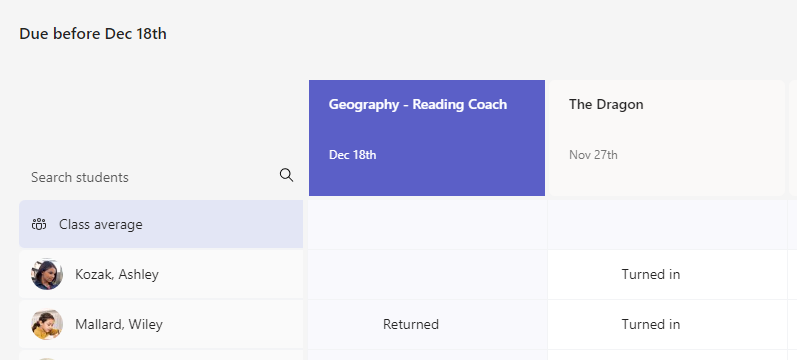
Visualizzazione di un'attività
Selezionare un'attività per aprirla e visualizzare i dettagli.
Esportare tutti i voti di questa classe come file .csv selezionando Esporta in Excel.
Stato del lavoro degli studenti
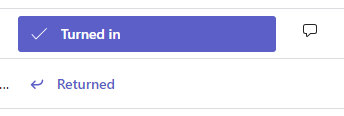
Quando gli studenti visualizzano e consegnano il lavoro, viene visualizzato uno stato nella cella associata al loro nome e all'attività.
| Visto | Lo studente ha aperto e visualizzato l'attività. |
|---|---|
| Consegnato | Lo studente ha consegnato l'attività e il suo lavoro è pronto per essere valutato. |
| Restituito o punti | Dopo aver valutato il lavoro degli studenti, verranno visualizzati i punti assegnati. Se l'attività non ha punti, avrà lo stato Restituito . |
| Vuoto | Non è stata ancora eseguita alcuna azione sull'assegnazione. |
Intervenire sul lavoro degli studenti
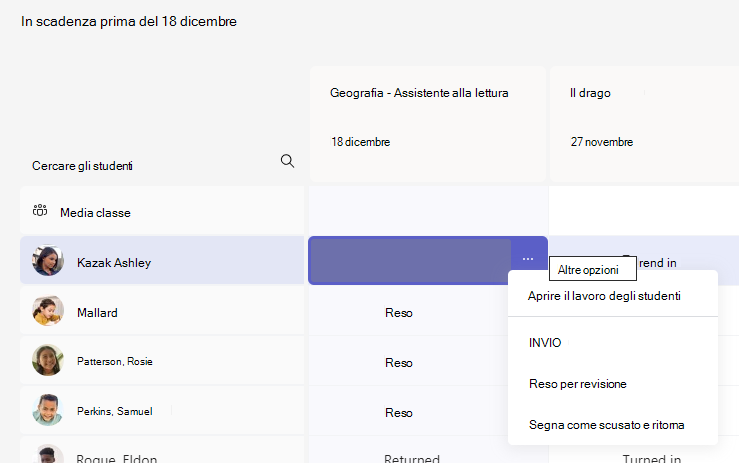
È possibile modificare ogni cella della griglia della scheda Voti . Basta selezionarlo per apportare una modifica.
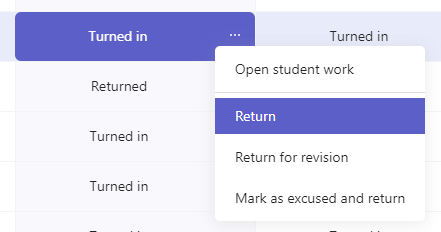
È anche possibile selezionare Altre opzioni nella cella per aprire il lavoro dello studente o selezionare Torna per restituire rapidamente il lavoro valutato.
Contrassegnare lo studente come esonerato da un esercizio
1. Andare al nome dello studente nella lista Da restituire.
Suggerimento
Selezionare la freccia per ordinare gli studenti in ordine alfabetico crescente o decrescente.
2. Selezionare la freccia del menu a discesa accanto a Restituire, poi selezionare Restituire per la revisione.
3. Scegliere l'opzione Contrassegna come scusato e ritorna.
4. Apparirà una finestra di dialogo che ti chiederà se desideri contrassegnare questo invio come giustificato. Tenere presente che tutti i dati e i punti delle rubriche verranno rimossi. Il feedback verrà comunque condiviso dallo studente.
5. Scegli il pulsante Contrassegna come scusato.
6. Lo stato degli studenti con le attività contrassegnate come giustificate verrà modificato in "Scusato".