
Usa Education Insights per ottenere visualizzazioni immediate sullo stato emotivo della classe. I check-in di Reflect, che offrono agli studenti l'opportunità di nominare e condividere le loro emozioni con te, possono essere visualizzati in Insights per aiutare a identificare modelli e creare un supporto mirato. L'utilizzo regolare di Reflect può essere un ottimo punto di partenza per opportunità di apprendimento sociale ed emotivo nella classe.
Passa alla scheda Insights della classe desiderata.
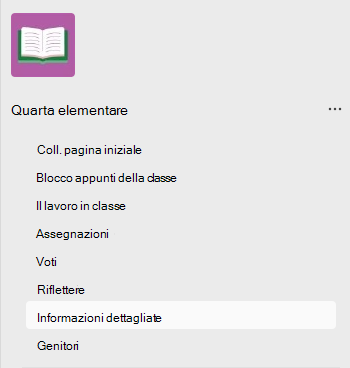
Dal dashboard panoramica di Insights seleziona il pannello Reflect .

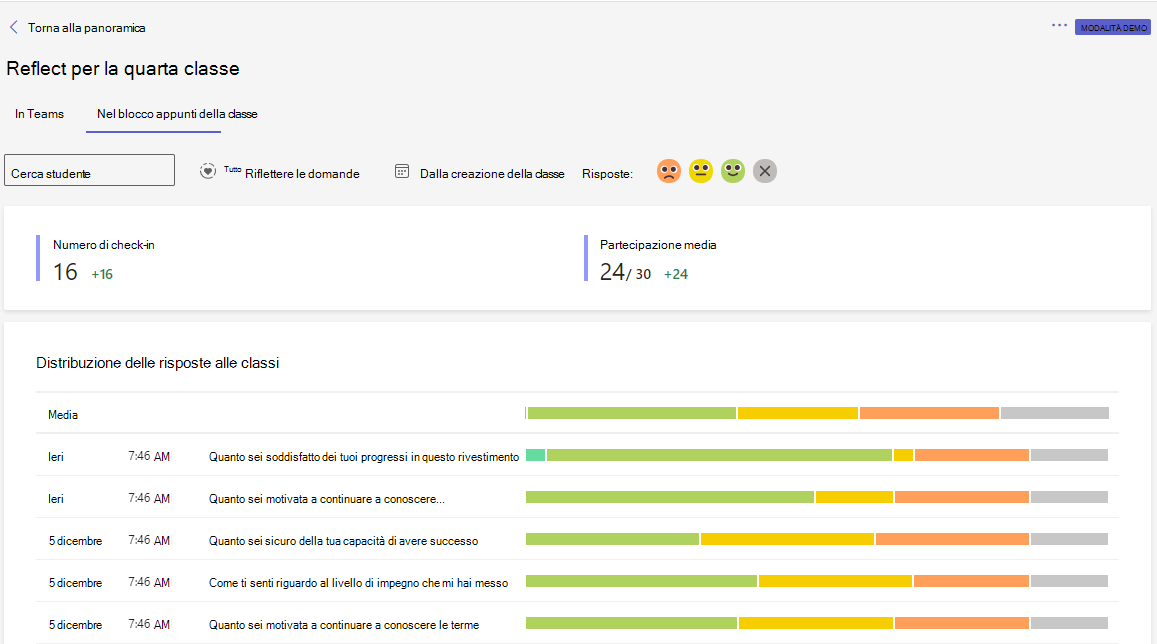
Insights ordina Riflette le risposte di archiviazione in quelle pubblicate in un canale di Teams e in quelle incorporate in Blocco appunti per la classe. Seleziona Blocco appunti per la classe o In Teams per scegliere le domande da rivedere.
Filtra i dati
Per impostazione predefinita, il report riflette tutti gli studenti, tutte le riflection e tutte le emozioni negli ultimi 28 giorni. Seleziona  per visualizzare opzioni aggiuntive per ogni filtro.
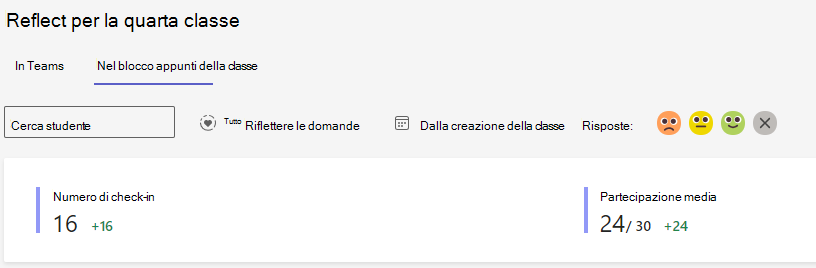
Filtro studenti: digita il nome di uno studente nella casella Cerca studente per limitare i dati a quel singolo studente.
Filtro domande: seleziona una domanda per vedere come gli studenti hanno risposto a tale domanda nel tempo o scegli Tutte le riflessioni per vedere le loro risposte a ogni domanda.
Filtro tempo: seleziona altre opzioni per l'intervallo di tempo.
Scegliere Intervallo personalizzato per immettere date personalizzate per un intervallo di tempo che può iniziare fino alla creazione della classe.
Filtro emozioni: tocca qualsiasi emoji per deselezionarla, rimuovendola dai dati visibili e facilitando l'esecuzione di azioni mirate.
Leggere i propri dati
Distribuzione delle emozioni di classe
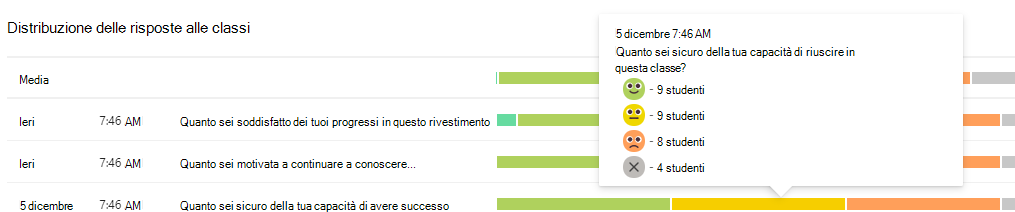
Visualizza la suddivisione delle risposte degli studenti per qualsiasi data. Passa il puntatore del mouse sul grafico a barre per visualizzare la domanda e la distribuzione esatta delle risposte.
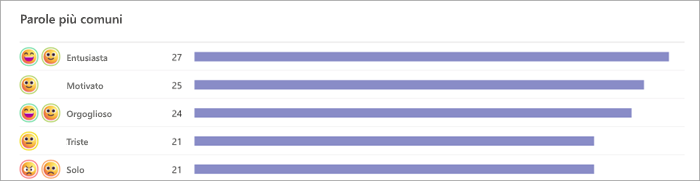
Parole più comuni
Scopri quali parole gli studenti usano per descrivere la loro esperienza.
Nota
Gli studenti non assegnano un nome alle proprie emozioni nelle archiviazioni Reflect negli appunti per la classe, quindi questo grafico non sarà disponibile nella scheda Blocco appunti per la classe .
Elenco studenti
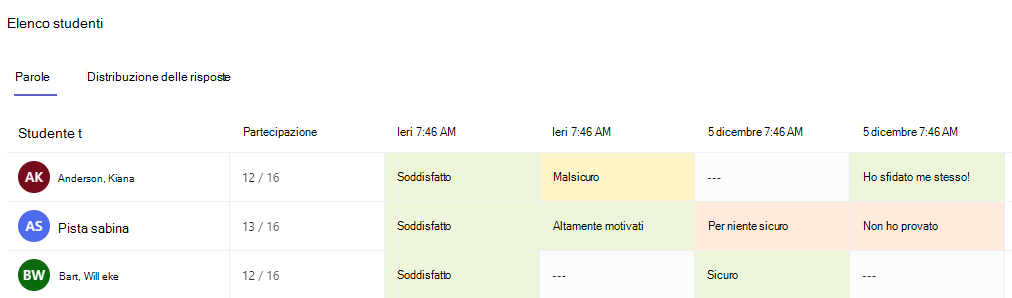
Parole:
Seleziona la scheda Parole per visualizzare le parole selezionate dagli studenti per le archiviazioni in date nell'intervallo di tempo selezionato. Passa il puntatore del mouse su una sezione per vedere a quale domanda stava rispondendo lo studente.
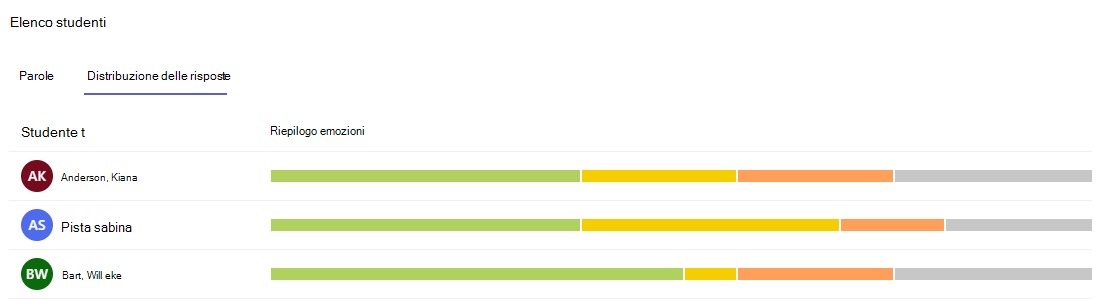
Distribuzione delle risposte:
Seleziona la scheda Distribuzione delle risposte per visualizzare a colpo d'occhio i dati che mostrano in che modo ogni studente ai check in Reflect. Posiziona il puntatore del mouse sul grafico a barre per visualizzare una descrizione più dettagliata delle emozioni segnalate.
Altre informazioni
Introduzione a Reflect in Teams
Effettua reflection delle archiviazioni negli appunti della classe