
Il termine business intelligence (BI) indica essenzialmente il set di strumenti e processi usati per raccogliere dati, trasformarli in informazioni significative e migliorare i processi decisionali. In Office 365 Enterprise sono disponibili funzionalità di business intelligence in Excel e SharePoint Online. Questi servizi consentono di raccogliere e visualizzare dati e di condividere informazioni con le persone dell'organizzazione su più dispositivi.
Per saperne di più
Usare Excel per raccogliere e visualizzare dati
In pochi e semplici passaggi si possono creare grafici e tabelle in Excel.
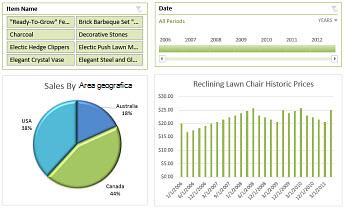
Passaggio 1: Recuperare i dati
In Excel sono disponibili diverse opzioni per recuperare e organizzare dati:
- È possibile importare dati da origini dati esterne (Power Query) in Excel e usarle per creare grafici, tabelle e report.
- Usando Power Query si possono individuare e combinare dati provenienti da origini diverse e modellare i dati in base alle proprie esigenze.
- Si può creare un modello di dati in Excel contenente una o più tabelle di dati da varie origini dati. Se si inseriscono due o più tabelle da database diversi, è possibile creare relazioni tra tabelle usando Power Pivot.
- In una tabella di dati si può usare Anteprima suggerimenti per formattare le colonne e visualizzarle nel modo desiderato.
- Inoltre, se si è esperti, è possibile configurare gli elementi calcolati in Excel.
Passaggio 2: Visualizzare i dati
Dopo aver recuperato i dati in Excel, è possibile creare report con facilità:
- Si può usare Analisi rapida per selezionare i dati ed esaminare istantaneamente le diverse modalità di visualizzazione possibili.
- È possibile creare i tipi di grafico disponibili in Office , tra cui tabelle, grafici a linee, grafici a barre, grafici radar e così via.
- Si possono creare tabelle pivot e analizzare i dati usando Esplorazione rapida. Si può anche usare l'Elenco campi per determinare le informazioni da visualizzare in un rapporto.
- Si possono creare scorecard che usano la formattazione condizionale e indicatori di prestazioni chiave (KPI) in Power Pivot per mostrare a colpo d'occhio se le prestazioni di una o più metriche sono in linea o meno con gli obiettivi.
- È possibile usare Power Map per analizzare e mappare i dati su un globo tridimensionale (3D).
Passaggio 3: Aggiungere filtri
Si possono aggiungere filtri ai fogli di lavoro, ad esempio filtri dei dati e controlli Sequenza temporale per rendere più semplice l'analisi di informazioni specifiche.
Passaggio 4: Usare funzionalità di analisi avanzate
Quando si è pronti, è possibile aggiungere funzionalità più avanzate alle cartelle di lavoro. Ad esempio, è possibile creare elementi calcolati in Excel. Queste esperienze includono:
- Misure e membri calcolati per rapporti di grafico pivot o di tabella pivot
- Campi calcolati per modelli di dati
Inizio pagina
Usare SharePoint per condividere e visualizzare cartelle di lavoro
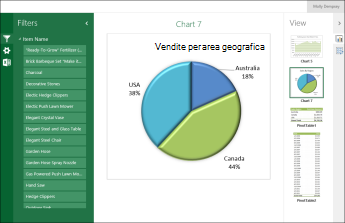
Se l'organizzazione usa i siti del team, si usa SharePoint Online, che offre molte opzioni per condividere le cartelle di lavoro. Si possono specificare opzioni di visualizzazione del browser che determinano come verrà visualizzata la cartella di lavoro.
Le cartelle di lavoro possono essere riprodotte in una visualizzazione Raccolta come questa, in cui viene presentato un elemento alla volta al centro della schermata:
È possibile mostrare le cartelle di lavoro nella visualizzazione Foglio di lavoro, simile alla seguente, in cui un intero foglio di lavoro compare nel browser:
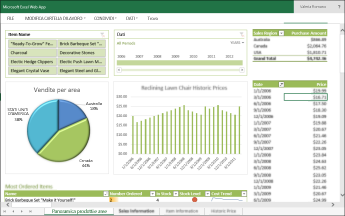
Dopo aver caricato una cartella di lavoro in una raccolta di SharePoint, tutti gli utenti possono visualizzarla e interagire con essa in una finestra del browser.
Usare Power BI per accedere a più funzionalità BI nel cloud
Power BI offre ancora più funzionalità di business intelligence rispetto a Excel e SharePoint Online. Power BI offre una soluzione di business intelligence self-service affidabile nel cloud.
Nota
Le funzionalità di business intelligence non sono supportate in Microsoft 365 gestito da 21Vianet.
Per altre informazioni, vedere Power BI e Business Intelligence in Excel ed Excel Services (Server SharePoint).
Inizio pagina