

Microsoft Loop è un'esperienza di co-creazione trasformativa che riunisce team, contenuti e attività in tutti gli strumenti e i dispositivi. Loop combina un'area di disegno potente e flessibile con componenti portatili che si muovono liberamente e rimangono sincronizzati tra le applicazioni, consentendo ai team di pensare, pianificare e creare insieme.
I tre elementi di Loop
I componenti Loop sono componenti portatili che rimangono sincronizzati in tutte le posizioni in cui vengono condivisi. I componenti consentono di collaborare nel flusso di lavoro, in una pagina Loop o in una chat, e-mail, una riunione o un documento. Possono essere elenchi, tabelle, note e altro ancora: si usano sempre le informazioni più recenti nell'app preferita, come Microsoft Teams, Outlook, OneNote, Whiteboard o l'app Loop.
Le pagine Loop sono aree di disegno flessibili nell'app Loop, in cui è possibile riunire persone e tutti i componenti, i collegamenti, le attività e i dati. Le pagine Loop possono iniziare con poche cose e crescere fino a raggiungere le dimensioni delle tue idee. Le pagine Loop possono essere condivise tra le app di Microsoft 365 come collegamento o componente Loop incorporato.
Le aree di lavoro Loop sono spazi condivisi che consentono a te e al tuo team di visualizzare e raggruppare tutto ciò che è importante per il tuo progetto, in modo da poter recuperare facilmente ciò su cui stanno lavorando tutti e tenere traccia dello stato di avanzamento verso gli obiettivi condivisi.
Come si usano i componenti Loop in altre app?
I componenti Loop sono attualmente supportati in Microsoft Teams, Outlook, OneNote e Whiteboard.
Microsoft Teams
Prime cose da sapere sui componenti Loop in Microsoft Teams
Inviare un componente Loop nella chat di Teams
Outlook
Usare i componenti Loop in Outlook
OneNote
Usare i componenti Loop in OneNote
Lavagna
Pronto per provare Loop?
Accedi con il tuo account personale o aziendale all'indirizzo loop.cloud.microsoft. Per iniziare:
- Usa un modello di Loop.
- Scopri di più su Loop con questa serie di apprendimento in 5 puntate.
- Prova l'app per dispositivi mobili Loop.
Vuoi inviare feedback?
- Nell'angolo in alto a destra della pagina Loop, Impostazioni e altro
 .
. - Selezionare Guida & feedback.
- Seleziona Invia feedback.
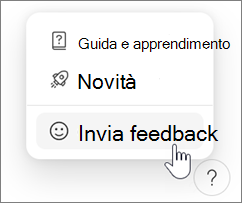
In Android o iOS tocca l'immagine del profilo in alto a sinistra per trovare Guida e feedback.
Problemi noti
Ci sono alcuni problemi noti con Loop. Lavoreremo per mantenere aggiornata questa pagina man mano che identifichiamo e risolviamo i problemi.
Condivisione di Loop con utenti esterni
Loop attualmente non supporta la condivisione esterna per guest o utenti esterni.
Non è stato possibile salvare l'area di lavoro Loop e le pagine create
Se viene visualizzato l'errore "Non è stato possibile salvare l'area di lavoro Loop e le pagine create", prova quanto segue:
Possibili soluzioni (tramite Loop con un account Microsoft personale):
- Devi accedere a outlook.com con il tuo account Microsoft. Dopo aver eseguito l'accesso una sola volta, tutto ciò di cui Loop ha bisogno da Outlook può essere configurato la volta successiva proverai a usare Loop.
Possibili soluzioni (usando Loop con un account aziendale o dell'istituto di istruzione):
È necessario avere una cassetta postale di Exchange Online associata all'ID organizzazione. Dopo aver eseguito il provisioning di una cassetta postale di Exchange Online e aver eseguito l'accesso una volta sola, tutto ciò di cui Loop ha bisogno da Exchange Online può essere configurato al successivo utilizzo di Loop. Collabora con l'amministratore di Microsoft 365 o l'help desk per assicurarti di avere una cassetta postale di Exchange Online attiva.
Nota
La cassetta postale associata all'account non può essere una cassetta postale condivisa.
È necessario avere almeno l'accesso in lettura al sito radice di SharePoint Online dell'organizzazione. Stiamo lavorando a una soluzione a lungo termine per non richiederlo. Fino a questo punto, collabora con l'amministratore di Microsoft 365 o l'help desk per assicurarti di avere un accesso minimo in lettura al sito radice.
Domande frequenti
Dove si può usare Loop?
È possibile usare l'app Loop sul Web, iOS e Android.
È possibile usare i componenti Loop in Microsoft Teams, Outlook, OneNote e Whiteboard.
Loop è a pagamento e ci sono limitazioni di utilizzo?
Non sono previsti costi per l'uso di Loop durante l'anteprima pubblica. Altre informazioni sui limiti durante l'anteprima pubblica.
Come faccio ad abilitare Loop per la mia organizzazione?
Scopri di più su come abilitare l'app Microsoft Loop per la tua organizzazione e sui criteri di amministrazione di Loop per i componenti Loop e le aree di lavoro Loop.
Sono disponibili informazioni o funzionalità sull'accessibilità che possano aiutarmi a usare Loop?
Usa un'utilità per la lettura dello schermo con i componenti Loop in una chat di Microsoft Teams
Usa i componenti Loop con una tastiera in Outlook
Scelte rapide da tastiera per Microsoft Loop
Dove sono archiviati i componenti, le pagine e le aree di lavoro di Loop?
Puoi accedere a tutto il tuo lavoro Loop su loop.cloud.microsoft.
Nota
Le aree di lavoro e i componenti Loop contribuiscono allo spazio di archiviazione cloud Microsoft. Se si supera la quota di archiviazione, l'invio o la ricezione di posta elettronica potrebbe non essere disponibile. Altre informazioni sulle quote di archiviazione Microsoft.
È possibile applicare etichette di riservatezza con Loop?
Sì, puoi applicare etichette di riservatezza a componenti, pagine e aree di lavoro Loop. Per altre informazioni, vedi Usare le etichette di riservatezza con Microsoft Loop.
È possibile selezionare etichette di conservazione per Loop?
Sì, è possibile selezionare le etichette di conservazione per Loop. Altre informazioni su come applicare manualmente le etichette di conservazione.
Ricerca per categorie eliminare i componenti e le aree di lavoro di Loop?
Componenti
- Per eliminare un componente Loop, apri l'app per dispositivi mobili Loop o vai a loop.cloud.microsoft e passa al componente che vuoi eliminare.
- Selezionare Altro
 nella parte superiore della pagina, quindi selezionare Elimina
 .
.
Suggerimento
- Per ripristinare un componente eliminato, aprire il Cestino da qualsiasi altra pagina dell'area di lavoro, quindi selezionare Altro e quindi Ripristina.
- Per svuotare il Cestino, selezionare Svuota tutto ** nella parte superiore della pagina Cestino.
- Le aree di lavoro e i componenti Loop contribuiscono allo spazio di archiviazione cloud Microsoft. Se si supera la quota di archiviazione, l'invio o la ricezione di posta elettronica potrebbe non essere disponibile. Altre informazioni sulle quote di archiviazione Microsoft.
Aree di lavoro
- Per eliminare un'area di lavoro, vai a loop.cloud.microsoft e seleziona la visualizzazione
 Griglia.
 - Selezionare Altro nell'area di lavoro da eliminare, quindi selezionare Elimina .
Attenzione
Una volta eliminate, le aree di lavoro non possono essere ripristinate.
Altre risorse
Se vuoi chiedere, rispondere a domande e chattare con altri utenti usando Loop, visita la community Microsoft Answers per Microsoft Loop.
Vuoi saperne di più su Microsoft Loop? Guarda la serie di apprendimento in 5 puntate.
Contattare il supporto
Per assistenza sull'account Microsoft e sugli abbonamenti, visita Richiesta supporto per l'account Microsoft.
Per il supporto tecnico, vai a Contattare il supporto tecnico Microsoft, immetti il problema e quindi seleziona Richiesta supporto. Se hai ancora bisogno di assistenza, seleziona Contatta il supporto tecnico per essere indirizzato all'opzione di supporto migliore.
Altre informazioni su come ottenere supporto per Microsoft 365 per le aziende.