
I componenti Loop sono componenti portatili e modificabili che rimangono sincronizzati in tutte le posizioni in cui vengono condivisi. È possibile incorporarle in qualsiasi elemento di Outlook (posta elettronica o evento del calendario), proprio come si può fare nelle chat di Teams. Semplificando il flusso di lavoro di collaborazione, i componenti di Loop consentono al team di ideare, pianificare e creare insieme su tutte le piattaforme Outlook supportate, tra cui Outlook classico per Windows, il nuovo Outlook per Windows, Outlook per Mac e Outlook sul Web.
È possibile creare un componente Loop (ad esempio tabella, paragrafo, elenco attività) in un messaggio di posta elettronica di Outlook e quindi incollare un collegamento in una chat di Teams. Altri utenti possono quindi visualizzare e fornire commenti o modifiche, che verranno immediatamente visualizzati nel messaggio di posta elettronica di Outlook per te e tutti gli altri.
Nota
Loop components è la prima funzionalità dell'app Microsoft Loop a essere disponibile in Outlook.
Completa le attività più velocemente insieme. Collabora con l'ordine del giorno, tieni traccia delle attività di un gruppo o organizza domande e risposte. Questi sono solo alcuni degli scenari semplificati con i componenti Loop. Nessuno deve mai uscire dalla posta elettronica per iniziare a collaborare.
Condividere componenti. Ora è possibile condividere i componenti Loop in diversi messaggi di posta elettronica di Outlook, eventi del calendario e chat di Teams. I destinatari possono modificare ovunque si trovino e visualizzare gli aggiornamenti all'istante, indipendentemente da dove vengono apportate.
Inizia con la posta elettronica o la chat e costruisci da lì. Ogni componente Loop creato viene salvato automaticamente in un file in OneDrive. Quindi, potresti iniziare a collaborare in un messaggio di posta elettronica di Outlook e poi passare al file in Office.com, dove hai uno spazio visivo più ampio per la modifica.
Per informazioni sulle impostazioni di amministrazione per i componenti Loop in Outlook, vedi Gestire i componenti Loop in SharePoint.
Creare un nuovo componente Loop in Outlook
Quando scrivi un nuovo messaggio o rispondi a un messaggio, inserisci un nuovo componente Loop andando su Componenti > Loop messaggio. In un elemento di Calendar, vai a Inserisci > componenti Loop.

Usa l'elenco a discesa per selezionare il tipo di componente Loop che vuoi inserire.
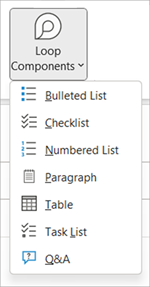
Immetti il contenuto nel nuovo componente Loop.
Applicare un'etichetta di riservatezza a un componente Loop in Outlook
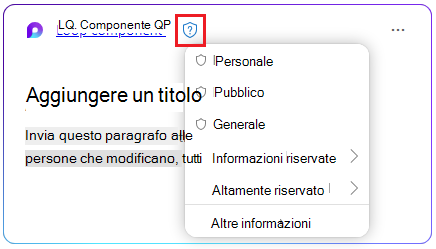
Se l'amministratore ha reso disponibili etichette di riservatezza, è possibile aggiungere un ulteriore livello di protezione al componente applicando un'etichetta appropriata in modo simile a come si etichettano i file e i messaggi di posta elettronica. A seconda dei criteri dell'organizzazione, potrebbe essere applicata un'etichetta predefinita o potrebbe essere richiesto di selezionare un'etichetta.
Per applicare o modificare un'etichetta, seleziona l'icona dello scudo, quindi seleziona una delle etichette di riservatezza disponibili. Ad esempio:
Condividere un componente Loop in Outlook
Se fai @mention un utente all'interno di un componente Loop, riceverà una notifica e-mail automatica con un collegamento al componente Loop. Inoltre, puoi inviare un collegamento al componente Loop seguendo questa procedura.
- Nell'angolo in alto a destra del componente Loop, seleziona l'icona Copia codice collegamento
 .
. - Incollare il collegamento nella posizione di destinazione (ad esempio, chat di Teams, elemento di Outlook).
Inserire un componente Loop esistente in un elemento di Outlook
Per impostazione predefinita, puoi visualizzare il contenuto effettivo se incolli il collegamento a un componente Loop, a meno che non lo incolli all'interno di una tabella, un elenco, un'intestazione o un piè di pagina.
- Nell'angolo in alto a destra del componente Loop, seleziona l'icona Copia codice collegamento collegamento. Oppure, con il componente Loop aperto su Office.com, copia il collegamento tramite il pulsante "Condividi".
- Vai alla destinazione e incolla usando CTRL+V o il menu di scelta rapida. Per incollare solo il collegamento, selezionare Inserisci collegamento nella scheda Inserisci .
Nota
Devi copiare e inserire il collegamento seguendo i passaggi indicati qui. Se copi il collegamento come indirizzo Web dalla barra degli indirizzi di un browser, non potrai visualizzare il componente Loop da incollare.
Modificare un componente Loop in Outlook
I destinatari di un collegamento a un componente Loop possono facilmente aggiungere modifiche o commenti. Il componente mostrerà sempre le modifiche più recenti, indipendentemente dalla posizione in cui vengono effettuate.
- All'interno del componente Loop, seleziona dove aggiungere o modificare il contenuto.
- Quindi, digitare e modificare il testo.
- È possibile immettere una barra (/) per inserire elementi come @mentions o date.
Visualizzare l'attività e l'accesso di un componente Loop in Outlook
Se altri utenti stanno modificando il componente, visualizzerai cursori di colori diversi. È anche possibile visualizzare il testo in fase di modifica in tempo reale.
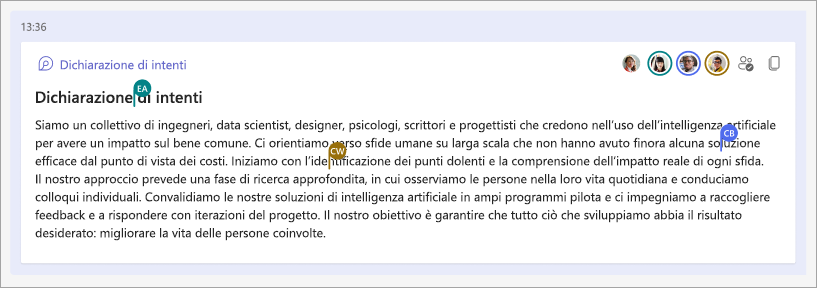
Gli avatar che appaiono nell'angolo in alto a destra indicano chi sta visualizzando e modificando il componente in quel momento, oppure chi lo ha modificato di recente. Seleziona un avatar o passa il cursore sull'icona corrispondente per ulteriori informazioni. Puoi selezionare l'icona Vedi chi può accedere . In questo modo, potrai vedere gli avatar solo di chi ha visualizzato il componente almeno una volta.
Modificare le autorizzazioni di condivisione del componente Loop in Outlook
Per impostazione predefinita, un componente Loop inviato tramite Outlook viene condiviso in base alle autorizzazioni esistenti dell'organizzazione. Durante la composizione dell'elemento, puoi modificare con chi verrà condiviso il componente Loop.
Nell'angolo in alto a sinistra del componente Loop, fai clic sul suo nome.
Selezionare il tipo di autorizzazione. (ad esempio, People in Organization con questo collegamento può modificare).
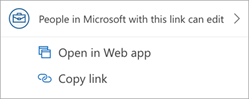
Usare la finestra di dialogo Condividi per aggiornare le autorizzazioni del componente Loop
Anche se questo vale per i componenti Loop creati tramite Outlook, non si applica ai componenti Loop creati tramite il client Teams. Poiché i componenti Loop sono progettati per la collaborazione, i componenti vengono sempre condivisi come modificabili da altri, anche se l'organizzazione è impostata per creare collegamenti condivisibili con autorizzazioni di sola visualizzazione come valore predefinito per altri tipi di file".
Altre informazioni sui criteri di amministrazione sono disponibili in questo articolo: Componenti Loop e criteri di amministrazione dell'area di lavoro
Visualizzare/modificare un componente Loop in Microsoft365.com
Ecco come aprire un componente Loop in Microsoft365.com.
- Nell'angolo in alto a sinistra del componente Loop, fai clic o seleziona il suo nome.
- Visualizza e modifica il contenuto nel browser.
Trovare un componente Loop esistente
I componenti Loop vengono salvati automaticamente in OneDrive. È possibile trovarli facilmente da Microsoft365.com o OneDrive. Usa Cerca o vai a**i miei contenuti.**
Suggerimento
Il titolo del componente Loop potrebbe essere corrispondere al nome del file. Per facilitare la ricerca, usa un nome descrittivo facile da ricordare.
Domande frequenti
D. Come posso condividere feedback sui componenti Loop?
R: Ci sforziamo continuamente di migliorare i nostri prodotti e ci affidiamo al tuo feedback. In caso di problemi durante l'uso dei componenti Loop o di suggerimenti su come migliorare ulteriormente l'esperienza utente, è possibile segnalarlo tramite la funzionalità Invia feedback a Microsoft sullo schermo o tramite Feedback nella scheda Guida. Includi l'hashtag #Loops nel titolo della nota.
D. Perché i componenti Loop non funzionano nei messaggi di posta elettronica con testo normale o RTF?
R: Per eseguire correttamente il rendering di un componente Loop, l'e-mail deve essere in formato HTML. In tutti gli altri formati di posta elettronica viene visualizzato solo un collegamento al componente Loop.
D: Perché alcuni tipi di componenti Loop vengono visualizzati solo come immagini o disabilitati nell'elenco a discesa dei componenti Loop sulla barra degli strumenti?
R: Ecco alcune possibili spiegazioni:
- Il file è in modalità di visualizzazione, non in modalità di revisione o modifica.
- Il file viene aperto in Safari o Teams su Mac (non ancora supportato).
- I componenti Loop sono stati disattivati dall'amministratore dell'organizzazione.
- Non stai usando l'account Windows dell'organizzazione, probabilmente hai eseguito l'accesso con un account personale o con un altro account.
D: È possibile modificare le autorizzazioni dei componenti Loop?
R: I componenti Loop sono disponibili per tutti gli utenti dell'organizzazione che hanno ricevuto il collegamento. Non è possibile renderli disponibili solo a determinate persone o a persone esterne all'organizzazione.
Nota
La modifica di chi ha accesso all'elemento di Outlook non ha alcun effetto su chi ha accesso al componente Loop.
D: Le persone esterne all'organizzazione possono usare il componente Loop?
R: Attualmente, i componenti Loop sono disponibili solo per le persone dell'organizzazione.
D: Quando creo o incollo un componente Loop, perché visualizzo un messaggio relativo alla condivisione del contenuto?
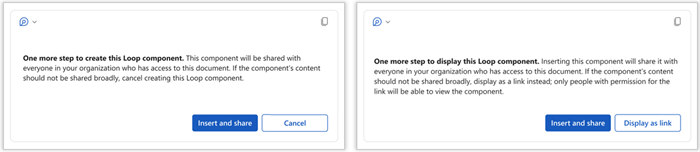
R: Questo messaggio indica che il componente Loop può essere condiviso più liberamente rispetto a quanto previsto dalla configurazione predefinita del nuovo collegamento dell'organizzazione. Il componente potrebbe essere visualizzato e modificato da tutti i membri dell'organizzazione che hanno ricevuto il collegamento. Se sei d'accordo, seleziona Inserisci e condividi per procedere. In caso contrario, selezionare Annulla o Visualizza come collegamento.
D: Un componente Loop erediterà un'etichetta di riservatezza dal messaggio di posta elettronica o dalla riunione in cui è incorporato? Un'etichetta di riservatezza in un componente Loop verrà applicata al messaggio di posta elettronica o alla riunione che lo contiene?
R: Nessuno dei due. I livelli di protezione del componente Loop e dell'e-mail/riunione contenitore rimangono indipendenti gli uni dagli altri.
D: Questa funzionalità può essere disattivata da un amministratore del gruppo?
R: Le istruzioni pertinenti per gli amministratori si trovano in questo articolo: Gestire i componenti Loop in SharePoint
D: Perché i componenti Loop nella barra multifunzione sono disattivati o non funzionano in Outlook classico?
R: Per gli utenti di Outlook classici, il pulsante Componenti Loop sarà disattivato se almeno una cassetta postale nel profilo supporta Loop, ma non la cassetta postale corrente da cui viene inviato il messaggio. I componenti Loop sono supportati solo con una cassetta postale aziendale di Microsoft 365. Assicurarsi che l'account usato con i componenti Loop sia connesso a OneDrive for Business. Verificare la presenza di un servizio OneDrive for Business in>Servizi connessiall'account> file. Se non sono disponibili, l'utente dovrà eseguire l'accesso.
Altre informazioni
Primi passi con Microsoft Loop