Suggerimento
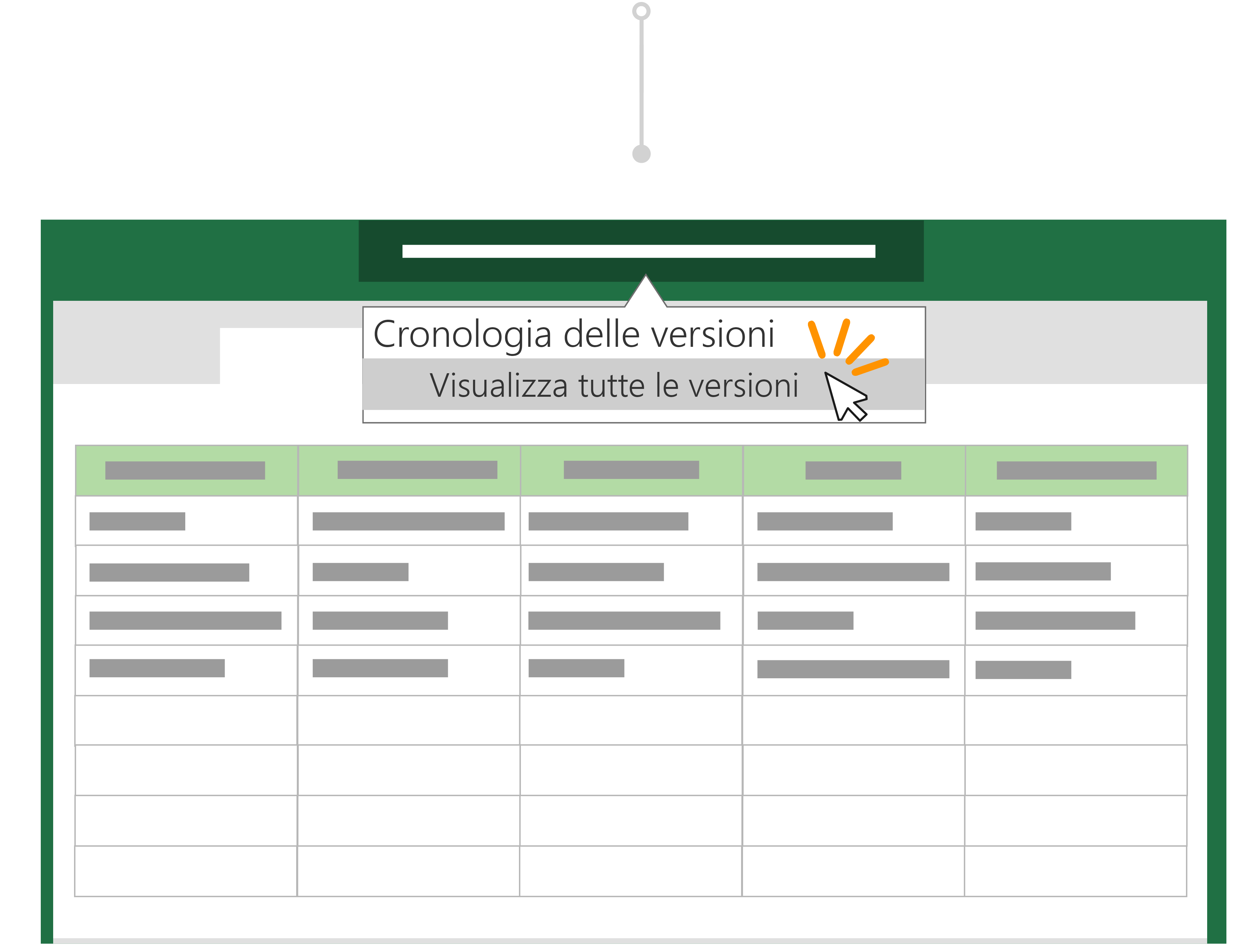
Hai apportato modifiche indesiderate prima di salvare una copia? nessun problema! È possibile tornare al file originale, selezionare il titolo del documento sopra la barra multifunzione e ripristinare una versione precedente di un file con Cronologia versioni.
Altri scenari di collaborazione
Prima di Microsoft 365, era necessario modificare un file e quindi usare Salva con nome per salvare le modifiche come nuovo documento. Al giorno d'oggi, con il salvataggio automatico, le modifiche vengono sempre salvate in modo da non perdere il lavoro. Per assicurarti di non salvare accidentalmente le modifiche nel file originale, usa Salva una copia PRIMA di iniziare ad apportare modifiche per assicurarti di lavorare sulla nuova copia e di non sovrascrivere l'originale.
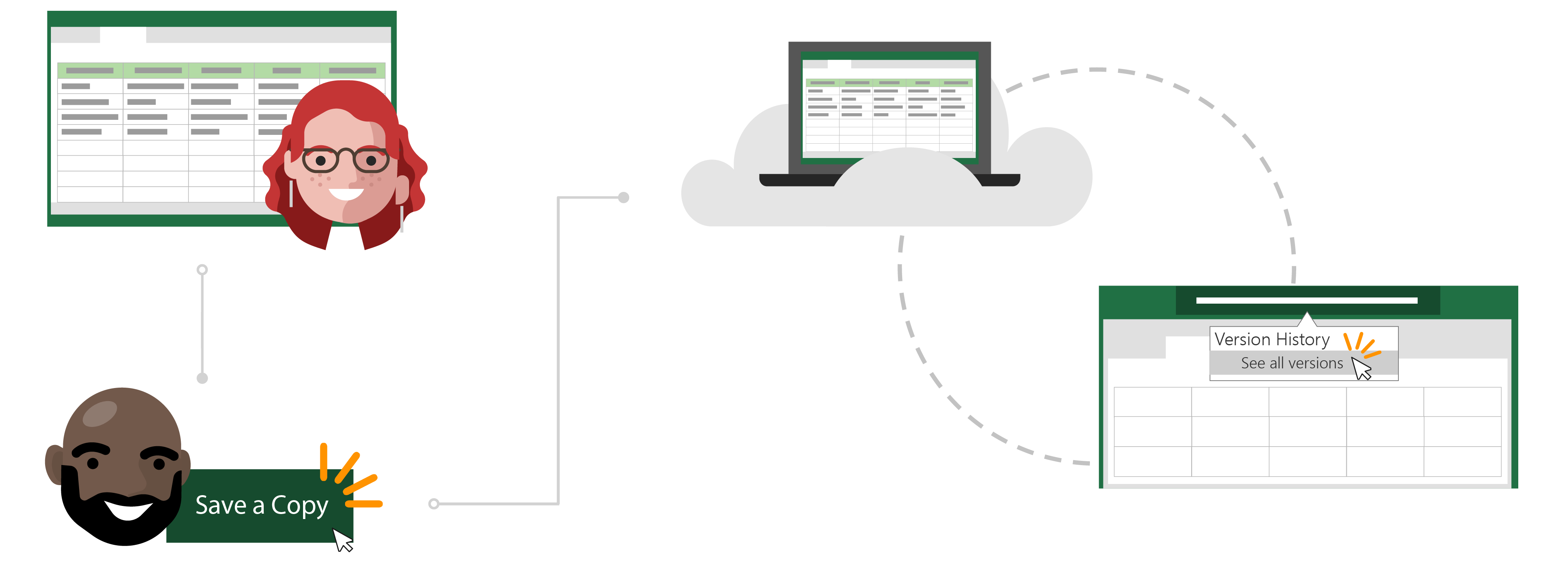
La storia di Todd sul salvataggio automatico e il salvataggio di una copia
Aprire il file che si vuole copiare
Inga utilizza un report mensile sul budget Excel che ha creato per tenere traccia delle spese del team per il rimborso.
Todd è recentemente diventato manager del suo team e vuole tenere traccia delle proprie spese mensili. Invece di fare il lavoro da zero, decide che sarebbe più efficiente utilizzare il rapporto sul budget di Inga come modello.

Salvare una copia da usare come punto di partenza
Todd entra nel sito di SharePoint del team di Inga e apre il report sul budget di Excel per l'ultimo mese. Poiché il foglio di calcolo si trova nel cloud, Todd sa che il salvataggio automatico salverà automaticamente le modifiche apportate al file.
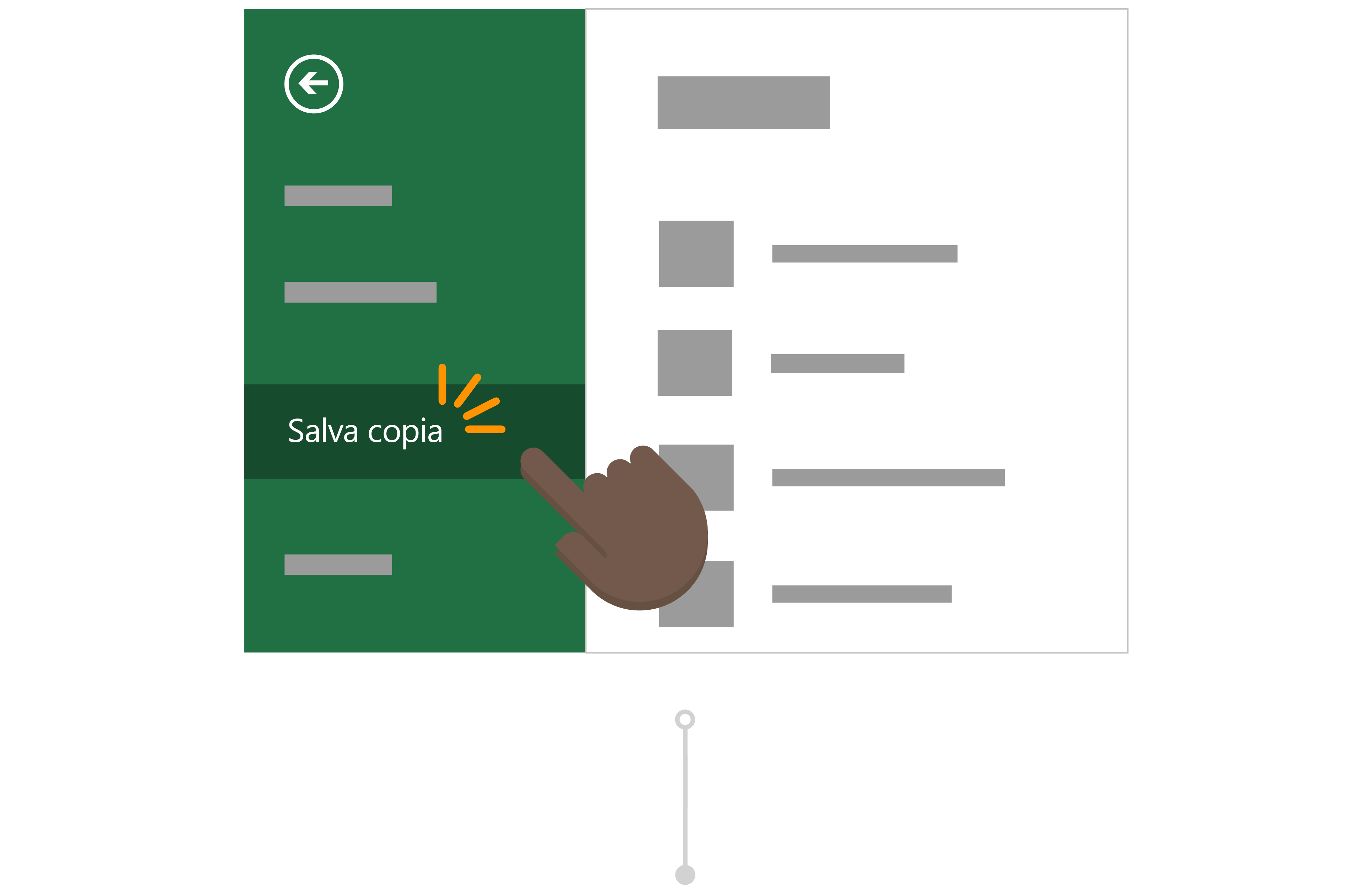
Poiché non vuole sovrascrivere i dati di Inga, prima di apportare modifiche, passa a File e fa clic su Salva una copia per scaricare una copia del report nel suo OneDrive.
Apportare modifiche al file copiato
Dopo il salvataggio in OneDrive, Office apre automaticamente il file in Excel. Ora Todd sta lavorando alla sua versione del rapporto di Inga ed è sicuro apportare modifiche senza preoccuparsi di modificare i suoi dati.
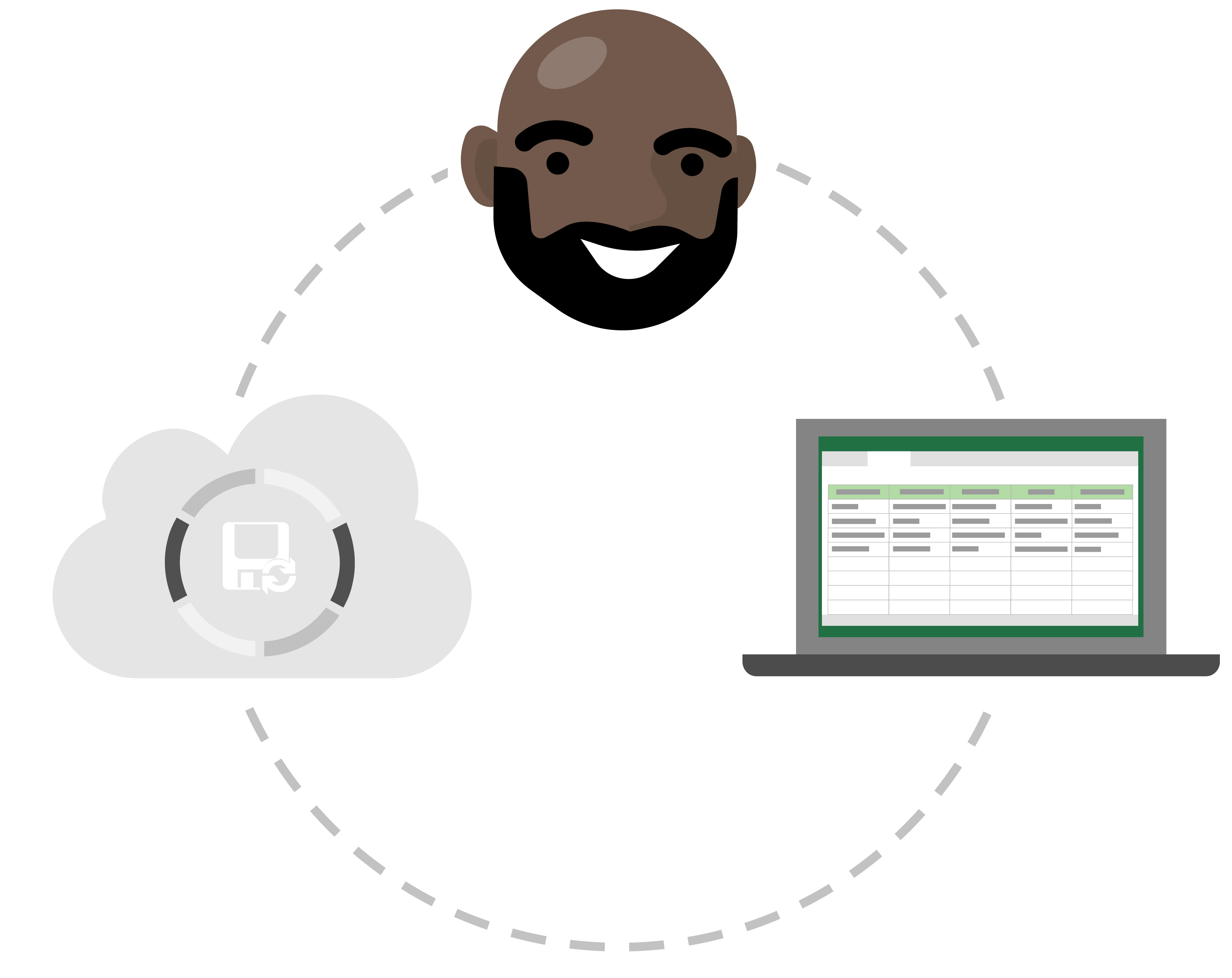
Modifica il titolo e il numero del centro di costo del report e cancella i campi necessari per prepararlo alla compilazione. Todd sa che con il salvataggio automatico, il suo report salverà sempre le modifiche più recenti.
Eliminare le modifiche indesiderate con la cronologia versioni
Todd ha fatto diverse copie del suo rapporto di bilancio in preparazione per i mesi a venire. Tuttavia, si è appena reso conto che il rapporto che ha aggiornato con i numeri per il prossimo mese, è in realtà il rapporto del mese scorso. Anche se le sue modifiche sono state salvate automaticamente sui suoi dati, Todd non è preoccupato perché può Ripristinare una versione precedente di un file con Cronologia versioni.
Seleziona il titolo della relazione sul budget e seleziona Cronologia versioni. Può vedere i diversi momenti nel tempo in cui Excel ha creato una versione del suo file e apre quella senza modifiche accidentali in una nuova finestra. Ora può ripristinare facilmente il suo file senza danni!