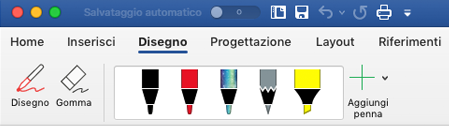
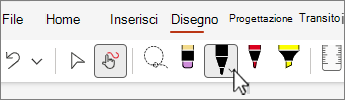
In un dispositivo abilitato per il tocco disegnare con il dito, una penna digitale o un mouse.
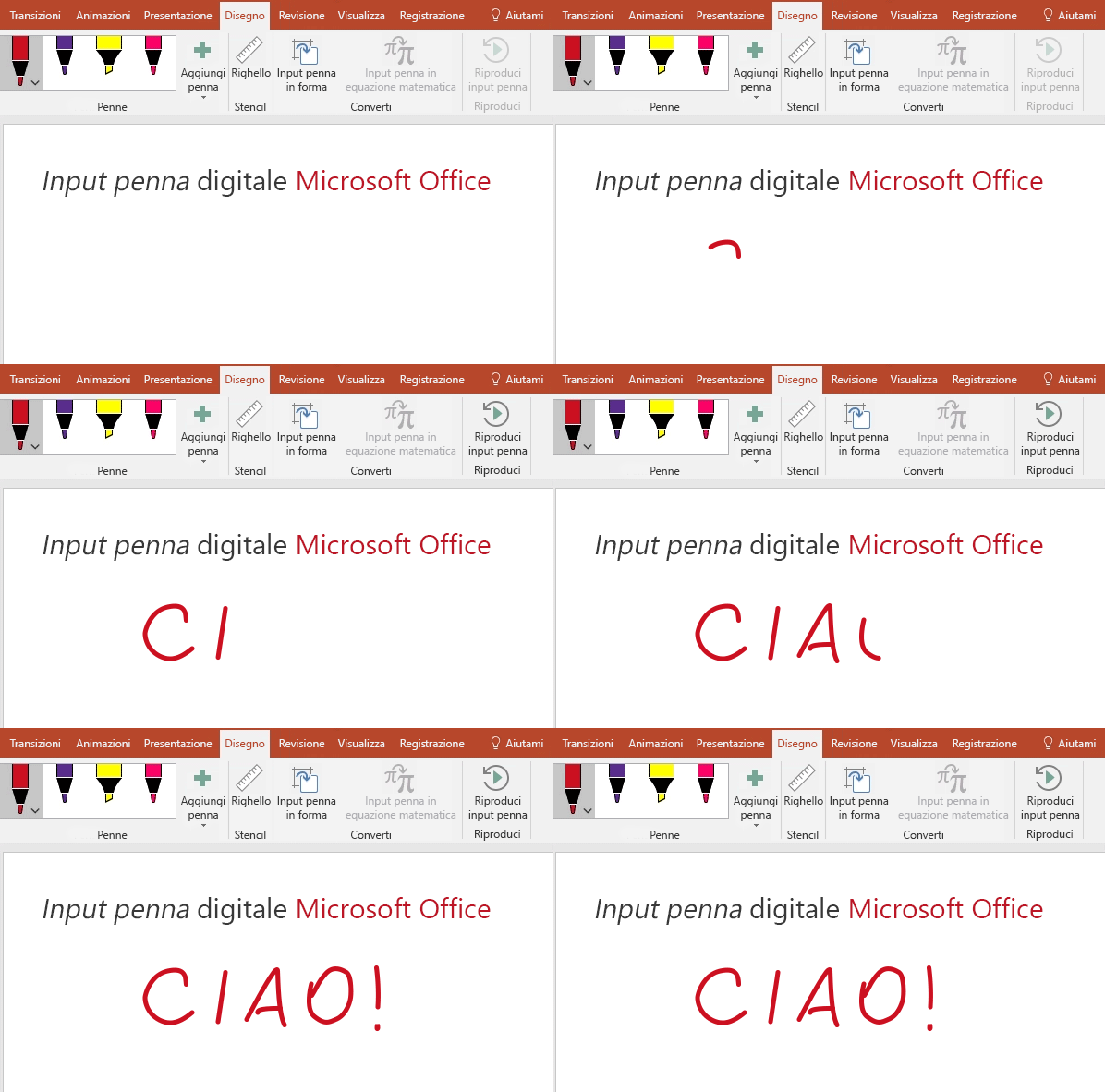
Le funzionalità di input penna disponibili dipendono dal tipo di dispositivo in uso e dalla versione di Microsoft 365 in uso.

|
Se il dispositivo è abilitato per il tocco, la scheda Disegno viene attivata automaticamente. In caso contrario, nella scheda File selezionare Opzioni, scegliere Personalizza barra multifunzione e selezionare Disegno per attivarlo. |
|---|
Scrivere, disegnare o evidenziare testo
Il set di penne è personalizzabile e portatile. È sufficiente definire le penne che si desidera avere, quindi disponibili in Word, Excel e PowerPoint.
Nella scheda Disegno della barra multifunzione selezionare una penna.
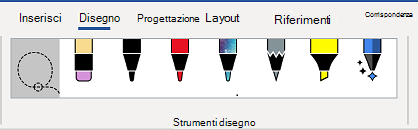
In Word è necessario essere in Layout di stampa per disegnare con l'input penna. Se la scheda Disegno è disattivata in modo che non sia possibile selezionare una penna, nella scheda Visualizza selezionare Layout di stampa.
In Outlook selezionare prima il corpo del messaggio e inserire un'area di disegno ; Quindi puoi scegliere una penna con cui disegnare.
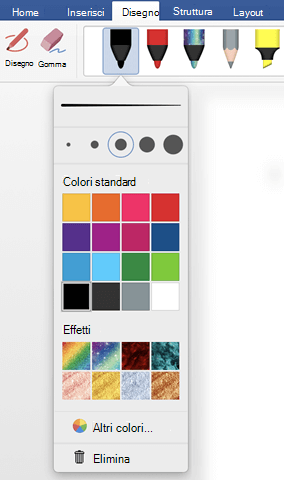
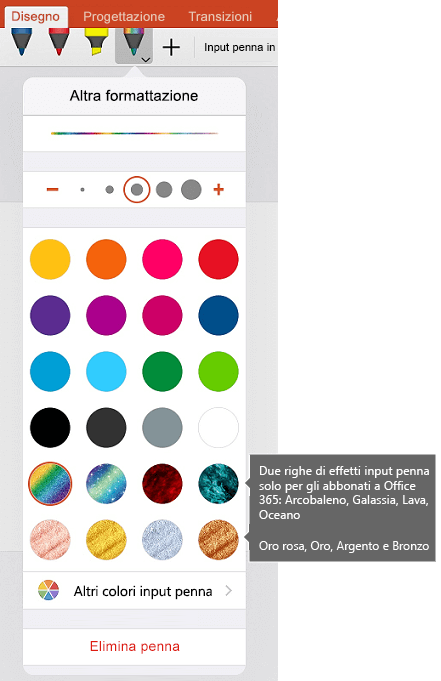
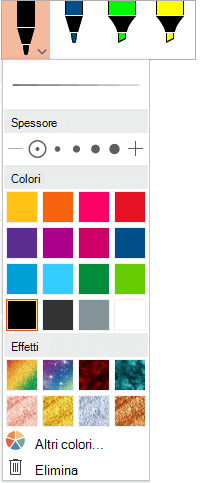
Selezionare la freccia rivolta verso il basso accanto alla penna per modificare le opzioni di Spessore e Colore . Scegli la taglia e il colore che preferisci.
- Sono disponibili cinque impostazioni dello spessore penna, che vanno da 0,25 a 3,5 mm. Selezionare uno spessore oppure usare il segno di addizione o sottrazione per rendere la penna più sottile o più spessa.
- Nel menu sono disponibili sedici colori a tinta unita, con altri disponibili quando selezioni Altri colori.
- Sono disponibili anche otto effetti: Arcobaleno, Galassia, Lava, Oceano, Oro rosa, Oro, Argento e Bronzo.
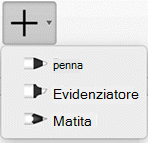
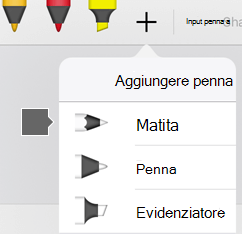
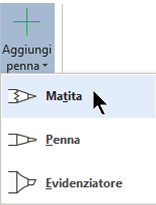
È disponibile anche una texture Matita:
Quando disegni con la texture Matita mentre usi uno stilo digitale supportato, puoi inclinare lo stilo per ottenere un effetto di "ombreggiatura", proprio come otterresti con una vera matita.
Iniziare a scrivere o disegnare sul touchscreen.
Dopo aver disegnato una forma input penna, si comporta come qualsiasi forma con cui si è abituati a lavorare in Microsoft 365. È possibile selezionare la forma, quindi è possibile spostarla o copiarla, modificarne il colore, ruotarla e così via.Per interrompere l'input penna e selezionare le annotazioni, premere ESC.
Convertire l'input penna in testo o forme
Word o Excel: vedere Convertire l'input penna in forme in Office
PowerPoint: vedere Convertire l'input penna in testo o forme in PowerPoint per Microsoft 365.
Altre funzionalità
Selezionare uno dei titoli seguenti per aprire la sezione e visualizzare le istruzioni dettagliate.
Cancellare l'input penna
Nel gruppo Strumenti disegno selezionare la gomma.
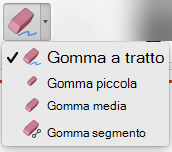
In PowerPoint per Microsoft 365 è possibile scegliere tra diverse dimensioni di gomme. In Word sono disponibili tre opzioni per la gomma. Selezionare la freccia GIÙ sul pulsante della gomma per selezionare la gomma desiderata.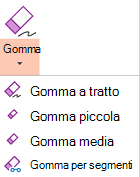
Con la penna o il dito, trascinare la gomma sull'input penna da rimuovere.
Con la gomma per segmenti in PowerPoint, selezionare un segmento di input penna o trascinarlo su di esso per rimuoverlo, anziché dover rimuovere completamente l'intero segmento. Trascinando la gomma sui segmenti è possibile cancellare facilmente diversi segmenti contemporaneamente.
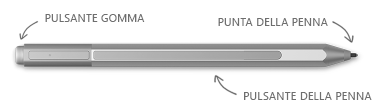
In alcune penne attive, ad esempio la penna per Surface, è presente una gomma che si può usare anche per cancellare l'input penna.
Selezionare parti di un disegno a penna o parole scritte
Tutte le app includono uno strumento Disegno nella scheda Disegno della barra multifunzione per passare dalla modalità input penna alla modalità di selezione.
È disponibile anche lo  Strumento Lazo per la selezione di oggetti disegnati con l'input penna. È particolarmente utile in presenza di una combinazione di oggetti standard e input penna, se si vuole selezionare solo un oggetto input penna.
Si applica solo a Word, PowerPoint ed Excel:
Per selezionare parte di un disegno o parole scritte con input penna, usare lo Strumento Lazo . Non è possibile usare questo strumento per selezionare oggetti non di tipo input penna, come forme o immagini.
Nella scheda Disegno scegliere
Lazo.Con la penna o il dito, tracciare un cerchio attorno alla parte del disegno o della parola da selezionare. Intorno a essa verrà visualizzata un'area di selezione tratteggiata e ombreggiata. Al termine dell'operazione, la parte definita dal lazo verrà selezionata e sarà possibile modificare l'oggetto nel modo desiderato, ad esempio spostarlo, cambiarne il colore e così via.
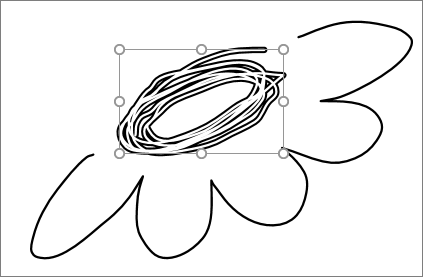
Sia in Excel che in PowerPoint è possibile selezionare un'area senza nemmeno toccare lo strumento di selezione sulla barra multifunzione. Usare il pulsante della penna digitale supportato per attivare il comando Selezione con lazo per l'input penna senza spostarsi sulla barra multifunzione. Quindi, la penna può essere usata per spostare, ridimensionare o ruotare l'oggetto input penna.
Disattivare l'input penna automatico in un'app desktop
- Scegliere Opzioni dal menu File, quindi Avanzate.
- Nella sezione Penna selezionare la casella accanto a Usa la penna per selezionare e interagire con il contenuto per impostazione predefinita.
Questa impostazione si applica solo all'app in cui viene effettuata, quindi, ad esempio, è possibile attivare l'input penna automatico in Visio e disattivarlo in Word.
Altre funzionalità di input penna
| Nome funzionalità | Descrizione | Vedere |
|---|---|---|
| Editor input penna | Usare il tocco o una penna digitale con l'input penna di Windows per modificare i documenti
|
Modificare il documento con movimenti naturali |
| Input penna in testo o forma | Convertire un disegno a penna in testo standard o in una forma grafica standard di Microsoft 365
|
Convertire l'input penna in forme o testo |
| Input penna in forma | Convertire un disegno a penna in una forma grafica standard di Microsoft 365


|
Convertire l'input penna in forme |
| Input penna in equazione matematica | Usare il tocco o una penna digitale per scrivere un'equazione matematica complessa e quindi convertirla in testo
|
Scrivere, inserire o modificare un'equazione |
| Riproduzione input penna | Riprodurre una serie di azioni dell'input penna in una diapositiva
|
Riprodurre i tratti input penna in Office |
| Righello | Tracciare linee rette con l'input penna o allineare un set di oggetti
|
Disegnare linee rette o allineare oggetti con il righello |
| Disegnare con l'input penna in un blocco appunti | Scrivere note a mano e disegnare o creare schizzi di immagini |
 OneNote per Windows: scrivere note e disegnare in OneNote
 OneNote per Mac: disegnare e aggiungere annotazioni con l'input penna
 |
| Lingue supportate | Informazioni sulle lingue supportate dall'Editor input penna (in Word) e dal convertitore di input penna in testo (in PowerPoint) | Lingue supportate per la conversione In testo |