

Questo documento descrive in dettaglio i problemi noti e le soluzioni alternative con la funzionalità di etichettatura di riservatezza in Office e verrà mantenuto aggiornato man mano che vengono individuati nuovi problemi e risolti i problemi noti.
Nota
Per Outlook (Windows, macOS, iOS, Android e sul Web), la cassetta postale deve essere ospitata in Exchange Online. Le etichette di riservatezza non sono supportate per le cassette postali ospitate in locale.
Ultimo aggiornamento: 27 maggio 2025
| Problema | Applicazioni interessate | Soluzione alternativa |
|---|---|---|
| Quando Microsoft Purview consiglia di applicare un'etichetta specifica a un documento in base all'etichettatura automatica e si accetta il suggerimento per il criterio per applicare l'etichetta consigliata, la giustificazione per l'override non funziona come previsto. Questo comportamento si estende ai file archiviati in OneDrive o SharePoint. In seguito, se si modifica l'etichetta in un'etichetta con priorità inferiore, il sistema non richiede alcuna giustificazione. |
Tutto | Attualmente, non ci sono soluzioni alternative per questo comportamento. È consigliabile verificare e modificare manualmente le etichette, soprattutto quando si lavora con file in OneDrive o SharePoint, per evitare downgrade di priorità indesiderati. Questo problema interessa tutti i client MIP, inclusi i casi d'uso esterni a Office. Per altre informazioni, fai riferimento ai problemi noti con le etichette di riservatezza qui. |
| Il pulsante Riservatezza non è disponibile. | Tutto | Il pulsante Riservatezza è disponibile se l'account utente che ha eseguito l'accesso a Word, Excel, PowerPoint o Outlook ha un abbonamento Microsoft 365 e ha etichette pubblicate nel Centro conformità di Microsoft Purview. Importante: Per abilitare l'etichetta di riservatezza, è necessario assegnare all'utente le licenze appropriate. Per altre informazioni , vedere Quali licenze forniscono i diritti per un utente di beneficiare del servizio . |
| Il pulsante Riservatezza mostra le etichette di riservatezza per uno dei miei account, ma voglio scegliere tra le etichette di riservatezza di un altro account. | Word, Excel, PowerPoint | Per i file in SharePoint e OneDrive, il pulsante Riservatezza viene regolato automaticamente in modo da visualizzare le etichette di riservatezza corrispondenti all'account di Office usato per accedere al file. Per i file in altre posizioni, il pulsante Riservatezza mostra le etichette di riservatezza corrispondenti all'account di Office principale visualizzato nell'angolo in alto a destra dell'app. Fare clic sul proprio nome o sulla propria immagine per aprire la Gestione account in cui è possibile selezionare un altro account. Il pulsante Riservatezza verrà regolato automaticamente in modo da mostrare le etichette di riservatezza corrispondenti a tale account. Nota: In Outlook il pulsante Riservatezza viene regolato automaticamente in modo da visualizzare le etichette di riservatezza corrispondenti all'account Da. |
| Se la cartella di lavoro contiene un'immagine nell'intestazione e si applica un'etichetta di riservatezza configurata per applicare una filigrana, l'immagine nell'intestazione verrà sostituita dalla filigrana. | Excel | Dopo aver applicato l'etichetta di riservatezza, rimuovere la filigrana e inserire l'immagine precedente nell'intestazione. |
| Se un'etichetta di riservatezza viene applicata a una cartella di lavoro che applica anche contrassegni di contenuto ai fogli di lavoro, ai fogli di lavoro esistenti verranno applicate le contrassegnazioni di contenuto. I contrassegni del contenuto per i fogli di lavoro creati o spostati in una cartella di lavoro dopo l'applicazione dell'etichetta di riservatezza non verranno applicati. | Excel | Rimuovere e riapplicare l'etichetta di riservatezza o modificare l'etichetta di riservatezza con un'altra etichetta e quindi selezionare di nuovo l'etichetta originale. |
| Le etichette di riservatezza che applicano un'intestazione, un piè di pagina o una filigrana possono generare un layout imprevisto se è presente contenuto nella posizione in cui viene applicato il contrassegno di contenuto. | Word, Excel, PowerPoint | Nessuno al momento. Le indicazioni per gli utenti di Word sono disponibili in Modificare l'aspetto delle etichette di riservatezza nel documento. |
| Se nell'organizzazione non è attivata la creazione condivisa di file crittografati con etichette di riservatezza, le etichette di riservatezza che non applicano la crittografia possono essere rimosse con il controllo documenti. Ad esempio, nella scheda File , se si seleziona Verifica informazioni > per verificare la presenza di problemi > , Controllare le proprietà del documento > e le informazioni personali e quindi rimuovere le proprietà del documento rilevate, l'etichetta di riservatezza viene rimossa. | Word, Excel, PowerPoint | Nessuno al momento. |
| Non è possibile inserire un documento con etichetta e i documenti inseriti non sono soggetti a etichette obbligatorie o predefinite. | Tutto | Le etichette di riservatezza non sono supportate per i documenti incorporati. Usa invece i link ai documenti, |
| Richiesta di giustificazione quando si modifica il comportamento del campo "Da". | Outlook | Questo problema è stato risolto nelle build 14919.10000 e versioni successive. Nota: la richiesta di giustificazione viene eliminata solo quando sia l'oggetto che il corpo del messaggio sono vuoti. Se, ad esempio, una firma viene applicata automaticamente ai nuovi messaggi, la richiesta non viene eliminata. |
| Richiesta di applicazione quando si modifica il campo "Da" se il criterio di etichetta ha un'etichetta obbligatoria e un'etichetta predefinita impostata per i messaggi di posta elettronica. | Outlook | Quando si configura l'etichetta obbligatoria e si modifica il campo "DA", l'etichetta viene visualizzata due volte: "L'organizzazione richiede di etichettare questo articolo". Questo comportamento è attualmente previsto e spiegato più avanti in questo articolo. Per altre informazioni, vedi Informazioni sulle etichette di riservatezza. |
| La stampa unione non supporta le etichette di riservatezza. | Word | Nessuno al momento. |
| La richiesta di etichetta obbligatoria non funziona per le cassette postali locali con questa funzionalità di etichettatura predefinita. | Outlook | Le etichette di riservatezza non sono supportate per le cassette postali ospitate in locale. |
| L'ereditarietà delle etichette dagli allegati di posta elettronica non funziona. | Outlook | Questo problema è stato risolto nella versione 2505 build 18827.20000. Vedere Outlook non è in grado di applicare etichette con crittografia. Fino a quando non si ottiene la build corretta, aggiungere lo stesso allegato una seconda volta per ereditare l'etichetta. L'allegato può essere tranquillamente rimosso dopo che l'etichetta è stata ereditata. |
| Gli allegati vengono crittografati sul lato del destinatario anche se si imposta DecryptAttachmentForEncryptOnly di Set-IRMConfiguration per $true e inviare il messaggio con l'etichetta EncryptOnly. Questo problema si verifica solo quando il mittente salva il messaggio in Bozza prima dell'invio. |
Outlook | Si tratta attualmente di un arretrato di progettazione e richiede la collaborazione di diversi team. Per ovviare al problema, gli utenti devono assicurarsi di non salvare il messaggio in Bozza prima di inviarlo. |
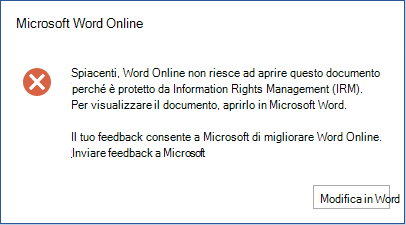
Se si verifica un problema che non è elencato qui, inviare feedback!