

In Outlook classico è possibile combinare gli elenchi di attività scritti ed elettronici nella barra To-Do, con promemoria e monitoraggio avanzati.
La barra To-Do di Outlook classico è un riquadro stretto sul lato destro di Outlook che è possibile aprire per tenere sempre sotto controllo eventi del calendario, attività o contatti. Quando è visualizzata la barra To-Do, è possibile trascinare facilmente elementi su di essa per creare attività che consentono di mantenersi aggiornati.
Nota
La barra To-Do è disponibile in Outlook classico. Nel nuovo Outlook e Microsoft 365, le attività vengono visualizzate con La mia giornata e gestite con l'app To Do. Per altre informazioni, vedere Creare attività con To Do in Outlook.
Per individuare la versione di Outlook in uso, verificare se sulla barra multifunzione è presente una scheda File . Se si ha una scheda File, si sta usando Outlook classico. Se il file non viene visualizzato, si sta usando il nuovo Outlook.
Creare un'attività
La creazione di attività genera un elenco attività in Outlook in modo da semplificare l'organizzazione.
-
 Attività nel riquadro di spostamento e scegliere
  Nuova attività, selezionareNuova attività> elementi oppure premere CTRL+MAIUSC+K.
 - Nella casella Oggetto immettere un nome per l'attività. È consigliabile mantenere il nome breve e quindi aggiungere i dettagli nel corpo dell'attività.
- Se è presente una data di inizio o di fine fissa, impostare la data di inizio o la data di scadenza.
- Impostare la priorità dell'attività usando Priorità.
- Se si desidera ricevere un popup di promemoria, selezionare Promemoria e quindi impostare la data e l'ora.
- Selezionare Salvataggio attività>& Chiudi.
Creare un'attività da un elemento di Outlook
È possibile creare un'attività da qualsiasi elemento di Outlook, ad esempio un messaggio di posta elettronica, un contatto, un elemento del calendario o una nota.
Eseguire una delle operazioni seguenti:
Trascinare un messaggio di posta elettronica nella barra Da fare
Trascinare un elemento sull'icona Attività nel riquadro di spostamento.
Suggerimento
Per aggiungere l'elemento come allegato a una nuova attività invece di incollare il testo nel corpo dell'attività, fare clic con il pulsante destro del mouse sull'elemento e trascinarlo nell'elenco attività, quindi selezionare Copia qui come attività con allegato.
Creare un'attività da un messaggio anziché contrassegnare il messaggio
Quando si contrassegna un messaggio di posta elettronica, questo viene visualizzato nell'elenco To-Do in Attività e nella finestra Attività. Se però viene eliminato, il messaggio scompare anche dall'elenco To-Do in Attività e nella finestra a comparsa Attività. L'aggiunta di un contrassegno a un messaggio non crea un'attività distinta.
Quando si crea un'attività da un messaggio come descritto sopra, la nuova attività separata è indipendente dal messaggio. Se il messaggio originale viene eliminato, l'attività è ancora disponibile, incluso il contenuto copiato del messaggio.
Creare un'attività nella barra Da fare
Per creare un'attività nella barra To-Do, eseguire una delle operazioni seguenti:
- Nella barra To-Do selezionare la casella Digitare una nuova attività e quindi immettere la descrizione dell'attività. Premere INVIO per terminare. L'attività viene visualizzata nell'elenco Da fare con la data del giorno.
- Nella barra To-Do fare doppio clic sulla casella Digitare una nuova attività per aprire una nuova finestra attività. È possibile immettere altri dettagli sull'attività.
Suggerimento
Per attivare e visualizzare le Attività nella barra To-Do, nella scheda Visualizza del gruppo Layout selezionare To-Do Barra e selezionare Attività. Per altre informazioni sulla barra di To-Do, vedere Personalizzare la barra di To-Do in Outlook classico.
Visualizzare le attività
Visualizzare le attività. Le attività vengono visualizzate in tre posizioni in Outlook: nella barra To-Do, in Tasks e nell'elenco attività giornaliere in Calendar. Se ci si abbona a un elenco attività di SharePoint, tutte le attività assegnate all'utente da questo elenco vengono visualizzate in tutte e tre le posizioni.
Nella barra di spostamento selezionare Attività.
Selezionare un'attività per visualizzarla nel riquadro di lettura oppure fare doppio clic su di essa per aprirla in una nuova finestra.
Un altro modo per visualizzare le attività, inclusi gli elementi attività contrassegnati, è la visualizzazione delle attività.Posizionare il puntatore su Attività sulla barra di spostamento.
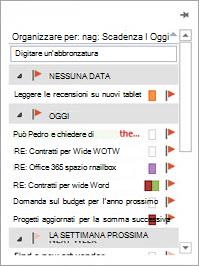
Viene visualizzata la finestra a comparsa Attività. Per tenere visibile l'anteprima di Tasks, aggiungerla in alto selezionando .
.
Ordina l'elenco attività selezionando Home>attività e scegliendo una delle numerose opzioni di Visualizzazione corrente disponibili.

Usare l'app To Do in Outlook classico
Se si dispone di un abbonamento a Microsoft 365 idoneo e di una licenza utente per l'app Microsoft To Do , è possibile usare l'app Microsoft To Do per gestire le attività all'interno di Outlook per Windows. To Do consente di accedere rapidamente agli elementi e alle attività del calendario insieme alle funzioni principali di Outlook, come la posta elettronica e il calendario, che ora sono visualizzate verticalmente a sinistra del riquadro delle cartelle. Puoi verificare per quali abbonamenti hai licenza nelle informazioni del tuo account. Accedi a www.office.com, seleziona l'immagine del profilo nell'angolo in alto a destra, seleziona Visualizza account, quindi seleziona Abbonamenti.
Apri l'app To Do
- Sul margine sinistro della finestra di Outlook selezionare il
 Icona To Do .
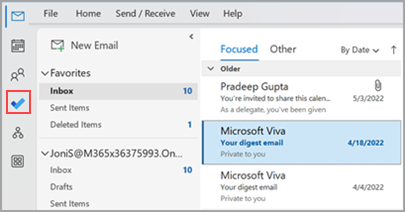

Impostare l'app To Do come esperienza preferita di gestione delle attività
Con l'abbonamento a Microsoft 365, è possibile specificare l'esperienza preferita per la gestione delle attività in Outlook per Windows. Esistono diversi modi per configurare questa opzione.
- Nel callout per l'insegnamento, seleziona Prova:
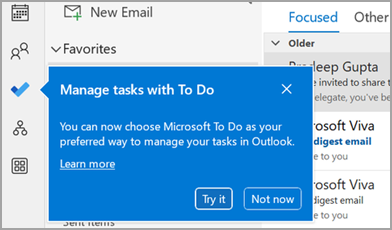
- In Attività, seleziona Prova sulla barra gialla:

- Passa adAttività> Opzioni file> e quindi seleziona Apri attività nell'app To Do. È possibile tornare alle attività di Outlook in qualsiasi momento deselezionando questa impostazione.
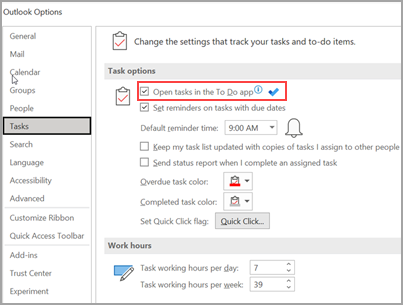
Come funziona
Quando si seleziona l'opzione per aprire le attività in To Do, vengono apportate le modifiche seguenti:
- L'icona attività ( ) viene rimossa dalla barra di spostamento (sul margine sinistro della finestra di Outlook) e spostata sotto il
 Altre app sulla barra di spostamento. L'icona dell'app To Do rimane bloccata e visibile.
 - Quando selezioni Nuovi elementi>di Outlook Attività, viene aperta l'app To Do invece della classica app Attività di Outlook.
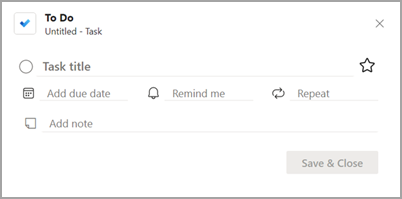
Quando si apre un'attività dalla barra To Do, dalla finestra Promemoria o dall'elenco attività giornaliero in Calendar, l'attività viene aperta nell'app To Do.


Altre informazioni
Anche se To Do è configurato come esperienza di gestione delle attività preferita, Attività di Outlook verrà usato nei casi seguenti:
- Gestione delle attività per account non Microsoft 365: To Do è supportato solo per gli account Microsoft 365 (Exchange Online) Enterprise e consumer.
- Apertura delle attività di Outlook direttamente dal menu Altre app: quando crei o visualizzi attività direttamente dal modulo Attività di Outlook, non verrai reindirizzato all'app To Do.
Per usare l'app To Do, è necessario essere online e connessi a Microsoft 365. Se si tenta di aprire l'app To Do offline, verrà visualizzato il messaggio di errore seguente: "Si è verificato un problema durante la connessione a questa app".
Vedere anche
Gestire le attività in Outlook classico
Personalizzare la barra di To-Do in Outlook classico
Assegnare e tenere traccia delle attività in Outlook classico