
La barra To-Do di Outlook classica mantiene visibili gli eventi, le attività o i contatti del calendario, ma a volte è necessario configurare un promemoria aggiuntivo. Al termine di un'attività, è sufficiente rimuovere il contrassegno di completamento e non sarà più elencato nella barra di To-Do. Questo articolo spiega come eseguire entrambe le operazioni.
Nota
La barra To-Do è disponibile nella versione classica di Outlook. Nelle nuove versioni di Outlook e Microsoft 365 le attività vengono visualizzate con La mia giornata e gestite con l'app To Do. Per altre informazioni, vedere Creare attività con To Do in Outlook.
Per scoprire quale versione di Outlook è in uso, verificare se è presente una scheda File sulla barra multifunzione. Se si ha una scheda File , si usa la versione classica di Outlook. Se l'opzione File non viene visualizzata, si sta usando la nuova versione di Outlook.
Aggiunta di promemoria a un'attività
I promemoria possono essere utili quando sono presenti molti elementi contrassegnati e potrebbero sfuggirne uno importante. Un promemoria viene visualizzato e richiede attenzione, proprio come gli avvisi visualizzati per una riunione o un appuntamento che sta per iniziare.
- In Attività fare clic con il pulsante destro del mouse su un'attività e quindi scegliere Aggiungi promemoria.
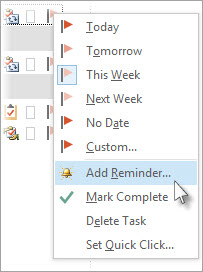
Se l'attività è già aperta nella relativa finestra, selezionareAggiungi promemoriacompletamento>attività>.
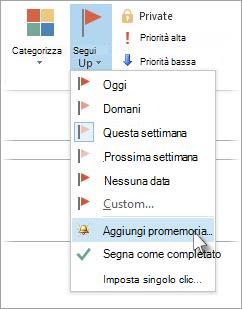
- Nella finestra di dialogo Personalizzato è consigliabile impostare il testo predefinito Contrassegno su un'azione chiara in modo che, quando viene visualizzato il promemoria, l'azione richiesta sia evidente. È ad esempio possibile digitare Inviare a Elisabetta una risposta alla domanda di permesso.
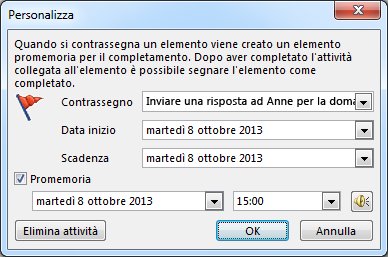
- La casella Promemoria è già selezionata, quindi immettere la data e l'ora in cui si vuole visualizzare il popup di promemoria.
Rimuovere un contrassegno di completamento
Fare clic con il pulsante destro del mouse sul messaggio di posta elettronica.
SelezionareSegna completamento>.
Il contrassegnodi completamento diventa un segno di spunta verde e viene rimosso dalla barra di To-Do.
Vedere anche
Creare e visualizzare le attività nella versione classica di Outlook
Personalizzare la barra di To-Do nella versione classica di Outlook
Assegnare e tenere traccia delle attività nella versione classica di Outlook