

La barra To-Do è uno dei riquadri che è possibile aggiungere alla versione classica di Outlook per Windows. È possibile usare la barra To-Do per visualizzare i prossimi eventi del calendario, l'elenco attività o i contatti preferiti.
Nota
La barra To-Do è disponibile in Outlook classico. Nel nuovo Outlook e Microsoft 365, le attività vengono visualizzate con La mia giornata e gestite con l'app To Do. Per altre informazioni, vedere Creare attività con To Do in Outlook.
Per individuare la versione di Outlook in uso, verificare se sulla barra multifunzione è presente una scheda File . Se si ha una scheda File, si sta usando Outlook classico. Se il file non viene visualizzato, si sta usando il nuovo Outlook.
Attivare o disattivare la barra To-Do
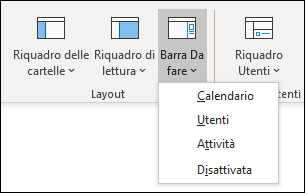
- Per visualizzare la barra To-Do, selezionare Visualizza>To-Do Barra.
- Selezionare Calendar, Tasks o People. È possibile selezionare un tipo di elemento da visualizzare nella barra To-Do, due tipi di elementi o tutti e tre.
- Per disattivare la barra To-Do, selezionare Visualizza>To-Do Barra>disattivata.
Personalizzare la barra di To-Do
Le sezioni nella barra To-Do vengono visualizzate nell'ordine in cui sono state aggiunte. Quindi, se hai aggiunto la sezione Calendar, poi la sezione Tasks, poi la sezione People, appariranno in questo ordine. Se si vuole modificare l'ordine, è necessario chiudere le diverse sezioni e aggiungerle di nuovo nell'ordine in cui si vogliono visualizzare.
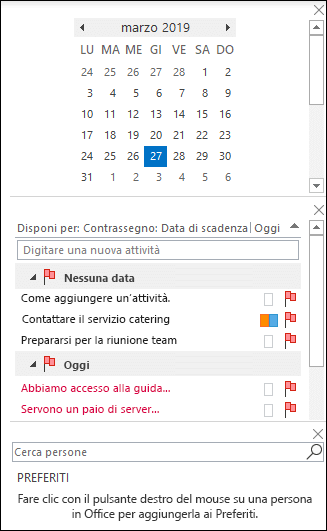 Ad esempio, se sono state aggiunte le attività, quindi la visualizzazione People, quindi la visualizzazione Calendar e si vuole visualizzare la Calendar nella parte superiore della barra di To-Do anziché in basso, procedere come segue.
- Selezionare Visualizza>To-Do Attività per> nascondere la visualizzazione Attività.
- Selezionare Visualizza>To-Do Barra>People per nascondere la visualizzazione People.
- A questo punto, dovrebbe essere visualizzata solo la visualizzazione Calendar.
- Selezionare Visualizza>To-Do barra> People per posizionare la visualizzazione People direttamente sotto la visualizzazione Calendar.
oppure
selezionare Visualizza>To-Do Attività della barra> per posizionare la visualizzazione Attività direttamente sotto la visualizzazione Calendar.
Personalizzare l'ordinamento delle attività nella barra To-Do
Per personalizzare l'ordinamento degli elementi dell'attività nella barra To-Do, eseguire la procedura seguente.
Nella parte superiore dell'area attività della barra To-Do, selezionare Disponi per: Contrassegna: Data di scadenza, quindi selezionare Disponi per per modificare la modalità di organizzazione delle attività.
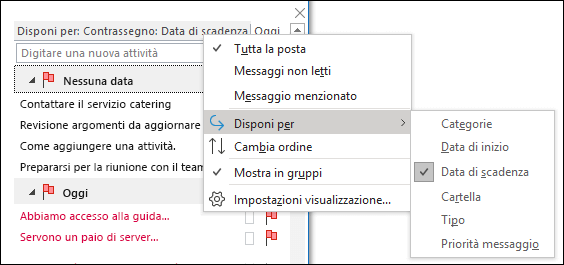
Per ordinare le attività nell'ordine opposto, selezionare la freccia SU o GIÙ sul lato destro della barra di To-Do per invertire l'ordinamento.
Modificare i contatti visualizzati nella sezione People della barra To-Do
Tutti i contatti aggiunti ai Preferiti vengono visualizzati nella sezione People della barra To-Do.
- Per aggiungere un contatto ai Preferiti, fare clic con il pulsante destro del mouse sul nome della persona da un messaggio di posta elettronica o dalla cartella Contatti e scegliere Aggiungi a Preferiti. Quella persona verrà ora visualizzata nella sezione People della barra To-Do, se hai abilitato quella sezione.
- Per rimuovere un contatto dai Preferiti, fare clic con il pulsante destro del mouse sul nome della persona nella barra To-Do e scegliere Rimuovi dai Preferiti. Quella persona è ancora nei tuoi contatti, ma non verrà visualizzata nella barra To-Do.
Nota
Non è possibile personalizzare la sezione calendario della barra To-Do.
Mantenere sempre in vista le attività in scadenza
Quando si posiziona il puntatore del mouse sull'icona Attività sulla barra di spostamento, l'anteprima Attività mostra le attività imminenti e gli elementi attività contrassegnati. Per tenere entrambe in vista, aggiungere l'anteprima Tasks alla finestra di Outlook.
- Selezionare Apri in una nuova finestra
 .
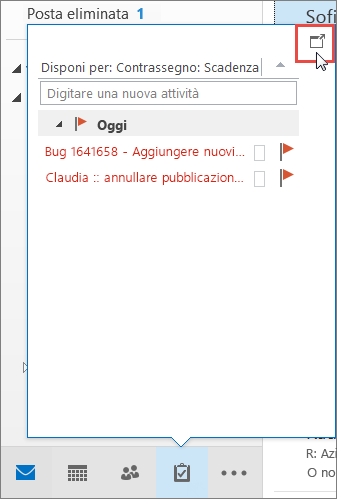
Per chiudere la visualizzazione, nella parte superiore della visualizzazione attività aggiunte selezionare  .
Quando una sbirciatina viene bloccata o rimossa, interessa solo quella visualizzazione. Ad esempio, se si è in Posta e si aggiunge la visualizzazione Attività, quando si passa a Calendar questa non viene visualizzata. È possibile aggiungere o rimuovere le attività in anteprima in ogni visualizzazione facendo clic sul  o .
Mostra le attività completate nella visualizzazione Attività
Per rivedere gli elementi contrassegnati come completati, è possibile modificare le impostazioni di visualizzazione. Questa visualizzazione è utile per rivedere tutti gli elementi completati o per riattivare un'attività completata e impostare una nuova data di scadenza.
- In Attività, nel gruppo Visualizzazione correntedella scheda Visualizza selezionare Cambia visualizzazione e quindi selezionare Completate.
Per visualizzare tutti gli elementi, completati o meno, selezionare Elenco semplice o Elenco dettagliato.
Nota
Per visualizzare solo gli elementi non completati, usare una delle visualizzazioni seguenti: Attivo, Prossimi 7 giorni e Scaduto.
Mostra le attività completate nella barra To-Do
Nella barra To-Do fare clic con il pulsante destro del mouse nella casella Digitare una nuova attività e quindi scegliere Filtro.
Nella scheda Avanzate , se viene visualizzata una delle voci seguenti, selezionare la voce e quindi selezionare Rimuovi:
- La data di completamento non esiste
- Fare clic su Contrassegna la data di completamento non esistente
Nascondere le attività completate nella barra To-Do
- Nella barra To-Do fare clic con il pulsante destro del mouse nella casella Digitare una nuova attività e quindi scegliere Filtro.
- Nella scheda Avanzate , selezionare Campo, posizionare il puntatore del mouse su Campi data/ora, quindi selezionare Data completata.
- Nell'elenco Condizioni, selezionare non esiste.
- Seleziona Aggiungi all'elenco.
- Selezionare Campo, posizionare il puntatore del mouse su Tutti i campi di posta elettronica, quindi selezionare Contrassegna data di completamento.
- Nell'elenco Condizioni, selezionare non esiste.
- Seleziona Aggiungi all'elenco.
- Scegliere OK.
Vedere anche
Creare e visualizzare attività con la barra To-Do in Outlook classico
Gestire le attività in Outlook classico
Assegnare e tenere traccia delle attività in Outlook classico