
Ottieni di più dal tuo indirizzo e-mail con Outlook.com. La ricerca è stata semplificata per rendere ancora più facile la ricerca. Le nuove funzionalità come le anteprime di file e allegati ti consentono di visualizzare immagini e file senza uscire dalla cartella di Posta in arrivo. Inoltre, è ora possibile aggiungere emoji e GIF ai messaggi.
Nota
Questo sito fornisce assistenza per gli utenti che usano Outlook.com su un computer desktop o un tablet di grandi dimensioni. Se usi Outlook.com in un browser per dispositivi mobili, vedi Richiesta di assistenza per Outlook.com o Outlook sul web in un browser per dispositivi mobili.
Outlook.com categorie di supporto
Email | Calendar | People & Contatti | Files & allegati | To Do | Risoluzione dei problemirelativi all'account | Premium |
Argomenti di tendenza in Outlook.com
Per modificare le impostazioni di Posta affinché abbia l'aspetto e il comportamento desiderato, vedere Personalizzare la nuova esperienza Posta in Outlook.com. Visita anche il forum della community Outlook.com.
Fare clic su uno dei titoli seguenti per espanderlo e visualizzare le istruzioni.
Disattivare Posta in arrivo evidenziata
- Nell'angolo in alto a destra della finestra selezionare
 per aprire la finestra Impostazioni .
 - SelezionareLayoutposta> e, nella sezione Posta in arrivo evidenziata, selezionare Non ordinare i messaggi.
- Selezionare Salva.
Selezionare il layout del riquadro di lettura
- Nell'angolo in alto a destra della finestra selezionare per aprire la finestra Impostazioni .
- SelezionareLayoutposta e,> nella sezione Riquadro di lettura, scegliere Solo a destra, In basso, Schermo riempito o Solo popout.
- Selezionare Salva.
Personalizzare o disattivare la visualizzazione Conversazione
- Nell'angolo in alto a destra della finestra selezionare per aprire la finestra Impostazioni .
- SelezionareLayoutposta>. Se non vuoi che i tuoi messaggi siano organizzati per conversazione, nella sezione Organizzazione dei messaggi seleziona Non raggruppare i messaggi.
- Selezionare Salva.
Cambiare la password
- Selezionare il nome o l'immagine dell'account nella parte superiore della pagina.
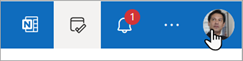
- Seleziona Il mio profilo>Cambia password.
Allegare un messaggio di posta elettronica a un altro messaggio
- Nell’elenco dei messaggi, selezionare il messaggio che si desidera allegare.
- Trascinare il messaggio nel riquadro di composizione.
- Posizionare il mouse sotto la riga dell'oggetto e rilasciarlo. Il messaggio dovrebbe essere allegato.
Trovare un allegato in un messaggio nella visualizzazione conversazione
Nella nuova versione di Outlook.com, la modalità predefinita per la visualizzazione dei messaggi è la vista conversazione. In questa vista, un thread di posta elettronica può includere un numero di elementi. Se un elemento contiene un allegato associato, viene visualizzata una graffetta accanto a tale elemento nell'elenco dei messaggi.
Per trovare l'elemento con l'allegato, esaminare l'elenco degli elementi del thread. Cercare l'elemento con l'icona accanto a esso.
Creare un evento del calendario
Gli eventi del Calendar possono essere usati per un evento personale oppure è possibile invitare altri utenti a creare una riunione di persona o di Teams.
- Selezionare
 Calendar.
 - Selezionare Nuovo evento.
- Nella schermata Nuovo evento, immetti il titolo e scegli una data e un'ora. Qui è anche possibile inserire la descrizione e scegliere diverse opzioni di pianificazione.
- Se si vogliono invitare persone all'evento, immettere i nomi o gli indirizzi di posta elettronica delle persone da invitare nel campo Invita partecipanti .
- Al termine, seleziona Salva. Se sono stati invitati altri utenti, Outlook invierà l'invito.
Guida Outlook.com e risoluzione dei problemi
Argomenti più comuni sulla risoluzione dei problemi
Sbloccare il proprio account Outlook.com
Aggiornamenti e soluzioni alternative per problemi recenti su Outlook.com
Recuperare e ripristinare gli elementi eliminati in Outlook
Come aggiungere gli account in Microsoft Authenticator
Outlook per Windows: il futuro di Mail, Calendar, and People in Windows 11
Esplora Outlook.com funzionalità
Seleziona uno dei titoli seguenti per espanderlo e visualizzare altre informazioni.
Panoramica
Scopri come sfruttare al meglio la tua connessione con Outlook.com. La ricerca è stata semplificata per rendere ancora più facile la ricerca. La nuova funzionalità di anteprima degli allegati di Outlook consente di visualizzare le immagini e i file senza uscire dalla posta in arrivo. E ora puoi aggiungere emoji e GIF ai tuoi messaggi. Oppure puoi personalizzare l'aspetto della cassetta postale? Per modificare facilmente le impostazioni in modo che la posta in arrivo abbia l'aspetto desiderato, vedere Personalizzare la nuova esperienza di posta in Outlook.com.
Più avanti in questo articolo analizzeremo a fondo le novità di Outlook.com, ma prima chiariamo parte della confusione che circonda questo servizio. Ecco un breve riepilogo di ciò che è necessario sapere:
- Outlook.com è il nome corrente del servizio di posta elettronica di Microsoft, precedentemente noto come Hotmail (e in seguito, come Windows Live Hotmail).
- Posta di Outlook è l'app Web che consente di esplorare il Outlook.com l'account di posta elettronica. Fa parte della famiglia di prodotti Outlook sul Web. Posta di Outlook è il front-end, mentre Outlook.com è il back-end.
- Quando Hotmail è stato rinominato Outlook.com, gli utenti di Hotmail esistenti potevano mantenere i propri @hotmail.com indirizzi di posta elettronica, ma i nuovi utenti non potevano più creare account di posta elettronica con quel dominio. Invece, i nuovi utenti potevano solo creare @outlook.com indirizzi, anche se entrambi i domini usavano lo stesso servizio di posta elettronica.
- Outlook (o Office Outlook) è il client di posta elettronica desktop di Microsoft. Può essere utilizzato con Outlook.com indirizzi e-mail o con qualsiasi altro indirizzo e-mail.
Tutto il resto, inclusi Outlook Express, MSN Mail e Windows Live Mail, non è più rilevante a meno che non si utilizzino versioni obsolete di Windows.
Tuttavia, tieni presente l'app Windows Mail, metà di un'offerta di posta elettronica e calendario fornita in bundle con una nuova installazione di Windows 10 (l'altra metà è Calendar). Si tratta di un'app leggera progettata per gestire più account e un uso abbastanza moderato della posta elettronica.
Contenuto di Posta
Quando si accede a Outlook.com, si passa direttamente alla cartella Posta in arrivo.
| Descrizione | Azioni |
|---|---|
| Messaggio | Creare un nuovo messaggio selezionando Nuovo messaggio. |
| Elenco cartelle | L'elenco Cartelle include le cartelle della cassetta postale. Può anche includerne altre, ad esempio Preferiti, Bozze, Posta inviata e Archivio. Per visualizzare o nascondere l'elenco Cartelle, selezionare  Mostra o nascondi il riquadro di spostamento. Mostra o nascondi il riquadro di spostamento.Fare clic con il pulsante destro del mouse su una cartella e scegliere Crea nuova sottocartella. Per altre informazioni sulle cartelle disponibili, vedere Usare le cartelle dei messaggi in Outlook.com. |
| Casella di ricerca | Nella casella di ricerca digitare il nome o l'indirizzo di posta elettronica di una persona oppure l'oggetto da cercare, quindi premere INVIO o selezionare il  |
| Elenco dei messaggi | Vengono visualizzati i messaggi della cartella corrente. Potrebbe anche comparire un avviso indicante che un messaggio è da leggere, include un allegato o è contrassegnato. All'inizio dell'elenco dei messaggi è possibile scegliere come visualizzarlo. Selezionare Filtro e scegliere tra Tutti, Non letti, Contrassegnati, Inviati a me, Con file, Mi menziona, Con inviti al calendario o Ordina> per data, Categoria, Da, Dimensioni, Importanza o Oggetto. Ogni messaggio include anche una barra di formattazione rapida quando si apre il messaggio in una nuova finestra. Per ogni messaggio è possibile decidere di eliminarlo, segnarlo come da leggere, contrassegnarlo o mantenerlo nella parte superiore della cartella. |
| Riquadro di lettura | Il riquadro di lettura visualizza il messaggio o la conversazione selezionata. A seconda del layout scelto, è possibile usare la barra dei comandi sopra il riquadro di lettura per eseguire azioni comuni, come eliminare, archiviare, organizzare, spostare o categorizzare i messaggi. Selezionare  per visualizzare altre azioni, ad esempio un'opzione per stampare un messaggio. Per ulteriori informazioni sulla stampa, vedere Stampare gli allegati ricevuti nei messaggi di posta elettronica. per visualizzare altre azioni, ad esempio un'opzione per stampare un messaggio. Per ulteriori informazioni sulla stampa, vedere Stampare gli allegati ricevuti nei messaggi di posta elettronica. |
Contenuto di Calendar
Tenere traccia di appuntamenti, riunioni o altri eventi in qualsiasi luogo. Aggiungere, modificare o eliminare eventi utilizzando visualizzazioni giornaliera, settimanale o mensile. Per altre informazioni sull'uso dei calendari in Outlook.com, vedere Uso del calendario in Outlook.com.
| Descrizione | Azioni |
|---|---|
| Nuovo evento | Creare un nuovo evento selezionando Nuovo evento. Immettere quindi le informazioni sull'evento. |
| I miei calendari | In Calendari, la selezione predefinita I miei calendari apre il calendario nella visualizzazione Mese. È possibile spostarsi in avanti o indietro nei mesi del calendario con le frecce nella parte superiore del calendario. Per aggiungere altri calendari, ad esempio un calendario delle festività, selezionare Aggiungi calendario nel riquadro sinistro. Dopo aver aggiunto un nuovo calendario, si può decidere se visualizzarlo selezionando o deselezionando la relativa opzione. Se decidi di non volere il calendario che hai creato, fai clic con il pulsante destro del mouse sul calendario e seleziona Rimuovi. |
| Altri calendari | È possibile visualizzare più di un calendario alla volta, aggiungere altri calendari, scegliere il calendario da visualizzare e creare nuovi calendari. |
| Opzioni di visualizzazione | Scegliere la visualizzazione del calendario: Giorno, Settimana lavorativa, Settimana o Mese. Per tornare alla data odierna, selezionare Oggi sulla sinistra della barra dei comandi sopra il calendario. |
| Riquadro Calendario | Quando si seleziona un giorno specifico nel calendario, tutti gli appuntamenti o gli eventi pianificati per quel giorno vengono elencati in quest'area. È anche possibile selezionare un giorno o una fascia oraria e creare un nuovo appuntamento o un evento. |
Cosa avrai in People
Nella pagina Persone è possibile trovare, visualizzare, creare e modificare contatti ed elenchi di contatti. Per altre informazioni sulla gestione dei contatti in Outlook.com, vedere Creare, visualizzare e modificare i contatti e gli elenchi di contatti in Outlook.com.
| Descrizione | Azioni |
|---|---|
| Casella di ricerca | Iniziare a digitare nella casella di ricerca per trovare un contatto o un elenco di contatti. |
| Barra degli strumenti | Per creare un nuovo contatto, selezionare Nuovo contatto. Creare un nuovo elenco di contatti facendo clic sulla freccia accanto a Nuovo contatto, quindi scegliendo Nuovo elenco contatti. Per aggiungere un contatto all'elenco Preferiti, selezionare un contatto nell'elenco e scegliere Aggiungi a Preferiti. Quando si aggiunge un contatto come preferito in Persone, viene visualizzato anche in Preferiti in Posta e viceversa, purché il contatto abbia un indirizzo di posta elettronica. Per importare contatti da altri servizi di posta elettronica, esportare contatti o eliminare i contatti duplicati, selezionare un'opzione nel menu Gestisci contatti . |
| Contatti personali nel riquadro laterale |
Preferiti: mostra i contatti aggiunti come preferiti in Persone o Posta. Tutti i contatti: mostra i contatti da tutte le cartelle. Tutti gli elenchi di contatti: mostra gli elenchi di contatti da tutte le cartelle. Gruppi: quando si partecipa a un gruppo, si accede alla cassetta postale del gruppo, al calendario, al blocco appunti di OneNote e al sito del team. Le autorizzazioni vengono gestite automaticamente, quindi non è necessario preoccuparsi di perdere riunioni o conversazioni. |
| Contatti o elenchi di contatti | Mostra i contatti o gli elenchi di contatti a seconda dell'opzione selezionata nel riquadro sinistro. Selezionare un contatto o un elenco di contatti per visualizzare i dettagli nella scheda contatto a destra. Si possono anche selezionare più contatti, ad esempio per inviare un messaggio ai contatti selezionati. Per i contatti, è possibile usare Filtro in alto a destra per selezionare cosa visualizzare nell'elenco e come ordinarli. |
| Scheda contatto | Visualizzare o modificare le informazioni sul contatto o elenco di contatti. Contattare qualcuno direttamente selezionando Avvia chat o Invia messaggio. |
Contenuto di Tasks
Usare le Attività per creare, gestire e monitorare le operazioni da svolgere. Per saperne di più sulle attività nuove e classiche in Outlook.com, accedi all'app To Do per gestire le attività in Outlook.
| Descrizione | Azioni |
|---|---|
| Elenchi attività | Attività include quattro elenchi predefiniti, oltre a tutti gli elenchi di attività creati dall’utente. |
| Contenuti dell'elenco attività | Visualizzare e gestire le attività nell'elenco selezionato in questa finestra. Qui è anche possibile creare nuove attività. Fare clic con il pulsante destro del mouse su un elenco di opzioni o selezionare un'attività per visualizzare e gestire i dettagli. |
| Riquadro dettagli attività | Dopo aver selezionato un'attività, il riquadro dei dettagli consente di eseguire operazioni quali aggiungere altre informazioni, aggiungere i passaggi o contrassegnare come importante. |
Serve ulteriore assistenza?
È anche possibile ottenere supporto da altri utenti di Outlook.com nel nostro Forum della Community, oppure richiedere assistenza selezionando Contattare il supporto più avanti:

|
Per ottenere supporto in Outlook.com, tocca o fai clic qui o seleziona Guida sulla barra dei menu e immetti la query. Se l'assistenza self-service non risolve il problema, scorrere verso il basso fino a Serve ulteriore assistenza? e selezionare Sì. Se i passaggi precedenti non funzionano o se non riesci ad accedere, tocca o fai clic qui. |
|---|---|

|
Per altre informazioni sull'account Microsoft e sugli abbonamenti, visitare la pagina Assistenza per l'account & la fatturazione. |

|
Per ottenere assistenza e risolvere problemi in altri prodotti e servizi Microsoft, immetti qui il problema. |

|
Pubblica domande, segui le discussioni e condividi le tue conoscenze nella Community Outlook.com. |
Per ulteriore supporto, vedi Come ottenere supporto per Outlook.com.