I componenti aggiuntivi per Outlook offrono soluzioni che consentono di interagire meglio con Outlook e completare le attività relative ai messaggi e agli appuntamenti senza uscire da Outlook.
Mentre alcuni componenti aggiuntivi vengono installati dall'amministratore di posta elettronica, è possibile installarne altri da Office Store o da un file.
Seleziona un'opzione della scheda di seguito per la versione di Outlook in uso.
Qual è la versione di Outlook in uso?
Installare un componente aggiuntivo da Office Store nel nuovo Outlook
Nel nuovo Outlook, passare alla barra multifunzione o alla barra di spostamento e selezionare Altre app>Aggiungi app.
Suggerimento
È anche possibile accedere allo Store dal pulsante App per installare un componente aggiuntivo direttamente da un messaggio o un appuntamento. Per indicazioni su come individuare il pulsante App per accedere ai componenti aggiuntivi durante la lettura o la composizione di un elemento di posta elettronica, vedi Usare un componente aggiuntivo in Outlook.
Nella pagina App cercare il componente aggiuntivo desiderato nell'elenco disponibile. In alternativa, se si sta cercando un componente aggiuntivo specifico, immetterne il nome nella casella di ricerca. Quando si trova il componente aggiuntivo da installare, selezionarlo per ottenere altre informazioni sul componente aggiuntivo e rivedere l'informativa sulla privacy.
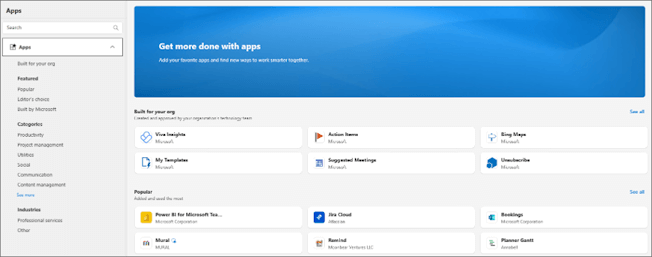
Quando si è pronti per installare il componente aggiuntivo, selezionare Aggiungi.
Installare un componente aggiuntivo personalizzato da un file nel nuovo Outlook
Nel browser preferito passare a Outlook sul Web e aprire la finestra Componenti aggiuntivi per Outlook.
Nota
L'installazione di componenti aggiuntivi personalizzati da un file XML è attualmente disponibile solo tramite la finestra di dialogo Componenti aggiuntivi per Outlook . Il team sta lavorando per supportare questa funzionalità nel nuovo Store in Outlook (Altre app>,Aggiungi app).
Selezionare Componenti aggiuntivi personali.
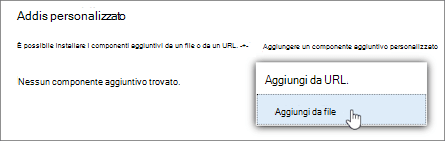
Nella sezione Componenti aggiuntivi personalizzatiselezionare Aggiungi un componente aggiuntivo personalizzato e quindi scegliere Aggiungi da file.
Nota
L'opzione Aggiungi dall'URL non è più disponibile per installare un componente aggiuntivo di Outlook personalizzato. Come soluzione alternativa, aprire l'URL nel browser preferito per scaricare il file del componente aggiuntivo, quindi usare l'opzione Aggiungi da file per installarlo.
Selezionare il file XML per il componente aggiuntivo.
Selezionare Installa per installare il componente aggiuntivo.
Componenti aggiuntivi installati dall'amministratore IT
Se fai parte di un'organizzazione e un nuovo componente aggiuntivo viene installato dall'amministratore IT, il componente aggiuntivo sarà disponibile sulla superficie di lettura o di composizione in cui è progettato per funzionare. Per indicazioni su come accedere a un componente aggiuntivo, vedere Usare un componente aggiuntivo in Outlook.
Usare un componente aggiuntivo nel nuovo Outlook
La posizione in cui è installato un componente aggiuntivo dipende dal fatto che si stia leggendo o componendo un elemento di posta.
Usare un componente aggiuntivo durante la lettura di un messaggio nel nuovo Outlook
Selezionare un messaggio nel riquadro di lettura o aprirlo in una finestra separata.
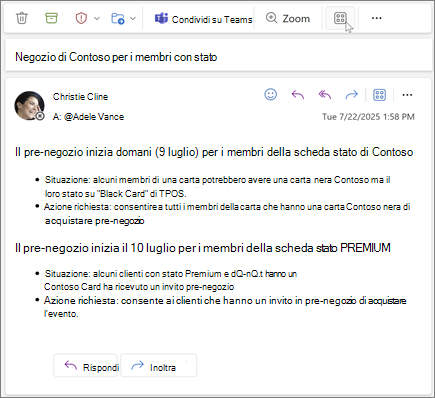
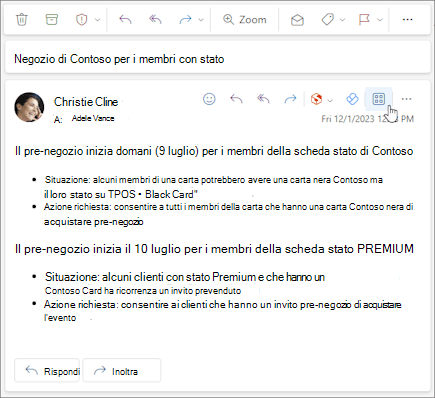
Selezionare Altre app dalla barra multifunzione o App dalla barra delle azioni del messaggio.
Suggerimento
È possibile accedere rapidamente ai componenti aggiuntivi aggiungendoli alla barra multifunzione e alla barra delle azioni. Per aggiungere un componente aggiuntivo, selezionare Altre app sulla barra multifunzione. Fare quindi clic con il pulsante destro del mouse sul componente aggiuntivo applicabile e scegliere Aggiungi. Il componente aggiuntivo verrà visualizzato sulla barra multifunzione e sulla barra delle azioni di un messaggio. 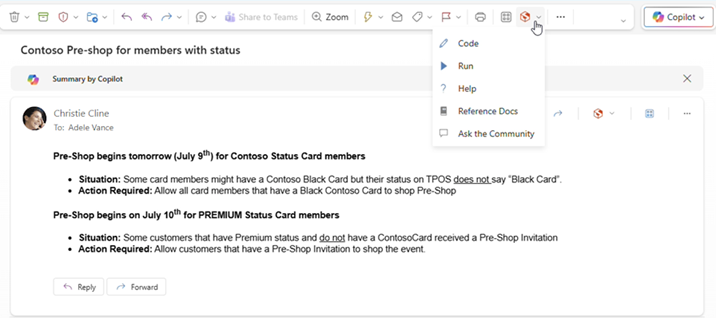
Per rimuovere un componente aggiuntivo, seguire le stesse istruzioni per aprire il menu Altre app , quindi selezionare Rimuovi nel componente aggiuntivo applicabile.
Opzione Altre app sulla barra multifunzione.
Opzione App sulla barra delle azioni.
Usare un componente aggiuntivo durante la composizione di un messaggio nel nuovo Outlook
Creare un nuovo messaggio o rispondere a un messaggio esistente.
Sulla barra multifunzione selezionare la scheda Messaggio , quindi scegliere il componente aggiuntivo da usare.
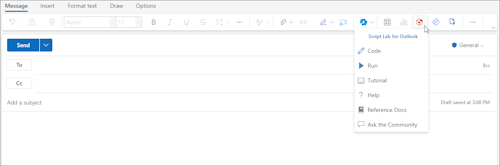
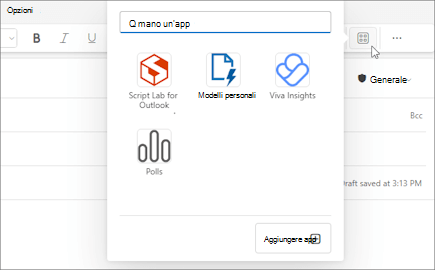
Se il componente aggiuntivo non viene visualizzato sulla barra multifunzione, selezionare App per visualizzare i componenti aggiuntivi installati.
Usare un componente aggiuntivo durante la visualizzazione o la pianificazione di una riunione o di un appuntamento nel nuovo Outlook
Apri un appuntamento esistente o creane uno nuovo.
Suggerimento
Se si vuole usare un componente aggiuntivo per una riunione o un appuntamento esistente, è necessario aprire la riunione o l'appuntamento in una finestra popup per visualizzare la barra multifunzione.
Sulla barra multifunzione selezionare il componente aggiuntivo da usare.
Disponibilità dei componenti aggiuntivi quando si è offline
Quando il computer è offline, i componenti aggiuntivi di Outlook e lo store di Microsoft 365 e Copilot non sono disponibili. La tabella seguente descrive il comportamento di alcuni tipi di componenti aggiuntivi quando il computer è offline o ha una connessione intermittente.
Suggerimento
- Se è necessaria assistenza per identificare il tipo di componente aggiuntivo in uso, contattare il team di supporto tecnico dell'organizzazione.
- Per gli amministratori, è possibile configurare i criteri cassetta postale in modo che i componenti aggiuntivi controllino la conformità dei messaggi prima che vengano inviati quando viene ristabilita una connessione di rete. Per altre informazioni, vedere la sezione "Disponibilità dei componenti aggiuntivi quando si è offline" di Sviluppare componenti aggiuntivi di Outlook per il nuovo Outlook in Windows.
|
Scenario |
Riquadro attività e componenti aggiuntivi senza interfaccia utente |
Componenti aggiuntivi basati su eventi |
| Nessuna connessione Internet all'avvio di Outlook |
I componenti aggiuntivi installati non vengono visualizzati sulla barra multifunzione o sulla barra delle azioni. |
Poiché Outlook non è in grado di determinare quali componenti aggiuntivi vengono installati offline, i componenti aggiuntivi basati su eventi non possono essere eseguiti quando si verifica l'evento che gestiscono. Ad esempio, un componente aggiuntivo non può inserire automaticamente la firma personalizzata quando si crea un nuovo messaggio.
Se si usa un componente aggiuntivo che controlla i messaggi in uscita prima che vengano inviati, quando si seleziona Invia offline, a seconda del criterio cassetta postale applicato all'organizzazione, il messaggio in uscita viene salvato nella cartella Bozze o Posta in uscita . I messaggi salvati nella cartella Posta in uscita vengono inviati automaticamente quando si torna online. Tuttavia, è necessario inviare manualmente tutti i messaggi salvati nella cartella Bozze . Per assistenza, contatta il team di supporto tecnico della tua organizzazione. |
| Viene stabilita una connessione dopo l'avvio di Outlook in modalità offline |
I componenti aggiuntivi installati vengono visualizzati sulla barra multifunzione e sulla barra delle azioni. |
Outlook è in grado di identificare i componenti aggiuntivi installati. I componenti aggiuntivi installati possono quindi essere eseguiti quando si verifica l'evento che gestiscono. |
| Il computer perde la connessione mentre Outlook è in uso |
Se si perde la connessione durante l'uso di Outlook, i componenti aggiuntivi installati non verranno eseguiti. Viene visualizzata una finestra di dialogo o una notifica per indicare che sei offline. |
Se si perde la connessione, il comportamento varia a seconda del tipo di componente aggiuntivo basato su eventi installato.
Componenti aggiuntivi eseguiti all'invio: Il comportamento varia a seconda di come è configurato il componente aggiuntivo. Per altre informazioni, contatta il team di supporto tecnico della tua organizzazione.
Altri componenti aggiuntivi basati su eventi: Il componente aggiuntivo non si attiva quando si verifica l'evento che gestisce. |
| La connessione viene ristabilita |
I componenti aggiuntivi installati possono eseguire di nuovo le operazioni. |
I componenti aggiuntivi installati riprendono a gestire gli eventi quando si verificano. I messaggi salvati nella cartella Posta in uscita vengono inviati automaticamente quando si torna online. Tuttavia, è necessario inviare manualmente tutti i messaggi salvati nella cartella Bozze , in modo che i componenti aggiuntivi basati su eventi applicabili possano eseguire controlli di conformità su di essi. Per assistenza, contatta il team di supporto tecnico della tua organizzazione. |
Per informazioni sull'uso offline nel nuovo Outlook per Windows, vedere Lavorare offline in Outlook.
Disponibilità dei componenti aggiuntivi nelle cassette postali condivise
La tabella seguente illustra la disponibilità dei componenti aggiuntivi nelle cassette postali condivise. Si noti che il comportamento può variare a seconda che la cassetta postale condivisa sia stata alzata di livello a account completo (per altre informazioni, vedere Gestire le impostazioni della cassetta postale condivisa nel nuovo Outlook).
|
Scenario |
Cassetta postale condivisa non alzata di livello ad account completo |
Cassetta postale condivisa alzata di livello ad account completo |
| Componente aggiuntivo installato dall'utente |
Non è possibile installare componenti aggiuntivi in una cassetta postale condivisa. I componenti aggiuntivi installati vengono aggiunti alla cassetta postale principale. |
Non è possibile installare componenti aggiuntivi in una cassetta postale condivisa. Office Store non viene visualizzato sulla barra multifunzione della cassetta postale. |
| Componente aggiuntivo installato da un amministratore |
Gli amministratori non devono distribuire componenti aggiuntivi in una cassetta postale condivisa. Devono invece distribuire un componente aggiuntivo nella cassetta postale principale di un utente.
Dopo aver distribuito un componente aggiuntivo nella cassetta postale, è possibile usarlo in una cassetta postale condivisa purché il componente aggiuntivo soddisfi determinati requisiti (vedere gli scenari seguenti per la disponibilità dei componenti aggiuntivi in modalità di lettura e composizione). |
|
| Componenti aggiuntivi predefiniti di Outlook |
I componenti aggiuntivi predefiniti di Outlook sono disponibili per l'uso nelle cassette postali condivise. I componenti aggiuntivi predefiniti possono includere Modelli personali, Annulla iscrizione e Attività.
Se i componenti aggiuntivi predefiniti non sono presenti in Outlook, l'organizzazione potrebbe averli disattivati. Per ulteriore assistenza, contatta l'amministratore. |
|
| Modelli creati con il componente aggiuntivo Modelli personali |
I modelli creati vengono salvati nella cassetta postale principale. Anche se è possibile usare questi modelli nelle cassette postali principali e condivise, gli altri utenti che hanno accesso alla cassetta postale condivisa non possono accedere a questi modelli. Per altre informazioni, vedere Creare un modello di messaggio di posta elettronica. |
I modelli creati vengono salvati nella cassetta postale condivisa. Questi modelli possono essere modificati o usati da chiunque abbia accesso alla cassetta postale condivisa, purché apra anche la cassetta postale condivisa nel nuovo Outlook in Windows e la promuova a un account completo. Nessuno, incluso l'autore del modello, può accedere ai modelli condivisi da altre piattaforme. È incluso il nuovo Outlook in Windows se la cassetta postale condivisa non è stata alzata di livello a account completo. Non è invece possibile accedere ai modelli creati in altre piattaforme da una cassetta postale condivisa alzata di livello a account completo. Per altre informazioni, vedere Creare un modello di messaggio di posta elettronica. |
| Componente aggiuntivo usato in modalità di lettura |
I componenti aggiuntivi installati nella cassetta postale principale devono essere configurati per supportare le cassette postali condivise. Per ulteriore assistenza, contatta l'amministratore. |
|
| Componente aggiuntivo usato in modalità di composizione |
È possibile usare i componenti aggiuntivi installati nella cassetta postale principale e supportati in modalità di composizione. |
I componenti aggiuntivi devono essere installati nella cassetta postale principale e devono essere configurati per supportare le cassette postali condivise. Per ulteriore assistenza, contatta l'amministratore. |
Eliminare un componente aggiuntivo nel nuovo Outlook
- Passare alla barra multifunzione o alla barra di spostamento e selezionare
 Altre app>Aggiungere app.
- Nella pagina App selezionare Gestisci le app.
- In Gestisci le app individuare l'app da eliminare e selezionare Altre opzioni>Rimuovi.
Installare componenti aggiuntivi dallo Store | Installare componenti | aggiuntivi personalizzatiUsare un componente aggiuntivo | Disponibilità dei componenti aggiuntivi nelle cassette postali condivise
Installare un componente aggiuntivo da Office Store in Outlook classico
Apri Outlook classico.
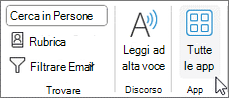
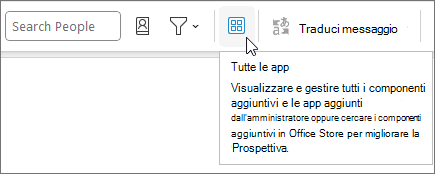
Sulla barra multifunzione selezionare Home>Tutte le app. Se la barra multifunzione semplificata è configurata nel client Outlook, selezionare il pulsante con i puntini di sospensione (...) sulla barra multifunzione e quindi scegliere Tutte le app.
Nota
- A partire da Outlook per Windows versione 2303 (build 16215.10000), il pulsante Tutte le app sostituisce il pulsante Recupera componenti aggiuntivisulla barra multifunzione per visualizzare i componenti aggiuntivi installati e accedere a Office Store. Se si usa una versione precedente di Outlook, verrà visualizzato il pulsante Scarica componenti aggiuntivi .
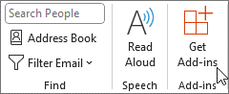
- Se sulla barra multifunzione non sono visualizzate tutte le app , è possibile che l'amministratore abbia disattivato i componenti aggiuntivi per l'organizzazione.
A seconda della versione classica di Outlook o del tipo di account, selezionare Aggiungi app o Ottieni componenti aggiuntivi.
La finestra di dialogo visualizzata varia a seconda che fosse disponibile l'opzione Aggiungi app o Recupera componenti aggiuntivi .
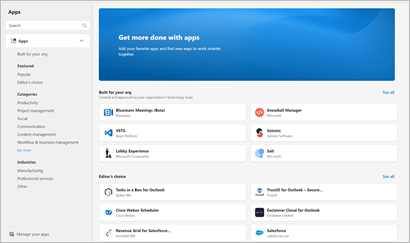
Se è stata selezionata l'opzione Aggiungi app, viene visualizzata la finestra di dialogo App .
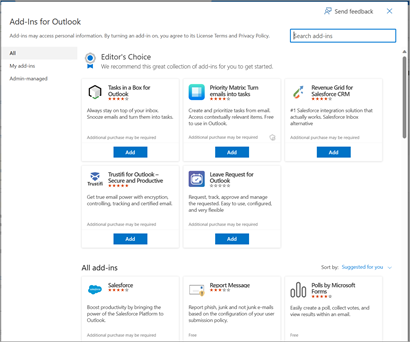
Se è stata selezionata l'opzione Ottieni componenti aggiuntivi, verrà visualizzata la finestra di dialogo Componenti aggiuntivi per Outlook .
Cercare il componente aggiuntivo desiderato nell'elenco disponibile. In alternativa, se si sta cercando un componente aggiuntivo specifico, immetterne il nome nella casella di ricerca. Quando si trova il componente aggiuntivo da installare, selezionarlo per ottenere altre informazioni sul componente aggiuntivo e rivedere l'informativa sulla privacy.
Quando si è pronti per installare il componente aggiuntivo, selezionare Aggiungi.
Installare un componente aggiuntivo personalizzato da un file XML
Nel browser preferito, vai a https://aka.ms/olksideload. In questo modo si apre Outlook sul Web, quindi viene caricata la finestra di dialogo Componenti aggiuntivi per Outlook dopo alcuni secondi.
Nota
L'installazione di componenti aggiuntivi personalizzati da un file XML è attualmente disponibile solo tramite la finestra di dialogo Componenti aggiuntivi per Outlook . Il team sta lavorando per supportare questa funzionalità nel nuovo Store in Outlook (Tutte le app>e aggiungi app).
Selezionare Componenti aggiuntivi personali.
Nella sezione Componenti aggiuntivi personalizzati selezionare Aggiungi un componente aggiuntivo personalizzato e quindi scegliere Aggiungi da file.
Nota
L'opzione Aggiungi dall'URL non è più disponibile per installare un componente aggiuntivo di Outlook personalizzato. Come soluzione alternativa, aprire l'URL nel browser preferito per scaricare il file del componente aggiuntivo, quindi usare l'opzione Aggiungi da file per installarlo.
Selezionare il file XML per il componente aggiuntivo.
Selezionare Installa per installare il componente aggiuntivo.
Usare un componente aggiuntivo in Outlook classico
A seconda del tipo di componente aggiuntivo installato, il componente aggiuntivo sarà visualizzato in una delle seguenti aree di Outlook.
Importante
- Assicurati che il Riquadro di lettura in Outlook sia impostato su Destra o In basso. In caso contrario, i componenti aggiuntivi non saranno disponibili. Per configurare il riquadro di lettura, selezionare Visualizza>riquadro di lettura.
- Se si sta passando dalla versione classica di Outlook per Windows alla nuova versione di Outlook per Windows, tenere presente che il percorso dei componenti aggiuntivi varia a seconda del client. La posizione dei componenti aggiuntivi nel nuovo Outlook per Windows dipende dal fatto che si stia leggendo o componendo un elemento di posta. Per indicazioni su come usare i componenti aggiuntivi nel nuovo Outlook per Windows, vedere Usare i componenti aggiuntivi nel nuovo Outlook per Windows.
Componenti aggiuntivi sulla barra multifunzione in Outlook classico
Alcuni componenti aggiuntivi vengono aggiunti alla barra multifunzione dell'area di lettura o composizione appropriata di un messaggio o di un appuntamento. Per usare questo tipo di componente aggiuntivo, eseguire le operazioni seguenti:
In Outlook classico vai alla barra multifunzione.
Suggerimento
Se si vuole usare un componente aggiuntivo per una riunione o un appuntamento, è necessario aprire la riunione o l'appuntamento in una finestra popup per visualizzare la barra multifunzione.
Selezionare la scheda della barra multifunzione appropriata. La scheda varia a seconda della superficie di posta corrente.
- Se stai leggendo un messaggio, seleziona la scheda Home .
- Se si sta componendo un messaggio, selezionare la scheda Messaggio .
- Se si sta visualizzando o pianificando un appuntamento, selezionare la scheda Appuntamento .
- Se stai visualizzando o pianificando una riunione, seleziona la scheda Riunione .
Selezionare il pulsante del componente aggiuntivo sulla barra multifunzione. Se il componente aggiuntivo non è visualizzato sulla barra multifunzione, selezionare Tutte le app per visualizzare i componenti aggiuntivi installati.
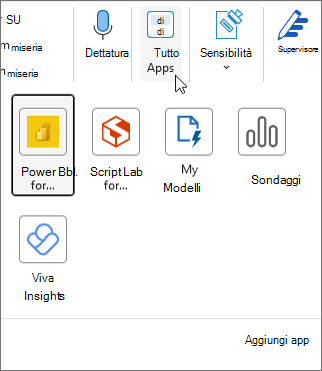
Componenti aggiuntivi nella barra dell'app in Outlook classico
Alcuni componenti aggiuntivi vengono aggiunti alla barra dell'app in Outlook. Per usare questo tipo di componente aggiuntivo, passare alla barra delle app sul lato sinistro di Outlook. Quindi scegliere il componente aggiuntivo da eseguire.

Se l'icona del componente aggiuntivo non viene visualizzata nella barra delle app, selezionare Altre app per visualizzare i componenti aggiuntivi installati.
Disponibilità dei componenti aggiuntivi nelle cassette postali condivise
La tabella seguente illustra la disponibilità dei componenti aggiuntivi nelle cassette postali condivise. Per istruzioni su come accedere alle cassette postali condivise in Outlook classico in Windows, vedere Aprire e usare cassette postali condivise in Outlook.
|
Scenario |
Comportamento |
| Componente aggiuntivo installato dall'utente |
Non è possibile installare componenti aggiuntivi in una cassetta postale condivisa. I componenti aggiuntivi installati vengono aggiunti alla cassetta postale principale. |
| Componente aggiuntivo installato da un amministratore |
Gli amministratori non devono distribuire componenti aggiuntivi in una cassetta postale condivisa. Devono invece distribuire un componente aggiuntivo nella cassetta postale principale di un utente.
Dopo aver distribuito un componente aggiuntivo nella cassetta postale, è possibile usarlo in una cassetta postale condivisa purché il componente aggiuntivo soddisfi determinati requisiti (vedere gli scenari seguenti per la disponibilità dei componenti aggiuntivi in modalità di lettura e composizione). |
| Componenti aggiuntivi predefiniti di Outlook |
I componenti aggiuntivi predefiniti di Outlook sono disponibili per l'uso nelle cassette postali condivise. I componenti aggiuntivi predefiniti possono includere Modelli personali, Annulla iscrizione e Attività.
Se i componenti aggiuntivi predefiniti non sono presenti in Outlook, l'organizzazione potrebbe averli disattivati. Per ulteriore assistenza, contatta l'amministratore. |
| Modelli creati con il componente aggiuntivo Modelli personali |
I modelli creati vengono salvati nella cassetta postale principale. Anche se è possibile usare questi modelli nelle cassette postali principali e condivise, gli altri utenti che hanno accesso alla cassetta postale condivisa non possono accedere a questi modelli. Per altre informazioni, vedere Creare un modello di messaggio di posta elettronica. |
| Componente aggiuntivo usato in modalità di lettura |
I componenti aggiuntivi installati nella cassetta postale principale devono essere configurati per supportare le cassette postali condivise. Per ulteriore assistenza, contatta l'amministratore. |
| Componente aggiuntivo usato in modalità di composizione |
È possibile usare i componenti aggiuntivi installati nella cassetta postale principale e supportati in modalità di composizione. |
Nota
Outlook sul Web è disponibile solo se si usa un account aziendale o dell'istituto di istruzione e si dispone di una licenza valida.
Installare componenti aggiuntivi dallo Store | Installare componenti | aggiuntivi personalizzatiComponenti aggiuntivi installati dall'Amministrazione | ITUsare un componente aggiuntivo | Disponibilità di componenti aggiuntivi nelle cassette postali condivise
Installare un componente aggiuntivo da Office Store per Outlook sul web
In Outlook sul Web passare alla barra multifunzione o alla barra delle app sul lato sinistro del client. Selezionare quindi Altre app>Aggiungi app.
Nella pagina App cercare il componente aggiuntivo desiderato nell'elenco disponibile. In alternativa, se si sta cercando un componente aggiuntivo specifico, immetterne il nome nella casella di ricerca. Quando si trova il componente aggiuntivo da installare, selezionarlo per ottenere altre informazioni sul componente aggiuntivo e rivedere l'informativa sulla privacy.
Quando si è pronti per installare il componente aggiuntivo, selezionare Aggiungi.
Istruzioni per la versione classica di Outlook sul web
- Selezionare
 Impostazioni Gestisci>componenti aggiuntivi.
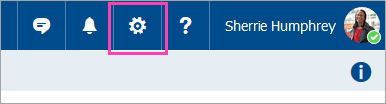
- Per i componenti aggiuntivi gratuiti, usare i controlli di attivazione/disattivazione per attivarli e disattivarli. Per i componenti aggiuntivi a pagamento e le versioni di valutazione gratuite, selezionare Installa per completare l'acquisto.
È anche possibile installare altri componenti aggiuntivi da Office Store.
Installare un componente aggiuntivo personalizzato da un file
Nel browser preferito passare a Outlook sul Web e aprire la finestra Componenti aggiuntivi per Outlook.
Nota
L'installazione di componenti aggiuntivi personalizzati da un file XML è attualmente disponibile solo tramite la finestra di dialogo Componenti aggiuntivi per Outlook . Il team sta lavorando per supportare questa funzionalità nel nuovo Store in Outlook (Altre app > , Aggiungi app).
Selezionare Componenti aggiuntivi personali.
Nella sezione Componenti aggiuntivi personalizzati selezionare Aggiungi un componente aggiuntivo personalizzato e quindi scegliere Aggiungi da file.
Nota
L'opzione Aggiungi dall'URL non è più disponibile per installare un componente aggiuntivo di Outlook personalizzato. Come soluzione alternativa, aprire l'URL nel browser preferito per scaricare il file del componente aggiuntivo, quindi usare l'opzione Aggiungi da file per installarlo.
Selezionare il file XML per il componente aggiuntivo.
Selezionare Installa per installare il componente aggiuntivo.
Chiudere la finestra di dialogo Componenti aggiuntivi per Outlook . Quindi, aggiornare la pagina Outlook sul Web.
Componenti aggiuntivi distribuiti dagli amministratori
Se fai parte di un'organizzazione e un nuovo componente aggiuntivo viene installato dall'amministratore IT, il componente aggiuntivo sarà disponibile sulla superficie di lettura o di composizione in cui è progettato per funzionare. Per indicazioni su come accedere a un componente aggiuntivo, vedere la sezione Usare un componente aggiuntivo in Outlook.
Usare un componente aggiuntivo in Outlook sul Web
La posizione in cui è installato un componente aggiuntivo dipende dal fatto che si stia leggendo o componendo un elemento di posta.
Usare un componente aggiuntivo durante la lettura di un messaggio in Outlook sul Web
Selezionare un messaggio nel riquadro di lettura o aprirlo in una finestra separata.
Selezionare Altre app dalla barra multifunzione o App dalla barra delle azioni del messaggio.
Suggerimento
È possibile accedere rapidamente ai componenti aggiuntivi aggiungendoli alla barra multifunzione e alla barra delle azioni. Per aggiungere un componente aggiuntivo, selezionare Altre app sulla barra multifunzione. Fare quindi clic con il pulsante destro del mouse sul componente aggiuntivo applicabile e scegliere Aggiungi. Il componente aggiuntivo verrà visualizzato sulla barra multifunzione e sulla barra delle azioni di un messaggio.
Per rimuovere un componente aggiuntivo, seguire le stesse istruzioni per aprire il menu Altre app , quindi selezionare Rimuovi nel componente aggiuntivo applicabile.
Opzione Altre app sulla barra multifunzione.
Opzione App sulla barra delle azioni.
Usare un componente aggiuntivo durante la composizione di un messaggio in Outlook sul Web
Creare un nuovo messaggio o rispondere a un messaggio esistente.
Sulla barra multifunzione selezionare la scheda Messaggio , quindi scegliere il componente aggiuntivo da usare.
Se il componente aggiuntivo non viene visualizzato sulla barra multifunzione, selezionare App per visualizzare i componenti aggiuntivi installati.
Usare un componente aggiuntivo durante la visualizzazione o la pianificazione di una riunione o di un appuntamento in Outlook sul Web
Apri un appuntamento esistente o creane uno nuovo.
Suggerimento
Se si vuole usare un componente aggiuntivo per una riunione o un appuntamento esistente, è necessario aprire la riunione o l'appuntamento in una finestra popup per visualizzare la barra multifunzione.
Sulla barra multifunzione selezionare il componente aggiuntivo da usare.
Disponibilità dei componenti aggiuntivi nelle cassette postali condivise
La tabella seguente illustra la disponibilità dei componenti aggiuntivi nelle cassette postali condivise. Si noti che il comportamento può variare a seconda che la cassetta postale condivisa venga aperta nello stesso pannello della cassetta postale principale o in una scheda o finestra separata usando l'opzione Apri un'altra cassetta postale .
Per istruzioni su come accedere alle cassette postali condivise in Outlook sul Web, vedere Aprire e usare cassette postali condivise in Outlook.
|
Scenario |
Cassetta postale condivisa aperta nella stessa scheda o finestra |
Cassetta postale condivisa aperta in una scheda o finestra separata |
| Componente aggiuntivo installato dall'utente |
Non è possibile installare componenti aggiuntivi in una cassetta postale condivisa. I componenti aggiuntivi installati vengono aggiunti alla cassetta postale principale. |
Non è possibile installare componenti aggiuntivi in una cassetta postale condivisa. Office Store non viene visualizzato sulla barra multifunzione della cassetta postale. |
| Componente aggiuntivo installato da un amministratore |
Gli amministratori non devono distribuire componenti aggiuntivi in una cassetta postale condivisa. Devono invece distribuire un componente aggiuntivo nella cassetta postale principale di un utente.
Dopo aver distribuito un componente aggiuntivo nella cassetta postale, è possibile usarlo in una cassetta postale condivisa purché il componente aggiuntivo soddisfi determinati requisiti (vedere gli scenari seguenti per la disponibilità dei componenti aggiuntivi in modalità di lettura e composizione). |
|
| Componenti aggiuntivi predefiniti di Outlook |
I componenti aggiuntivi predefiniti di Outlook sono disponibili per l'uso nelle cassette postali condivise. I componenti aggiuntivi predefiniti possono includere Modelli personali, Annulla iscrizione e Attività.
Se i componenti aggiuntivi predefiniti non sono presenti in Outlook, l'organizzazione potrebbe averli disattivati. Per ulteriore assistenza, contatta l'amministratore. |
|
| Modelli creati con il componente aggiuntivo Modelli personali |
I modelli creati vengono salvati nella cassetta postale principale. Anche se è possibile usare questi modelli nelle cassette postali principali e condivise, gli altri utenti che hanno accesso alla cassetta postale condivisa non possono accedere a questi modelli. Per altre informazioni, vedere Creare un modello di messaggio di posta elettronica. |
I modelli creati vengono salvati nella cassetta postale condivisa. Questi modelli possono essere modificati o usati da chiunque abbia accesso alla cassetta postale condivisa, purché apra la cassetta postale usando l'opzione Apri un'altra cassetta postale . Nessuno, incluso l'autore del modello, può accedere ai modelli condivisi da altre piattaforme. È incluso Outlook sul Web se la cassetta postale condivisa viene aperta nella stessa scheda della cassetta postale principale. Non è invece possibile accedere ai modelli creati su altre piattaforme da una cassetta postale condivisa aperta con l'opzione Apri un'altra cassetta postale . Per altre informazioni, vedere Creare un modello di messaggio di posta elettronica. |
| Componente aggiuntivo usato in modalità di lettura |
I componenti aggiuntivi installati nella cassetta postale principale devono essere configurati per supportare le cassette postali condivise. Per ulteriore assistenza, contatta l'amministratore. |
|
| Componente aggiuntivo usato in modalità di composizione |
È possibile usare i componenti aggiuntivi installati nella cassetta postale principale e supportati in modalità di composizione. |
I componenti aggiuntivi devono essere installati nella cassetta postale principale e devono essere configurati per supportare le cassette postali condivise. Per ulteriore assistenza, contatta l'amministratore. |
Domande frequenti
Come funzionano i componenti aggiuntivi?
I componenti aggiuntivi installati sono attivati per impostazione predefinita, ma la prima volta che vengono eseguiti viene richiesto di fornire il consenso se devono accedere ai dati. La maggior parte dei componenti aggiuntivi ha accesso solo ai dati contenuti nel messaggio di posta elettronica su cui si sta lavorando.
Quando si installa un componente aggiuntivo nel nuovo Outlook, questo verrà visualizzato anche in altre versioni di Outlook. Ad esempio, se si installa un componente aggiuntivo nel nuovo Outlook, sarà disponibile anche quando si apre Outlook sul Web.
Tutti i componenti aggiuntivi vengono convalidati da Microsoft, inclusi quelli installati da Office Store. Per altre informazioni, vedere l'informativa sulla privacy e la sezione termini e condizioni nel modulo di consenso del componente aggiuntivo.
Il componente aggiuntivo invia i miei dati a un servizio di terze parti? Se sì, perché?
Un componente aggiuntivo può inviare dati al proprio servizio, ma solo per completare l'attività richiesta. Tutti i componenti aggiuntivi devono rispettare l'informativa sulla privacy corrispondente e gli standard Microsoft in materia di tutela della privacy. Per altri dettagli, vedere l'informativa sulla privacy del componente aggiuntivo.
Passare a Office Store e cercare il componente aggiuntivo desiderato. Selezionare il componente aggiuntivo per trovare informazioni come la descrizione generale, i requisiti, le valutazioni e le recensioni.
Articoli correlati
Usare i componenti aggiuntivi in Outlook per Mac
