

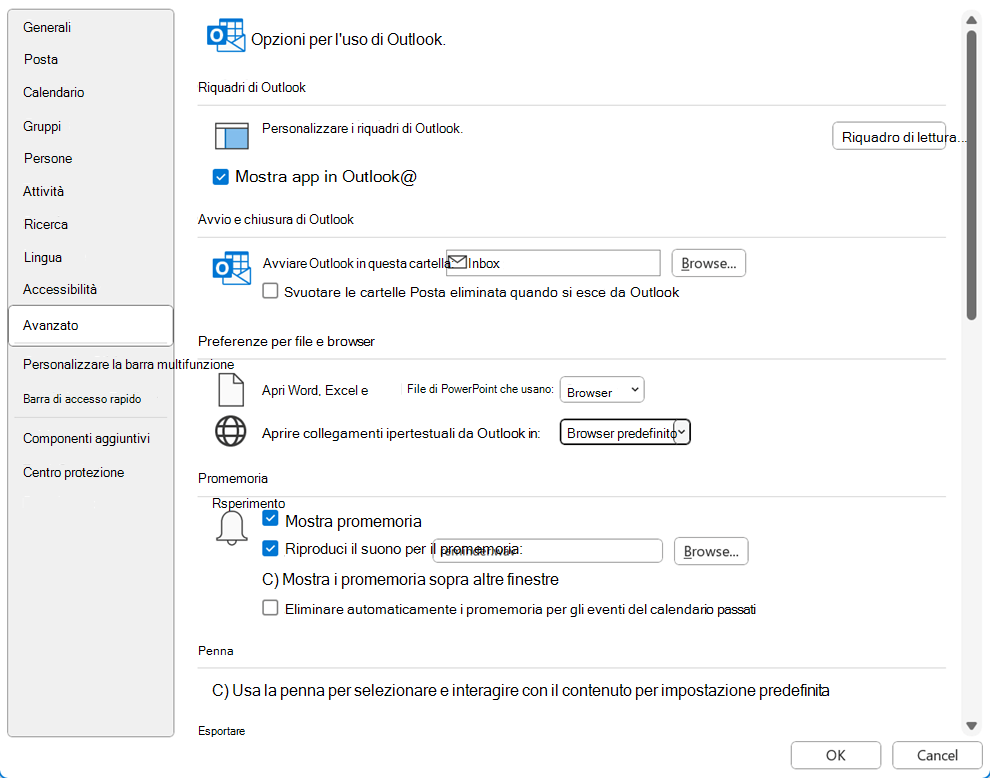
Per visualizzare le opzioni per l'uso di Outlook, selezionareOpzioni>file>avanzate. Le opzioni sono suddivise in categorie in base a Posta, Calendar, Gruppi, People e così via.
Riquadri di Outlook
Personalizzare i riquadri di Outlook
- Selezionare Spostamento per scegliere il numero di elementi visualizzati nella barra di spostamento nella parte inferiore della finestra di Outlook. È possibile modificare l'ordine di visualizzazione degli elementi nel riquadro di spostamento selezionando un elemento in Visualizza in questo ordine e quindi selezionando Sposta su o Sposta giù. (Questo pulsante di spostamento non è visibile se è selezionata l'opzione Mostra app in Outlook ).
- Selezionare il riquadro di lettura per specificare quando un nuovo elemento di posta elettronica viene contrassegnato come letto. Per altre informazioni, vedere Contrassegnare un messaggio come letto o da leggere.
- Selezionare Mostra app in Outlook per posizionare la barra di spostamento sul bordo sinistro della finestra di Outlook, anziché nell'angolo tradizionale in basso a sinistra della finestra. Questo posizionamento consente a Outlook di connettersi a più app, ad esempio OneDrive, Word, Microsoft Loop e Viva Engage.
Inizio pagina
Avvio e chiusura di Outlook
Avviare Outlook in questa cartella Selezionare Sfoglia per scegliere la cartella da aprire all'avvio di Outlook.
Svuotare le cartelle Posta eliminata all'uscita da Outlook Selezionare questa opzione per svuotare automaticamente le cartelle Posta eliminata ogni volta che si chiude Outlook.
Nota
Quando la cartella Posta eliminata viene svuotata, tutti gli elementi in essa contenuti vengono eliminati definitivamente.
Inizio pagina
Preferenze per file e browser
Apri file di Word, Excel e PowerPoint usando Selezionare questa opzione per scegliere se aprire i collegamenti ai file di Microsoft 365 in un'app browser o in un'app desktop.
Aprire collegamenti ipertestuali da Outlook in Selezionare questa opzione per scegliere se i collegamenti su cui si fa clic in Outlook vengono aperti Microsoft Edge o nel browser predefinito.
Archiviazione automatica
Ridurre le dimensioni della cassetta postale eliminando o spostando i vecchi elementi in un file di dati di archivio Selezionare Impostazioni archiviazione automatica per personalizzare le impostazioni di archiviazione automatica. Per altre informazioni, vedere Archivio automatico degli elementi meno recenti.
L'opzione di archiviazione automatica potrebbe non essere visibile se l'organizzazione dispone di un criterio di conservazione della posta prioritario rispetto all'archiviazione automatica.
Inizio pagina
Promemoria
Mostra promemoria Seleziona o deseleziona questa opzione per abilitare o disabilitare i promemoria di riunioni o appuntamenti in Outlook.
Riproduci il suono per il promemoria Seleziona o deseleziona questa opzione per abilitare o disabilitare i suoni di promemoria. Selezionare Sfoglia per sostituire il suono di promemoria predefinito (reminder.wav) con un file audio personalizzato nel computer.
Mostra promemoria in cima ad altre finestre Selezionare questa opzione per fare in modo che Outlook visualizzi la finestra del promemoria sopra le altre applicazioni in uso. (Solo Outlook 365)
Eliminare automaticamente i promemoria per gli eventi del calendario passati Attivare questa opzione se non si desidera ricevere promemoria per gli eventi passati. Ad esempio, se si è fuori sede per tre giorni, si potrebbe non voler tornare a ricevere promemoria per le riunioni che hanno avuto luogo durante la propria assenza.
Inizio pagina
Esportare
Esportare le informazioni di Outlook in un file da usare in altri programmi Selezionare Esporta per aprire l'Importazione/Esportazione guidata per trasferire messaggi, calendario, attività o contatti in Outlook in un altro computer o per eseguire un backup di un file di dati di Outlook (PST). Per altre informazioni sull'esportazione di elementi di Outlook, vedere Esportare o eseguire il backup di messaggi, calendario, attività e contatti.
Inizio pagina
Feed RSS
Ogni feed RSS aggiornato viene visualizzato come nuovo Selezionare questa opzione per contrassegnare come nuovi gli elementi dei feed RSS ogni volta che vengono aggiornati.
Sincronizzare i feed RSS con Common Feed List (CFL) in Windows Selezionare questa opzione per visualizzare e mantenere lo stesso elenco di sottoscrizioni ai feed RSS sia in Internet Explorer che in Outlook. Per altre informazioni, vedere Visualizzare gli stessi feed RSS in Internet Explorer e Outlook.
Inizio pagina
Invia e ricevi
Configurare le impostazioni di invio e ricezione per gli elementi in arrivo e in uscita Selezionare Invia/Ricevi per creare, modificare o rimuovere gruppi di invio/ricezione. Per altre informazioni, passare a Perché usare i gruppi di invio/ricezione?
Invia immediatamente al momento della connessione Selezionare questa opzione per assicurarsi che i messaggi composti mentre si lavora offline vengano inviati da Outlook non appena si torna online.
Inizio pagina
Sviluppatori
Configurare le opzioni avanzate di moduli personalizzati Selezionare Moduli personalizzati per impostare le opzioni avanzate per i moduli personalizzati. Per altre informazioni, vedere Personalizzazione di Outlook Forms.
Mostra errori interfaccia utente componente aggiuntivo Per impostazione predefinita, se un componente aggiuntivo tenta di modificare l'interfaccia utente di Outlook e non vi riesce, Outlook non visualizza un messaggio di errore. È possibile selezionare questa opzione per fare in modo che Outlook visualizzi i messaggi per gli errori dei componenti aggiuntivi correlati all'interfaccia utente.
Inizio pagina
Altro
Impostare la categoria a singolo clic Selezionare Clic rapido per impostare una categoria predefinita da assegnare quando si fa clic sulla colonna Categorie.
Richiedere conferma prima di eliminare definitivamente gli elementi Selezionare questa opzione per fare in modo che Outlook chieda di confermare prima di eliminare definitivamente un elemento.
Consente l'analisi dei messaggi di posta elettronica inviati per identificare i destinatari dei messaggi di posta elettronica più comuni e gli argomenti di cui si parla in genere e caricare queste informazioni nel server SharePoint predefinito Selezionare o deselezionare questa opzione per gestire se l'attività in Outlook viene analizzata per i suggerimenti di colleghi e parole chiave (una funzionalità progettata per connettersi più rapidamente con persone e informazioni nell'organizzazione).
Abilita la registrazione per la risoluzione dei problemi (richiede il riavvio di Outlook) Selezionare questa opzione per attivare la registrazione di alcune funzionalità di Outlook per creare registri che possono essere utili per il personale di supporto che sta risolvendo i problemi. Per altre informazioni, vedere: Che cos'è l'opzione Abilita registrazione (risoluzione dei problemi)?
Eseguire la migrazione di pianificazioni di gruppi da una versione precedente di Microsoft Outlook Selezionare Seleziona cartella per scegliere una cartella durante la migrazione di pianificazioni di gruppo da un'altra versione di Outlook.
Usare le animazioni quando si espandono conversazioni e gruppi Per impostazione predefinita, Outlook visualizza una breve animazione durante l'espansione delle conversazioni o dei gruppi di messaggi. Deselezionare questa opzione per disattivare l'effetto di animazione.
Inizio pagina