Inserire un'immagine in una diapositiva dal computer
A seconda della versione di PowerPoint in uso, è possibile inserire immagini, foto, ClipArt o altre immagini nella presentazione dal computer o da Internet.
Suggerimento
Gli abbonati a Microsoft 365 hanno accesso a migliaia di immagini a titolo gratuito. Per altre informazioni, vedere Inserire immagini premium .
Selezionare la posizione nella diapositiva in cui si vuole inserire l'immagine.
Nel gruppo Immagini della scheda Inserisci selezionare Immagini e quindi Questo dispositivo.

Nella finestra di dialogo visualizzata individuare l'immagine da inserire, selezionarla e quindi scegliere Inserisci.
Suggerimento
Per inserire più immagini contemporaneamente, premi e tieni premuto CTRL mentre selezioni tutte le immagini da inserire.
Inserire immagini di archivio nella diapositiva
Selezionare la posizione nella diapositiva in cui si vuole inserire l'immagine.
Nel gruppo Immagini della scheda Inserisci selezionare Immagini e quindi Immagini di archivio.
Digita l'immagine che stai cercando, quindi seleziona le immagini desiderate e scegli Inserisci.
Inserire un'immagine in una diapositiva dal Web
Selezionare la posizione nella diapositiva in cui si vuole inserire l'immagine.
Nel gruppo Immagini della scheda Inserisci selezionare Immagini e quindi Immagini online.
Suggerimento
- Se viene visualizzato un messaggio che indica che il servizio necessario per usare questa funzionalità è disattivato, potrebbe essere necessario controllare le impostazioni di privacy disponibili inPrivacyaccount>file> e quindi selezionare Gestisci impostazioni. Selezionare la casella Abilita esperienze connesse facoltative , selezionare OK e quindi riavviare PowerPoint.
- Se non si ha accesso alle impostazioni di privacy, potrebbe essere necessario contattare l'amministratore.
Nella casella di ricerca digita l'immagine che stai cercando e premi Invio.
Selezionare tutte le immagini desiderate e quindi selezionare Inserisci.
Suggerimento
Dopo aver inserito un'immagine, è possibile cambiarne le dimensioni e la posizione. A questo scopo, fare clic con il pulsante destro del mouse sull'immagine e scegliere Formato immagine. Usa quindi gli strumenti di Formato immagine disponibili sul lato destro della diapositiva.
Inserire un'immagine nello schema diapositiva
Se si vuole che un'immagine venga visualizzata in ogni diapositiva di un tipo specifico nel modello di PowerPoint, aggiungerla allo schema diapositiva. Per altre informazioni, consulta Cos'è lo schema diapositiva?
Inserire un'immagine nello sfondo
Se vuoi mostrare un'immagine come sfondo senza che siano interessate tutte le diapositive di uno schema, modifica le impostazioni dello sfondo della diapositiva. Per altre informazioni, consulta Aggiungere un'immagine come sfondo delle diapositive.
Vedere anche
Creare e condividere un album di foto
Aggiungere un'immagine come sfondo delle diapositive
Disporre il testo intorno a un'immagine o un altro oggetto in PowerPoint
Creare e salvare un modello di PowerPoint
Informazioni sugli schemi diapositiva
A seconda della versione di PowerPoint in uso, è possibile inserire immagini, foto, ClipArt o altre immagini nella presentazione dal computer o da Internet.
Puoi aggiungere una o più immagini in una diapositiva, nello schema diapositiva o sullo sfondo.
Inserire un'immagine in una diapositiva dal computer
Selezionare la posizione nella diapositiva in cui si vuole inserire l'immagine.
Nel gruppo Immagini della scheda Inserisci selezionare Immagini.
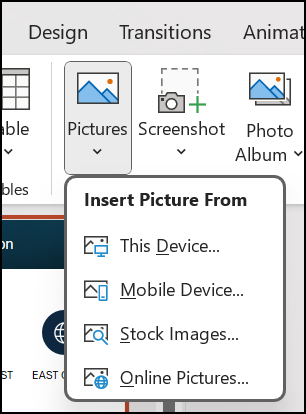
Nella finestra di dialogo visualizzata individuare l'immagine da inserire, selezionarla e quindi scegliere Inserisci.
Suggerimento
Per inserire più immagini contemporaneamente, premi e tieni premuto CTRL mentre selezioni tutte le immagini da inserire.
Inserire un'immagine in una diapositiva dal Web
Selezionare la posizione nella diapositiva in cui si vuole inserire l'immagine.
Nel gruppo Immagini della scheda Inserisci selezionare Immagini online.
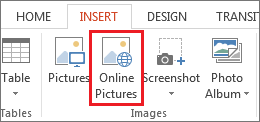
Assicurati che Bing sia visualizzato a sinistra nell'elenco a discesa delle origini di ricerca. Nella casella digita un termine di ricerca e premi INVIO.
Usa i filtri Dimensioni, Tipo, Colore, Layout e quelli per le licenze per modificare i risultati in base alle tue preferenze.
Selezionare l'immagine da inserire e scegliere Inserisci.
Suggerimento
Dopo aver inserito un'immagine, è possibile cambiarne le dimensioni e la posizione. A questo scopo, fare clic con il pulsante destro del mouse sull'immagine e scegliere Formato immagine. Usa quindi gli strumenti di Formato immagine disponibili sul lato destro della diapositiva.
Inserire ClipArt
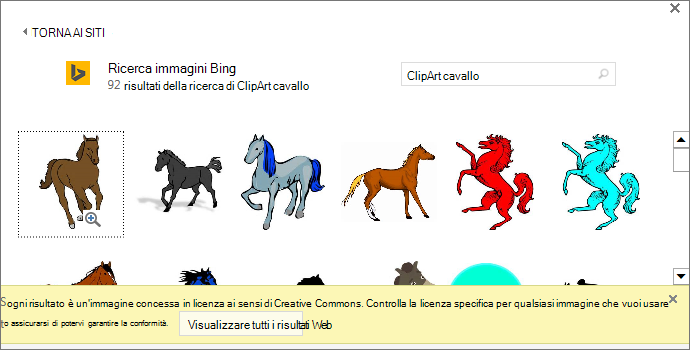
A differenza di alcune versioni precedenti di PowerPoint, le versioni più recenti non dispongono di una raccolta ClipArt. Usare invece Inserisci>immagini online per trovare e inserire ClipArt usando lo strumento di ricerca bing.
Ad esempio, dopo aver selezionato Immagini online, è possibile cercare ClipArt cavallo e visualizzare un'ampia varietà di immagini con licenza Creative Commons.
Inserire un'immagine nello schema diapositiva
Se si vuole che un'immagine venga visualizzata in ogni diapositiva di un tipo specifico nel modello di PowerPoint, aggiungerla allo schema diapositiva. Per altre informazioni, consulta Cos'è lo schema diapositiva?
Inserire un'immagine nello sfondo
Se vuoi mostrare un'immagine come sfondo senza che siano interessate tutte le diapositive di uno schema, modifica le impostazioni dello sfondo della diapositiva. Per altre informazioni, consulta Aggiungere un'immagine come sfondo delle diapositive.
Vedere anche
Aggiungere ClipArt al file
Creare e condividere un album di foto
Aggiungere un'immagine come sfondo delle diapositive
Disporre il testo intorno a un'immagine o un altro oggetto in PowerPoint
Creare e salvare un modello di PowerPoint
Informazioni sugli schemi diapositiva
A seconda della versione di PowerPoint in uso, è possibile inserire immagini, foto, ClipArt o altre immagini nella presentazione dal computer o da Internet.
È possibile aggiungere una o più immagini a una diapositiva. Selezionare la versione di Microsoft 365 in uso per visualizzare istruzioni specifiche:
Inserire un'immagine dal Mac, da un'unità di rete o iCloud Drive
Suggerimento
Gli abbonati a Microsoft 365 hanno accesso a migliaia di immagini a titolo gratuito. Per altre informazioni, vedere Inserire immagini premium .
- Apri la diapositiva in cui vuoi inserire un'immagine.
- Nel menu Inserisci scegli Immagine, quindi seleziona Immagine da file.
- Nella finestra di dialogo visualizzata individuare l'immagine da inserire, selezionarla e quindi scegliere Inserisci.
Per inserire più immagini contemporaneamente, premi e tieni premuto CTRL mentre selezioni tutte le immagini da inserire.
Inserire un'immagine dallo smartphone
Se si è scattata una foto sullo smartphone, è possibile renderla disponibile per l'inserimento in PowerPoint per macOS salvando l'immagine in iCloud Drive e quindi seguendo la procedura precedente in questa pagina.
Microsoft 365 per Mac sottoscrittori possono anche usare la funzionalità Continuity Camera per trasferire un'immagine da uno smartphone direttamente a una diapositiva di PowerPoint. Consulta Aggiungere immagini o video a un file usando un dispositivo mobile per le istruzioni.
Inserire un'immagine in una diapositiva dal Web
- Apri la diapositiva in cui vuoi inserire un'immagine.
- Nel menu Inserisci scegli Immagine, quindi seleziona Immagini online.
Il riquadro Immagini online si apre sul lato destro della finestra di PowerPoint.
- Nella casella Cerca in Bing in alto, digitare un termine di ricerca e premere INVIO.
- Dopo aver visualizzato i risultati della ricerca, è possibile selezionare facoltativamente il
 per limitare i risultati della ricerca con i filtri Dimensioni, Tipo, Colore e Layout .
- Selezionare un'immagine e quindi inserisci.
È possibile selezionare più immagini. Il pulsante Inserisci mostra il numero di foto selezionate.
Dopo avere inserito l'immagine nella diapositiva, è possibile ridimensionarla e spostarla nel punto desiderato.
Inserire foto con Photo Browser
Il Browser foto di Microsoft 365 consente di sfogliare set di foto esistenti nel computer, ad esempio foto presenti in iPhoto o Photo Booth.
- Apri la diapositiva in cui vuoi inserire un'immagine.
- Nel menu Inserisci scegli Immagine, quindi seleziona Browser foto.
- Nella finestra di dialogo visualizzata individua l'immagine da inserire, selezionala, quindi trascinala nella diapositiva.
Per inserire più immagini contemporaneamente, tieni premuto il tasto MAIUSC mentre selezioni tutte le immagini da inserire. Trascinale quindi nella diapositiva.
Inserire un'immagine in una diapositiva dal computer
Nella diapositiva, selezionare il punto in cui si vuole inserire un'immagine.
Nella scheda Inserisci selezionare Immagini>in questo dispositivo.
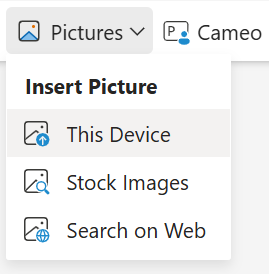
Individuare l'immagine da inserire, selezionarla e quindi scegliere Apri.
Dopo avere inserito l'immagine nella diapositiva, è possibile ridimensionarla e spostarla nel punto desiderato.
Trascinare un'immagine da Esplora file o Ricerca nella diapositiva
È possibile trascinare un'immagine da Esplora file (Windows) o Ricerca (macOS) e inserirla in una diapositiva. L'immagine verrà centrata nella diapositiva. Quindi è possibile spostare, ridimensionare o applicare uno stile all'immagine in base alle proprie esigenze.
Inserire un'immagine in una diapositiva dal Web
Selezionare la posizione nella diapositiva in cui si vuole inserire l'immagine.
Nella scheda Inserisci selezionare Ricerca immagini>sul Web.
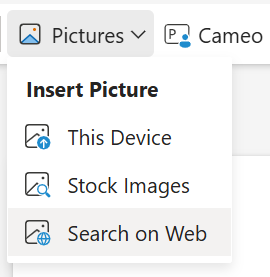
Nella casella di ricerca in alto, digitare un termine di ricerca e premere INVIO.
Dopo aver visualizzato i risultati della ricerca, è possibile selezionare facoltativamente il per limitare i risultati della ricerca con i filtri Dimensioni, Tipo, Colore, Layout e licenze.
Selezionare un'immagine e quindi inserisci.
Dopo avere inserito l'immagine nella diapositiva, è possibile ridimensionarla e spostarla nel punto desiderato.
Inserire un'immagine da OneDrive per aziende o istituti di istruzione in una diapositiva
Gli abbonati a Microsoft 365 Business possono inserire immagini archiviate in OneDrive per aziende o istituti di istruzione o SharePoint in Microsoft 365. Questa funzionalità non è disponibile per le immagini archiviate in OneDrive per l'account personale (Hotmail, Outlook.com, msn.com o live.com).
Nella diapositiva, selezionare il punto in cui si vuole inserire un'immagine.
Nella scheda Inserisci selezionare Immagini>in OneDrive.
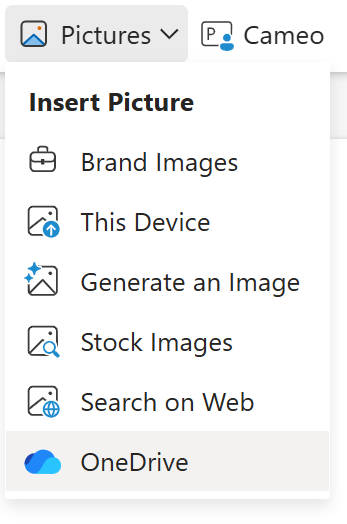
Individuare l'immagine da inserire, selezionarla e quindi scegliere Apri.
Dopo avere inserito l'immagine nella diapositiva, è possibile ridimensionarla e spostarla nel punto desiderato.
Quando si inserisce un'immagine, PowerPoint per il web posiziona l'immagine nella diapositiva e inserisce una scheda Immagine sulla barra multifunzione.

- Con l'immagine selezionata, selezionare la scheda Immagine .
- Scegli l'opzione Stili immagini che vuoi applicare all'immagine:
Selezionare la freccia in giù all'estremità destra della raccolta, come illustrato in precedenza, per visualizzare la raccolta completa di opzioni di stile.
I tipi di file di immagine che è possibile aggiungere a una diapositiva in PowerPoint per il web
I formati di file di immagine supportati da PowerPoint per il web includono:
- .bmp
- .gif
- .jpg e .jpeg
- .png
- .tif e .tiff
- .wmf e .emf
Utilizzare un'immagine di sfondo
Consulta Modificare lo sfondo delle diapositive.
Vedere anche
Aggiungere ClipArt al file
Scattare una foto e inserirla
- Apri la diapositiva in cui vuoi inserire un'immagine.
- Nella barra multifunzione mobile passa a Inserisci.
- Tocca Fotocamera immagini>.
Si aprirà la fotocamera del dispositivo.
Se la presentazione è orizzontale, prova a ruotare il dispositivo lateralmente per scattare la foto.
- Scatta una foto.
- Se ti soddisfa, tocca la casella di controllo. Per eliminare l'immagine e riprovare, tocca la freccia.
- Se vuoi, usa lo strumento Ritaglia o lo zoom per modificare l'immagine.
- Tocca la casella di controllo per inserire l'immagine nella diapositiva.
Inserimento dal dispositivo o dall'archiviazione online
- Apri la diapositiva in cui vuoi inserire un'immagine.
- Nella barra multifunzione mobile passa a Inserisci.
- Tocca Foto>Foto.
- Usa gli strumenti nella parte superiore della finestra per passare alla posizione dell'immagine.
- Tocca un'immagine per selezionarla e aprirla.
- Se vuoi, usa lo strumento Ritaglia o lo zoom per modificare l'immagine.
- Toccare la casella di controllo per inserire l’immagine nella diapositiva.
Scattare una foto e inserirla
Apri la diapositiva in cui vuoi inserire un'immagine.
Sulla barra multifunzione:
Nell'iPhone toccare Fotocamera.
Nell'iPad toccare Inserisci e quindi Immagine, quindi Fotocamera.
- Assicurati che la fotocamera del dispositivo sia attiva.
- Se la presentazione è orizzontale, prova a ruotare il dispositivo lateralmente per scattare la foto.
Scatta la foto.
Se ti soddisfa, tocca Usa foto in basso a destra per inserirla nella diapositiva. Altrimenti, tocca Scatta di nuovo in basso a sinistra.
Nella scheda Immagine usare gli strumenti per regolare l'immagine nel modo desiderato oppure usare i controlli dell'immagine per ridimensionarla o ruotarla.
Inserire un'immagine dal dispositivo o dall'archiviazione online
Apri la diapositiva in cui vuoi inserire un'immagine.
Sulla barra multifunzione:
Nell'iPhone toccare Inserisci, quindi Foto.
Nell'iPad toccare Inserisci e quindi Immagine, quindi Foto.
Vai alla posizione in cui è memorizzata l'immagine.
Tocca l'immagine che vuoi inserire nella diapositiva.
Nella scheda Immagine usare gli strumenti per regolare l'immagine nel modo desiderato oppure usare i controlli dell'immagine per ridimensionarla o ruotarla.

