
Le risorse del team sono le risorse umane assegnate a un progetto e sono responsabili del completamento di attività specifiche. Il manager delle risorse aggiunge prima di tutto tutti gli utenti dell'organizzazione disponibili per il lavoro di progetto al Centro risorse di Project Online. I project manager creano quindi i team di progetto scegliendo da questo pool di risorse. Con il team di progetto, il project manager assegna risorse alle attività. Le risorse del team completano le attività e possono usare Project Online per inviare schede attività e aggiornamenti sullo stato di avanzamento.
In questo argomento
- Aggiungere risorse del team come utenti Project Online
- Configurare le risorse nel Centro risorse di Project Online
- Creare un team di progetto
- Assegnare risorse alle attività
- Configurare i report su tempi e stato di avanzamento per le risorse del team
Aggiungere risorse del team come utenti Project Online
La maggior parte delle risorse del team ha bisogno dell'accesso a Project Online (insieme a una licenza) per visualizzare le attività assegnate, inviare schede attività e immettere lo stato di avanzamento. Di conseguenza, il primo passaggio necessario per configurare le risorse del team consiste nell'aggiungerle come utenti Project Online. È possibile aggiungere dipendenti permanenti interni, collaboratori esterni o personale temporaneo.
Suggerimento
La procedura seguente descrive come aggiungere utenti a Project Online uno alla volta. Se l'organizzazione usa Active Directory o Exchange, potrebbe essere possibile importare automaticamente la maggior parte o tutti gli utenti, insieme alle relative informazioni di contatto. Per informazioni dettagliate, rivolgersi all'amministratore del Project Online.
Passare alla interfaccia di amministrazione di Microsoft 365. Se Project Online o una qualsiasi delle app di Microsoft 365 sono aperte nel browser, scegliere l'icona di avvio delle app nell'angolo in alto a sinistra della pagina e quindi scegliere Amministrazione. Se si vuole aprire l'interfaccia di amministrazione in una scheda separata nel browser, tenere premuto CTRL e scegliere Amministrazione.
Suggerimento
Se Project Online o un'altra app di Microsoft 365 non è aperta, digitare http://portal.office.com nella barra degli indirizzi del browser e premere INVIO. Dopo l'accesso, viene aperta la home page di Microsoft 365 per il Web e l'icona di avvio delle app è disponibile nell'angolo in alto a sinistra.
Nel riquadro sinistro scegliere Utenti e quindi Utenti attivi.
Nella pagina Utenti attivi scegliere Aggiungi utente.
Completare i campi della finestra di dialogo Nuovo utente, inclusi nome, informazioni di contatto, informazioni sulla password dell'account, ruolo Project Online e informazioni sulla licenza Project Online. Scegliere Salva.
Nella finestra di dialogo Utente aggiunto verificare che la casella di controllo Invia password tramite posta elettronica sia selezionata. Immettere gli indirizzi di posta elettronica nella casella di testo e quindi scegliere Invia messaggio e chiudi. Se si preferisce non inviare la password tramite posta elettronica, deselezionare la casella di controllo e scegliere Chiudi.
Suggerimento
Se si sceglie di inviare la password, il nuovo utente riceve un messaggio di posta elettronica dal team di Microsoft Online Services con l'oggetto "Informazioni sull'account utente nuove o modificate". In alternativa, è possibile inviare il messaggio di posta elettronica della password da inviare al nuovo utente.
Ripetere questa procedura per tutti gli utenti da aggiungere a Project Online.
Configurare le risorse nel Centro risorse di Project Online
Dopo aver aggiunto gli utenti, tornare a Project Online e identificarli come risorse nel pool di risorse del progetto dell'organizzazione. L'identificazione delle risorse consente di aggiungerle ai team di progetto e di assegnargli le attività.
Suggerimento
Se l'organizzazione usa Active Directory, è possibile identificare automaticamente gli utenti come risorse tramite la sincronizzazione di Active Directory. Per altre informazioni, vedere Configurare il Centro risorse. Senza la sincronizzazione di Active Directory, tuttavia, è necessario configurare le risorse una alla volta.
- Scegliere l'icona di avvio delle app nell'angolo in alto a sinistra della pagina e quindi project.
- In Project Online, sulla barra di avvio veloce, scegliere Risorse.
- Nella scheda Risorse scegliere Nuovo.
- Nella sezione Informazioni di identificazione selezionare la casella di controllo Associa risorsa a un account utente .
- Nella casella Account di accesso utente della sezione Autenticazione utente digitare il nome o l'indirizzo di posta elettronica dell'utente appena è stato immesso nell'interfaccia di amministrazione.
- Immettere eventuali altre informazioni sulla risorsa. Scegliere Salva. La risorsa viene aggiunta al Centro Risorse.
- Ripetere questa procedura per tutti gli utenti da identificare come risorse.
È possibile che non si abbiano tutte le informazioni su una risorsa da cui iniziare, ma è sempre possibile restituire e aggiungere o perfezionare le informazioni in un secondo momento. Particolarmente importanti per le risorse del team e per i project manager sono le informazioni su set di competenze, disponibilità, costi, reparto e codici professionali. Usare questa procedura per modificare una risorsa già elencata nel Centro Risorse.
In Project Online, sulla barra di avvio veloce, scegliere Risorse. Si apre la pagina Centro risorse. Il Centro Risorse elenca tutte le risorse del pool di risorse dell'organizzazione configurate in Project Web App.
Selezionare la casella di controllo accanto al nome della risorsa di cui si vogliono aggiornare le informazioni.
Nel gruppo Risorse della scheda Risorse scegliere Modifica. Si apre la pagina Modifica risorsa , con i dettagli sulla risorsa selezionata.
Aggiungere informazioni ai campi in tutta la pagina. Al termine scegliere Salva.
Suggerimento
Le risorse del team sono considerate risorse di lavoro per Project Online, così come per le risorse attrezzatura. Altri tipi di risorse includono le risorse materiali e le risorse costi. Per altre informazioni sui diversi tipi di risorse, vedere Aggiungere una risorsa a Project Web App.
Creare un team di progetto
Dopo Project Online utenti vengono aggiunti al Centro Risorse, vengono identificati come risorse e i project manager possono ora aggiungerli ai progetti specifici come risorse del team.
In Project Online, sulla barra di avvio veloce, scegliere Progetti.
Nel Centro progetti scegliere il nome del progetto per cui si vuole creare il team.
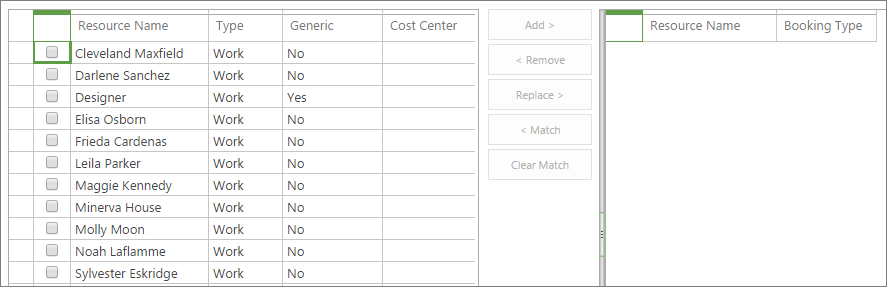
Nel gruppo Esplora della scheda Progetto scegliere Crea team. Il lato sinistro della pagina Crea team elenca l'intero pool di risorse Project Online. Il lato destro è vuoto, ma presto saranno elencate le risorse del team selezionate per il progetto corrente.
Suggerimento
È possibile specificare che nell'elenco vengono visualizzate risorse che soddisfano caratteristiche specifiche. Ad esempio, per visualizzare solo le risorse lavoro (senza risorse materiali o costi), nel gruppo Dati della scheda Team scegliere la casella Visualizza denominata Tutte le risorse e quindi scegliere Risorse lavoro. Analogamente, per filtrare in base a una caratteristica, nel gruppo Dati della scheda Team scegliere la casella Filtro e quindi specificare il filtro. Infine, per raggruppare le risorse in base a una caratteristica, nel gruppo Dati della scheda Team scegliere la casella Raggruppa per e quindi scegliere un raggruppamento come Prima data disponibilità o Tipo di prenotazione.
Nella tabella a sinistra selezionare le caselle di controllo accanto ai nomi delle risorse da aggiungere al team.
Suggerimento
La tabella Crea team mostra alcuni campi che consentono di decidere chi aggiungere al team. Gli esempi includono Tipo, Centro di costo e Prima data disponibilità. Per altre informazioni su una risorsa, in particolare sui relativi set di competenze e costi, visitare il Centro risorse. Sulla barra di avvio veloce scegliere Risorse. Selezionare la casella di controllo accanto al nome della risorsa. Nel gruppo Risorse della scheda Risorse scegliere Modifica. Si apre la pagina Modifica risorsa , con i dettagli sulla risorsa selezionata.
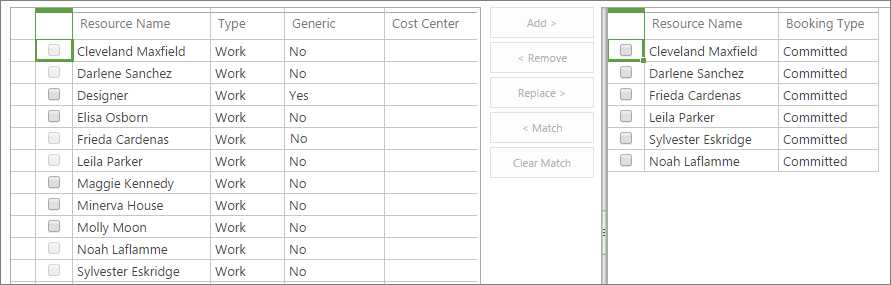
Tra le due tabelle scegliere Aggiungi.
Nel gruppo Team della scheda Team scegliere Salva & Chiudi. Le risorse selezionate vengono ora aggiunte come risorse del team del progetto sul lato destro della pagina. Queste risorse sono ora pronte per l'assegnazione di attività.
Assegnare risorse alle attività
Con il team creato, ora è possibile iniziare ad orientare i membri del team sul progetto e tenere la riunione preliminare. In Project Online è possibile assegnare le risorse alle attività.
- In Project Online, sulla barra di avvio veloce, scegliere Progetti.
- Nel Centro progetti scegliere il nome del progetto in cui si vogliono assegnare risorse alle attività.
- Disporre il diagramma di Gantt in modo da poter usare facilmente la colonna Nome risorsa . È possibile trascinare la barra di divisione all'estrema destra in modo da visualizzare contemporaneamente il nome dell'attività e della risorsa. In alternativa, posizionare il mouse sulla colonna Nome risorsa finché non assume la forma di una freccia a quattro punte e quindi trascinare la colonna verso sinistra, più vicino alla colonna Nome attività .
- Per iniziare ad assegnare una risorsa a un'attività, fare clic nel campo Nome risorsa dell'attività. Fare clic una seconda volta per aprire il menu a discesa che elenca tutte le risorse del team.
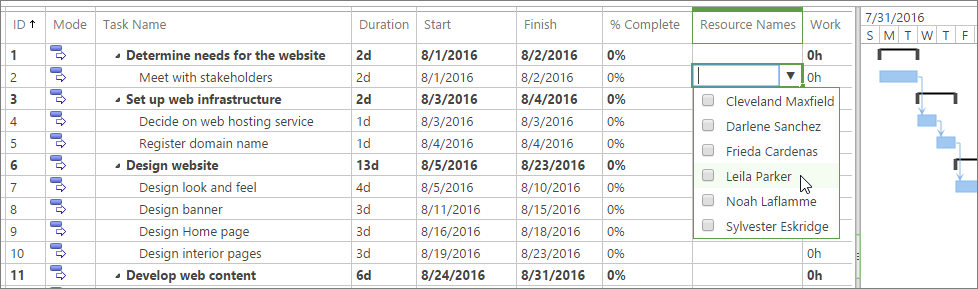
- Selezionare le caselle di controllo accanto ai nomi delle risorse da assegnare all'attività corrente. Premere INVIO.
- Ripetere questo processo per tutte le attività da assegnare. Si noti che è possibile assegnare risorse solo al livello più basso di sottoattività nella struttura attività e non a qualsiasi livello di attività di riepilogo al di sopra di esse. Altre informazioni sulle sottoattività e sulle attività di riepilogo.
- Nel gruppo Progetto della scheda Attività scegliere Salva.
- Nel gruppo Progetto della scheda Attività scegliere Pubblica. Non appena si pubblica il progetto, le risorse del team hanno accesso alle attività assegnate. Dopo aver eseguito l'accesso a Project Online, possono scegliere Attività sulla barra di avvio veloce per visualizzare le assegnazioni.

Configurare i report su tempi e stato di avanzamento per le risorse del team
È possibile configurare Project Online in modo che le risorse del team possano segnalare gli aggiornamenti delle attività in uno dei tre modi seguenti:
- In una scheda attività, con ore effettive lavorate su ogni attività assegnata
- In stato di avanzamento dell'attività, con percentuale di completamento per ogni attività assegnata
- In una scheda attività a singola voce che include sia le ore effettive che la percentuale di completamento per ogni attività assegnata
È anche possibile impostare se le risorse del team possono aggiornare la programmazione del progetto con le ore effettive o la percentuale di completamento e se approvare o meno gli aggiornamenti.
- In Project Online scegliere Impostazioni e quindi Impostazioni PWA.
- In Gestione tempi e attività selezionare collegamenti come periodi fiscali o periodi per la relazione temporale per impostare i parametri basati sul tempo per la creazione di report.
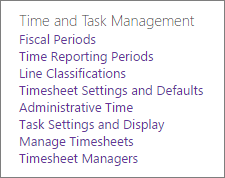
- Scegliere Impostazioni scheda attività e Impostazioni predefinite e Impostazioni attività e Visualizza per specificare la modalità di visualizzazione delle schede attività, le informazioni su cui devono essere segnalate le risorse del team e se devono inviare i report per l'approvazione.
- Nella parte inferiore di ogni pagina scegliere Salva per implementare le modifiche.
Vedere anche
Aggiungere una risorsa a Project Web App
Impostare un livello di struttura inferiore o superiore per le attività di un progetto
Operazioni disponibili in Project Online per i membri di un team