

È possibile eliminare le raccolte di Microsoft SharePoint quando non sono più necessarie. Quando si elimina una raccolta, vengono eliminati anche i metadati relativi ai documenti, la cronologia delle versioni, le impostazioni della raccolta e gli specifici livelli di autorizzazione associati alla raccolta. Per informazioni sull'eliminazione dei file, vedere Eliminare i file in una raccolta.
Se si elimina una raccolta per sbaglio o si cambia idea, a seconda di come è configurato il sito, è possibile ripristinare una raccolta documenti dal Cestino del sito di SharePoint. Per altre informazioni, vedere Ripristinare elementi contenuti nel Cestino di un sito di SharePoint.
Per creare una raccolta, vedere Creare una raccolta documenti in SharePoint.
Nota
Se le opzioni elencate nella procedura seguente non sono disponibili, ad esempio un comando, un pulsante o un collegamento, contattare l'amministratore. Per creare o eliminare una raccolta, è necessario avere le autorizzazioni necessarie per gestire gli elenchi. Se si hanno le autorizzazioni, è possibile modificare l'aspetto e la struttura di spostamento di un sito di SharePoint.
Eliminare una raccolta in SharePoint
Nella barra di avvio veloce sul lato sinistro dello schermo passare alla raccolta da eliminare.
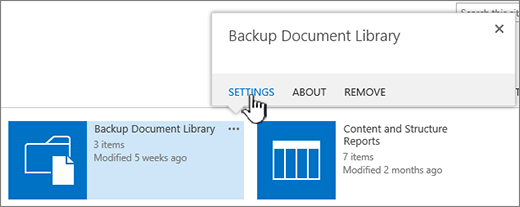
Selezionare il
 e quindi selezionare Impostazioni raccolta.

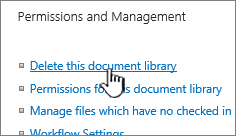
Nella pagina Impostazioni , nella colonna centrale in Autorizzazioni e gestione, selezionare Elimina questa raccolta documenti. Se questa opzione non è presente nell'elenco, non si dispone dell'autorizzazione per eliminare la raccolta ed è necessario contattare l'amministratore del sito.
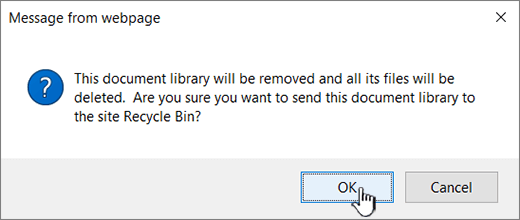
Se sei sicuro di voler eliminare la libreria, seleziona OK.
Nota
Il titolo della finestra di dialogo può variare se si usa SharePoint Online o SharePoint Server 2019.
Inizio pagina




Altre risorse
- Eliminare un file, una cartella o un collegamento da una raccolta documenti di SharePoint
- Ripristinare gli elementi eliminati dal Cestino della raccolta siti
- Eliminare una colonna in un elenco o in una raccolta di SharePoint
- Eliminare un elenco in SharePoint
Inizio pagina