

È possibile eliminare file, cartelle o collegamenti che non servono più dalla raccolta documenti di SharePoint, ad esempio contenuto o cartelle obsolete.
Nota
I collegamenti sono disponibili solo in SharePoint in Microsoft 365.
Nota
Questa procedura è valida per le versioni non modificate di SharePoint. Se l'app è stata personalizzata dall'amministratore o dalla società, queste opzioni potrebbero non essere visualizzate.
Eliminare un file, una cartella o un collegamento in SharePoint
Importante
L'eliminazione di una cartella comporta l'eliminazione della cartella stessa e di eventuali file o sottocartelle in essa contenuti. Prima di eliminare una cartella, valutare l'opportunità di spostarne o archiviarne il contenuto. È possibile recuperare una cartella e il relativo contenuto dal Cestino o l'amministratore.
In SharePoint aprire la raccolta documenti e selezionare l'elemento da eliminare. Evita di selezionare il nome del file stesso, perché questo aprirebbe il file. Nella colonna all'estrema sinistra viene visualizzato un segno di spunta.
Nota
L'aspetto dello schermo è diverso da questo e si usa SharePoint in Microsoft 365 o SharePoint Server 2019? L'amministratore potrebbe avere impostato l'esperienza classica di SharePoint nella raccolta documenti.
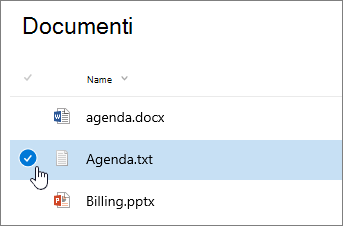
Per eliminare più elementi, ripetere questo passaggio. È possibile eliminare tutti gli elementi necessari.
Selezionare Elimina
 sulla barra degli strumenti sopra l'elenco.
Seleziona Elimina nella finestra di messaggio per confermare l'azione.
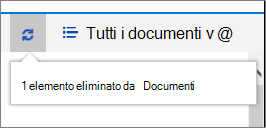
Nella raccolta documenti verrà visualizzata una casella di stato che informa che l'elemento è stato eliminato.
Ripristina gli elementi nel Cestino eliminati da SharePoint o Teams
Caricare, visualizzare e rimuovere file o documenti di progetto
Eliminare un file, una cartella o un collegamento nell'esperienza classica di SharePoint
Importante
L'eliminazione di una cartella comporta l'eliminazione della cartella stessa e di eventuali file o sottocartelle in essa contenuti. Prima di eliminare una cartella, valutare l'opportunità di spostarne o archiviarne il contenuto. È possibile recuperare una cartella e il relativo contenuto dal Cestino o l'amministratore.
Aprire la raccolta documenti di SharePoint in cui si vogliono eliminare elementi.
Per selezionare uno o più elementi da eliminare, passare il mouse sulla cartella e quindi selezionare la casella di controllo.
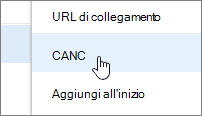
Fare clic con il pulsante destro del mouse sull'icona di un file, una cartella o un collegamento, quindi selezionare Elimina.
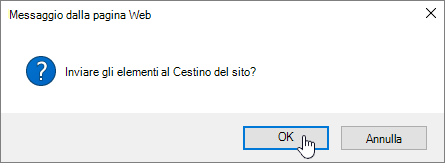
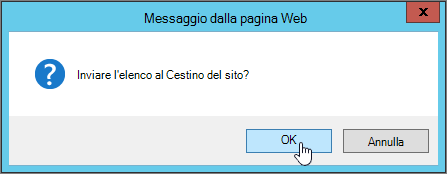
Nella finestra di dialogo di conferma dell'eliminazione, selezionare OK.
Ripristina gli elementi nel Cestino eliminati da SharePoint o Teams
Caricare, visualizzare e rimuovere file o documenti di progetto

Altri argomenti di interesse
Spostare o copiare file in SharePoint
Creare una cartella in una raccolta documenti
Creare una cartella in un elenco
Eliminare una cartella da un elenco
Ripristina gli elementi nel Cestino eliminati da SharePoint o Teams
Caricare file e cartelle in una raccolta
Usare un dispositivo mobile per lavorare con i siti di SharePoint
Lasciare un commento
L'articolo è stato utile? Mancavano delle informazioni? In fondo alla pagina è possibile indicare se le informazioni sono state o meno di aiuto. In caso contrario, indicare il motivo di insoddisfazione. Indicare la versione in uso di SharePoint, del sistema operativo e del browser. Il feedback degli utenti verrà usato per verificare le procedure, aggiungere informazioni e aggiornare questo articolo.