

Se molti file di SharePoint o Microsoft Teams vengono eliminati, sovrascritti, danneggiati o infettati da malware, è possibile ripristinare un'intera raccolta documenti condivisa a una data precedente. Il ripristino annullerà tutte le azioni eseguite su file e cartelle negli ultimi 30 giorni.
Se l'intera raccolta è stata eliminata, vedere Ripristinare gli elementi del Cestino di un sito di SharePoint. Se si desidera correggere i problemi dei singoli file uno alla volta, è possibile ripristinare gli elementi eliminati o una versione precedente di un elemento. Per i file in OneDrive, è possibile ripristinare OneDrive.
Ripristinare uno stato precedente della raccolta
Passare alla raccolta documenti di SharePoint che si vuole ripristinare. (In Microsoft Teams, nella scheda File nella parte superiore del canale, selezionare Altro>Apri in SharePoint.)
Seleziona Impostazioni
 >Ripristina questa raccolta.
Nota
Se l'opzione Ripristina raccolta non è visualizzata in Impostazioni, significa che non si è autorizzati oppure si sta visualizzando una raccolta classica.
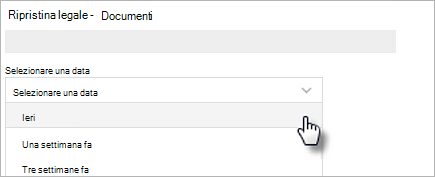
Nella pagina Ripristina selezionare una data nell'elenco a discesa, ad esempio Ieri, oppure selezionare Data e ora personalizzate.
Usare il grafico attività e il feed attività per esaminare le attività recenti che si desidera annullare.
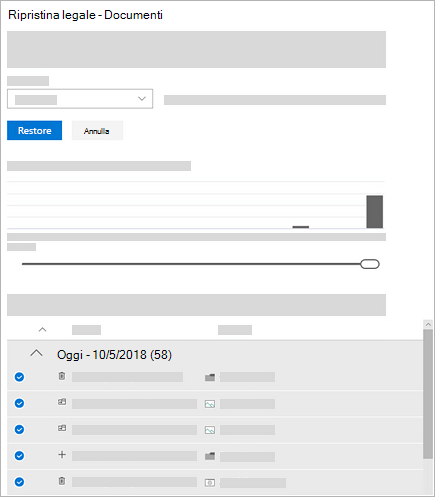
Il grafico attività quotidiane mostra il volume giornaliero delle attività nei file per gli ultimi 30 giorni. Offre una panoramica di ciò che è successo alla raccolta nel tempo e può aiutare a identificare eventuali attività insolite, ad esempio quando i file sono stati infettati da malware.
Il feed attività mostra le operazioni nei singoli file e nelle singole cartelle in ordine cronologico inverso. È possibile scorrere verso il basso per visualizzare i giorni precedenti o spostare il dispositivo di scorrimento sotto il grafico attività giornaliere per passare rapidamente a un determinato giorno.Se si seleziona data e ora personalizzate, selezionare l'attività meno recente che si desidera annullare. Quando si seleziona un'attività, vengono selezionate automaticamente tutte le altre attività posteriori a quella data.
Quando sei pronto per ripristinare la libreria, seleziona Ripristina per annullare tutte le attività selezionate.
La libreria verrà ripristinata allo stato in cui si trovava prima della prima attività selezionata. Se cambi idea sul ripristino appena eseguito, puoi selezionare Ripristina questa raccolta per annullare il ripristino selezionando l'azione di ripristino appena eseguita.
Risoluzione dei problemi e limitazioni
- Solo gli amministratori del sito possono avviare il ripristino. Chiunque visiti la raccolta vedrà un avviso mentre il ripristino è in corso.
- Il ripristino dei file utilizza la cronologia delle versioni e il Cestino. Quando la cronologia delle versioni è disattivata, non sarà possibile ripristinare i file a una versione precedente. Per informazioni sulle impostazioni di controllo delle versioni, vedere Attivare e configurare il controllo delle versioni per un elenco o una raccolta.
- I file eliminati non possono essere ripristinati dopo essere stati rimossi dal Cestino della raccolta siti, sia manualmente che svuotando il Cestino.
- Se si carica nuovamente un file o una cartella dopo l'eliminazione, l'operazione di ripristino per il file o la cartella verrà ignorata.
- Se non è possibile ripristinare alcuni file o cartelle, verrà generato un file di log per acquisire gli errori. Il nome del file inizia con "RestoreLog" seguito da un ID (ad esempio, RestoreLog-e8b977ee-e059-454d-8117-569b380eed67.log). È possibile condividere il file di log con il team di supporto tecnico per risolvere eventuali problemi.
- Ripristina questa raccolta è disponibile solo per l'esperienza moderna in SharePoint e non può essere usato per ripristinare un'intera raccolta eliminata. Se l'intera raccolta è stata eliminata, vedere Ripristinare gli elementi del Cestino di un sito di SharePoint.