
Altre informazioni sulle esperienze moderne di SharePoint in Microsoft 365, tra cui cosa sono e come vengono riconosciute.
L'esperienza moderna è progettata per essere accattivante, flessibile, mobile e più facile da usare. È disponibile in SharePoint in Microsoft 365. Alcune esperienze moderne sono disponibili con SharePoint Server 2019.
Le esperienze seguenti sono moderne per impostazione predefinita:
- Pagina iniziale di SharePoint in Microsoft 365
- Maggioranza degli elenchi e delle raccolte
- Nuove home page del sito del team e del sito di comunicazione
- Nuove pagine
- Contenuto del sito
- Utilizzo del sito
- Cestino
Le home page dei siti del team esistenti e altre pagine del sito, come le pagine Wiki e web part, sono esperienze classiche.
Non esiste un mapping 1:1 di tutte le esperienze classiche con quelle moderne. Questo articolo esplora le differenze tra le esperienze classiche e moderne e offre suggerimenti per passare alle esperienze moderne.
Per informazioni più approfondite, vedere la Guida all'esperienza moderna di SharePoint.
Nota
Se si è un amministratore tenant di SharePoint, si troveranno informazioni e strumenti utili in Personalizzazioni dell'esperienza moderna e Modernizzare i siti di SharePoint classici. Gli sviluppatori possono dare un'occhiata allo starter kit di SharePoint, in cui è possibile trovare una soluzione che include numerose web part, estensioni e altri componenti che possono essere usati come esempio e ispirazione per le proprie personalizzazioni.
Pagina iniziale di SharePoint
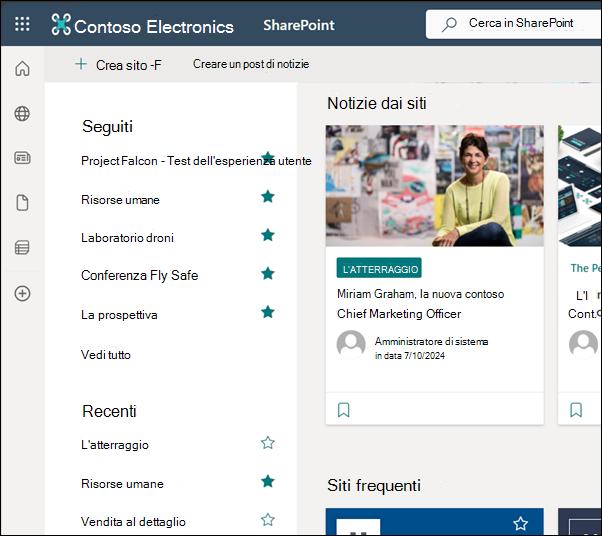
La pagina iniziale di SharePoint in Microsoft 365 è un'esperienza moderna che consente di trovare e accedere facilmente ai siti di SharePoint all'interno dell'organizzazione. Troverai anche notizie dai siti che stai seguendo, siti che visiti frequentemente; e altre notizie suggerite. Da questa pagina è inoltre possibile creare siti e post di notizie (se l'amministratore ha abilitato questa operazione ). Per altre informazioni su ciò che viene visualizzato e su come usare la pagina iniziale , vedere Trovare notizie, siti e portali in SharePoint.
Elenchi e raccolte
L'esperienza predefinita per elenchi e raccolta è ottimizzata per le attività più comuni. Copiare e spostare i file usando la barra dei comandi. Aggiungi documenti, aggiungi file come collegamenti, filtra e ordina facilmente, e applica la formattazione alle colonne.
Differenze tra elenchi e raccolte classici e moderni
Raccolta classica

Libreria moderna

Alcune funzionalità classiche sono diverse o non disponibili nella visualizzazione moderna. Questi includono alcuni tipi di colonna e alcune personalizzazioni. Per informazioni più dettagliate, vedere Differenze tra le esperienze nuova e classica per gli elenchi e le raccolte.
Passare da elenchi e raccolte classici a quelli moderni
Per passare dalla visualizzazione classica a quella moderna di elenchi e raccolte, vedere Impostare una nuova o classica esperienza predefinita per gli elenchi o le raccolte documenti.
Siti del team
I siti del team moderni sono più collaborativi che mai. Usano i Gruppi di Microsoft 365 per un modello di autorizzazioni più semplice. I siti del team sono inoltre prepopolati con notizie moderne, collegamenti rapidi e attività del sito. Come per tutte le caratteristiche moderne, i siti del team sono ottimizzati per avere un aspetto ottimale sui dispositivi mobili. Per altre informazioni su tutte le funzionalità avanzate, vedere Che cos'è un sito del team di SharePoint?
Differenze tra i siti del team classici e moderni
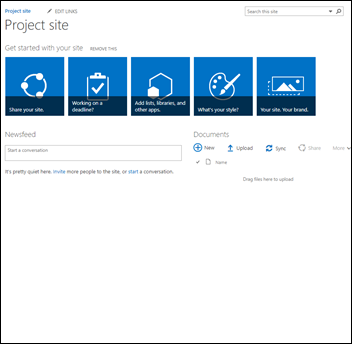
Sito del team classico
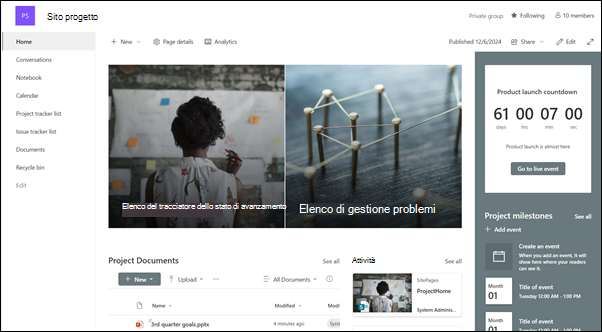
Sito del team moderno
Ecco alcune delle principali differenze tra i siti del team classici e moderni:
- Gruppi di Microsoft 365: una delle maggiori differenze tra i siti del team classici e moderni è che i siti moderni di Teams sono connessi ai gruppi di Microsoft 365. I gruppi consentono di scegliere un gruppo di persone con cui si vuole collaborare e di configurare facilmente una raccolta di risorse che queste persone possono condividere; come una cartella posta in arrivo di Outlook condivisa, un calendario condiviso o una raccolta documenti per collaborare sui file. Non è necessario concedere manualmente le autorizzazioni per tutte quelle risorse perché ai membri aggiunti al gruppo vengono assegnate automaticamente le autorizzazioni necessarie per gli strumenti disponibili nel gruppo. I Gruppi di Microsoft 365 sono diversi dai gruppi di SharePoint in quanto si estendono su più risorse di Microsoft 365, sono più flessibili e sono più facili da usare. È possibile aggiungere facilmente persone a un gruppo o semplicemente condividere il sito con altri facendo clic su Impostazioni, quindi su Autorizzazioni sito nel sito.
- Home page: Quando si crea un sito del team classico dal modello di sito del team, le web part per Annunci, Calendar e Collegamenti vengono aggiunte automaticamente alla home page, mentre in un sito moderno si ottiene una sezione per Notizie, Collegamenti rapidi, Attività del sito e una raccolta documenti.
- Personalizzazione: l'uso della personalizzazione aziendale nei siti del team di SharePoint è molto comune e per i siti classici si possono usare temi del sito, CSS alternativi e pagine master. Anche se questi elementi non sono supportati nei siti moderni, esistono modi nuovi e più semplici per eseguire la personalizzazione e la personalizzazione del sito. Ad esempio, è possibile personalizzare rapidamente e facilmente i colori del sito di SharePoint modificando il tema in modo che rifletta lo stile e il marchio professionale. Per altre informazioni sull'uso dei temi, vedere Cambiare l'aspetto del sito di SharePoint. Per informazioni su come creare temi personalizzati, vedere Temi del sito di SharePoint.
- Alcune delle altre differenze tra i siti del team classici e moderni includono il provisioning del sito più veloce, la modifica in linea del menu di avvio rapido e altro ancora.
Come spostare un sito del team classico in un sito del team moderno
Non esiste un mapping 1:1 tra tutte le funzionalità in un sito classico e un sito del team moderno. Tuttavia, gli amministratori della raccolta siti possono connettere un sito classico a un gruppo e contemporaneamente aggiornare la home page alla nuova esperienza della home page. Informazioni su come collegare un sito del team di SharePoint a un'esperienza classica a un nuovo gruppo di Microsoft 365. Se si è amministratori di una raccolta siti ma non si riesce a connettere un sito classico a un gruppo, è possibile che questa funzionalità sia disabilitata dall'amministratore. Vedere Consentire agli utenti di connettere i siti del team classici ai nuovi gruppi di Microsoft 365.
Se si vuole mantenere il sito classico senza aggiungere un gruppo, ma si vuole sfruttare una home page moderna, è possibile creare una pagina moderna con le web part desiderate e quindi impostarla come home page per il sito classico.
Per informazioni e strumenti più approfonditi, vedere Modernizzare i siti classici.
Siti di comunicazione
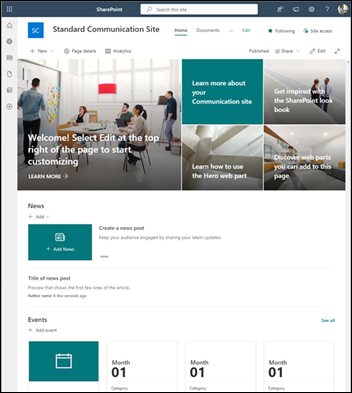
Un sito di comunicazione è un ottimo posto per comunicare informazioni ad altri utenti. Si possono condividere notizie, report, stati e altre informazioni in un formato visivamente accattivante. Lo scopo di un sito di comunicazione è simile a quello dei siti di pubblicazione classici, ma presenta notevoli differenze. In generale, i siti di comunicazione sono più semplici da creare e non si basano sull'infrastruttura del sito di pubblicazione.
Sito di comunicazione
Differenze tra i siti di comunicazione e i siti di pubblicazione
Un sito di pubblicazione di SharePoint viene in genere usato per creare Intranet e portali di comunicazione. I siti di pubblicazione sono in genere più strutturati e creati utilizzando una pagina master e un modello di pubblicazione del sito. Poiché un portale di pubblicazione è una raccolta siti, può includere anche siti secondari. Per creare un sito di pubblicazione, è necessario attivare le caratteristiche di pubblicazione. Una soluzione completa per un sito di pubblicazione può comportare un lavoro di progettazione e sviluppo più approfondito per creare pagine master e layout di pagina di progettazione personalizzati.
Un sito di comunicazione non si basa sull'attivazione delle caratteristiche di pubblicazione; non utilizza una pagina master; ed è generalmente meno strutturato. È stato progettato per essere usato senza siti secondari. Usa pagine e web part moderne. Anche se c'è meno struttura e applicazione in un sito di comunicazione, è facile creare una bella pagina pronta per i dispositivi mobili senza codice.
Viene creato con uno dei tre modelli seguenti:
- Argomento: questo modello include web part che consentono di iniziare a condividere informazioni come notizie ed eventi.
- Vetrina: questo modello include web part per usare foto o immagini che mostrano un prodotto, un team o un evento.
- Vuoto: un modello vuoto per creare il tuo design.
Come spostarsi nei siti di comunicazione
Non esiste alcun mapping 1:1 tra siti di pubblicazione e siti di comunicazione e non esiste un modo automatico per aggiornare i siti di pubblicazione a siti di comunicazione. Per impostazione predefinita, la funzionalità delle pagine moderne non è abilitata in un portale di pubblicazione di SharePoint. Quando si è pronti, è consigliabile pianificare e iniziare a creare nuovi siti di comunicazione in base alle esigenze. Altre informazioni sulla creazione di un sito di comunicazione in SharePoint.
Pagine e web part
Le pagine moderne offrono un modo semplice e rapido per creare pagine reattive usando la funzionalità delle web part moderne. Le pagine sono simili alle classiche pagine web part e alle pagine di pubblicazione, ma sono meno strutturate e più facili da creare. Per altre informazioni sulle pagine moderne, vedere Aggiungere una pagina a un sito. Se non è possibile creare una pagina moderna, è possibile che l'amministratore abbia disattivato la funzionalità per farlo. Per altre informazioni, gli amministratori possono vedere Consentire agli utenti di creare pagine del sito moderne .
Differenze tra le pagine classiche e le pagine moderne
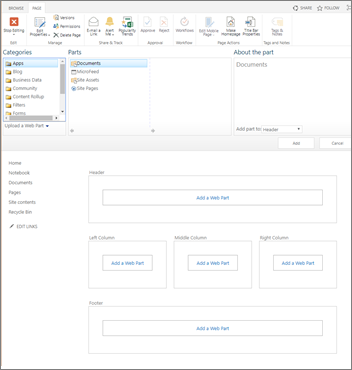
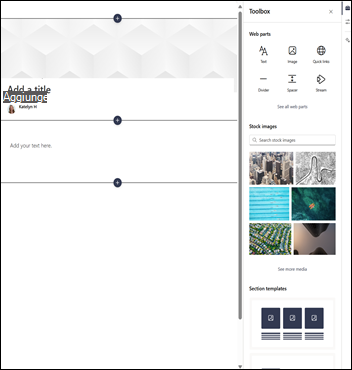
Pagina web part classica a sinistra, pagina moderna a destra
Web part: le pagine moderne usano web part moderne. Le web part moderne sono progettate per essere più facili da usare, più veloci e per avere un aspetto accattivante. Con le web part moderne, non è necessario usare alcun codice. È importante notare che, per motivi di sicurezza, le web part moderne non consentono l'inserimento di codice come JScript. È anche importante sapere che le web part classiche non possono essere usate nelle pagine moderne e che non è possibile usare le web part moderne nelle pagine classiche, a meno che uno sviluppatore non crei una web part personalizzata progettata per essere usata in una pagina classica. Inoltre, non esiste un mapping 1:1 delle web part classiche con quelle moderne, ma esistono web part che hanno finalità simili. Per informazioni su tutte le web part moderne, vedere Uso di web part nelle pagine di SharePoint. Per scoprire quali web part moderne hanno gli stessi scopi di alcune web part classiche di uso comune, vedere Esperienze web part classiche e moderne.
Per gli sviluppatori, SharePoint Framework consente la creazione di web part moderne personalizzate che vengono visualizzate direttamente nella casella degli strumenti web part. SharePoint Framework consente inoltre estensioni personalizzate e l'uso dell'API Graph Microsoft. Inoltre, gli sviluppatori possono consultare lo starter kit di SharePoint, in cui è possibile trovare una soluzione che include numerose web part, estensioni e altri componenti da usare come esempio e ispirazione per le proprie personalizzazioni.
Pronto per i dispositivi mobili: a differenza delle pagine classiche, le pagine moderne (e di fatto tutte le funzionalità moderne) sono progettate per essere reattive e avere un aspetto fantastico sui dispositivi mobili. Ottenere l'app SharePoint per dispositivi mobili.
Layout: quando si crea una pagina web part classica, si sceglie un layout con le aree web part da usare. Il layout non può essere modificato a posteriori. Con le pagine moderne, il layout è flessibile e può essere modificato in qualsiasi momento.
Pagine Wiki: un altro tipo di pagina in SharePoint è una pagina Wiki. Non esiste un equivalente moderno di una pagina Wiki.
Come passare alle pagine moderne
Al momento, non è possibile trasformare una pagina classica in una pagina moderna senza usare una soluzione di codice in più passaggi, che potrebbe funzionare bene per amministratori IT e sviluppatori. Se non si è nessuno di questi, è consigliabile iniziare gradualmente a pianificare e creare pagine moderne in base alle esigenze.
Siti hub
I siti hub sono un ottimo modo per collegare più siti usando la stessa personalizzazione e la stessa navigazione. A differenza delle raccolte siti, i siti hub hanno una struttura piatta anziché gerarchica. Ciò consente loro di essere più flessibili rispetto alle raccolte siti classiche. Per informazioni sui siti hub, vedere Che cos'è un sito hub SharePoint?
Differenze tra siti hub e raccolte siti
Le raccolte siti sono gerarchiche e altamente strutturate. I siti hub hanno una struttura piatta e sono più flessibili in termini di aggiunta e rimozione di siti dall'hub. A differenza delle raccolte siti, i siti associati a un sito hub possono adottare automaticamente la stessa personalizzazione e lo stesso tema del sito hub. Anche i siti associati ottengono una navigazione comune e gli utenti possono eseguire ricerche in tutti i siti associati.
Come spostare le raccolte siti nei siti hub
Non esiste un mapping 1:1 tra raccolte siti e siti hub, quindi non è possibile spostare automaticamente una raccolta siti in un sito hub. È tuttavia possibile creare siti hub una volta abilitati da un amministratore. È quindi possibile iniziare a spostare gradualmente i siti in una struttura di sito hub. Per altre informazioni, vedere Pianificazione dei siti hub SharePoint.
Microsoft Power Automate
I flussi di lavoro di SharePoint e Microsoft Power Automate sono entrambi progettati per automatizzare i processi aziendali, ad esempio la distribuzione dei documenti per l'approvazione. Con Microsoft Power Automate, è più facile che in passato automatizzare i processi senza ampie risorse di sviluppo. Per informazioni su Power Automate, vedere la documentazione di Microsoft Power Automate.
Differenze tra Microsoft Power Automate e il flusso di lavoro di SharePoint
Microsoft Power Automate è integrato nell'esperienza moderna degli elenchi e delle raccolte di SharePoint per impostazione predefinita. È sufficiente selezionare Power Automate nella barra degli strumenti dell'elenco o della raccolta. Il flusso di lavoro di SharePoint, invece, viene creato in SharePoint Designer o Visual Studio.
Power Automate consente l'integrazione in Microsoft 365, inclusi Outlook, Microsoft Teams e altro ancora. Puoi anche automatizzare le azioni con servizi di terze parti come DropBox e Twitter.
Power Automate usa un'interfaccia grafica avanzata che semplifica l'automazione dei processi ed è progettato per funzionare al meglio sui dispositivi mobili. Il flusso di lavoro di SharePoint fornisce anche processi automatizzati che possono richiedere un investimento in risorse di sviluppo. Al momento, non tutte le azioni del flusso di lavoro di SharePoint sono disponibili in Power Automate, ma altre vengono aggiunte nel tempo.
Come spostare i flussi di lavoro di SharePoint in Microsoft Power Automate
Non è presente alcun mapping 1:1 tra il flusso di lavoro SharePoint e Microsoft Power Automate. È consigliabile pianificare e automatizzare tutti i nuovi processi usando Power Automate.
Non è necessario spostare immediatamente tutti i flussi di lavoro di SharePoint esistenti in Power Automate. Tuttavia, in alcuni casi Power Automate offre funzionalità migliori, più punti di integrazione e prestazioni migliori rispetto al flusso di lavoro di SharePoint. In questi casi, potrebbe essere utile verificare se la creazione di un nuovo flusso di lavoro da zero offra un valore migliore rispetto a continuare a dipendere da un flusso di lavoro di SharePoint esistente.
Ricerca
La ricerca moderna è personale e i risultati visualizzati sono diversi da quelli visualizzati da altre persone, anche quando si cercano le stesse parole. I risultati verranno visualizzati prima di iniziare a digitare nella casella di ricerca e i risultati verranno aggiornati man mano che si digita. Scopri di più su ciò che vedrai.
Le caselle di ricerca moderne sono disponibili nella pagina iniziale, nei siti di comunicazione e nei siti moderni del team.
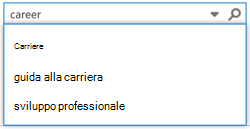
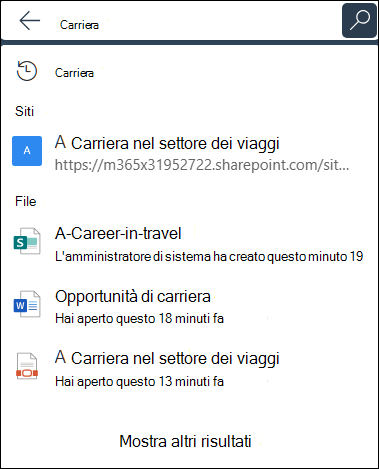
Casella di ricerca classica a sinistra, casella di ricerca moderna a destra
Alcune funzionalità di ricerca classica sono diverse o non sono disponibili nella ricerca moderna. Informazioni sulle differenze tra le esperienze di ricerca classica e moderna in SharePoint.